
Proton Mail에서 연락처 그룹을 사용하는 방법
- 읽기
- 0분
- 카테고리
- 연락처 관리
연락처 그룹을 사용하면 대규모의 사람들과 더 쉽게 연락할 수 있습니다. 여러 사람에게 이메일을 보낼 때마다 받는사람 필드에 이메일 주소를 수동으로 추가하는 대신, 최대 100개의 연락처가 포함된 연락처 그룹을 생성하여 해당 그룹의 모든 사람에게 이메일을 쉽고 빠르게 보낼 수 있습니다.
이 기능은 Proton Mail 유료 플랜을 이용하는 모든 분들이 사용할 수 있습니다. 연락처 그룹을 원하는 만큼 생성하고, 각 그룹에 고유한 이름과 색상을 지정할 수 있습니다. 그룹 내에 동일한 연락처의 이메일 주소를 여러 개 포함할 수도 있으며, 각 연락처를 둘 이상의 그룹에 추가할 수도 있습니다.
예를 들어, 친구들과 한 달에 한 번 모임을 가진다면 친구들을 모두 포함하는 ‘모임 친구들’이라는 연락처 그룹을 생성한 후, 모두에게 매월 초대를 동시에 보낼 수 있습니다.
이 문서에서는 연락처 그룹을 생성 및 관리하는 방법과 연락처 그룹에 이메일을 보내는 방법을 설명합니다.
연락처 그룹에 접근하는 방법
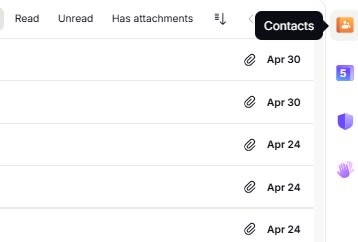
1. account.proton.me/mail에서 귀하의 Proton 계정에 로그인하고 오른쪽 사이드 패널에서 연락처 아이콘을 클릭합니다.
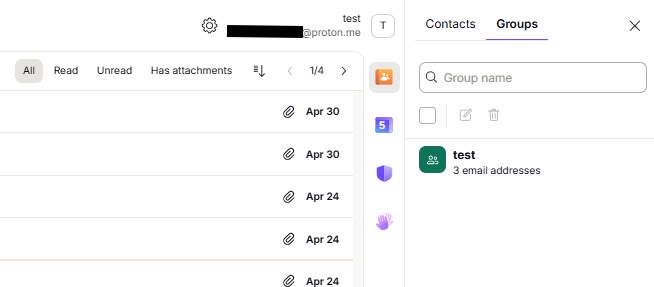
2. 연락처 아이콘을 클릭하고 그룹을 선택합니다. 이미 연락처 그룹을 생성한 경우 여기에서 찾을 수 있습니다.
연락처 그룹 생성 또는 삭제 방법
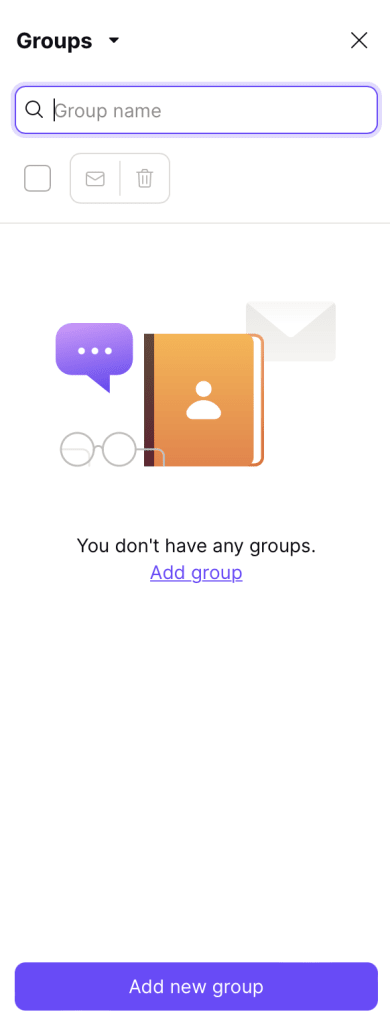
1. 새 그룹 추가 버튼을 사용하여 새 연락처 그룹을 생성합니다. 새 창이 열리면 새 그룹의 이름을 지정하고, 색상을 할당하고, 그룹에 연락처를 추가할 수 있습니다.
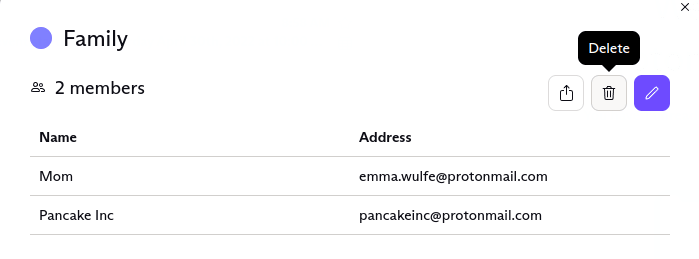
2. 그룹을 삭제하려면 삭제하려는 그룹을 클릭합니다. 그러면 새 창에서 그룹이 열립니다.
3. 창의 오른쪽 모서리에서 삭제를 선택하고, 확인 창에서 다시 삭제를 클릭하여 귀하의 계정에서 연락처 그룹을 삭제합니다.
연락처 그룹을 삭제해도 귀하의 연락처에서 해당 그룹에 할당된 이메일 주소는 삭제되지 않습니다.
연락처 그룹 편집 방법
1. 그룹 또는 그룹 내 연락처를 편집하려면 해당 그룹을 클릭하여 새 창에서 엽니다. 편집을 선택합니다.
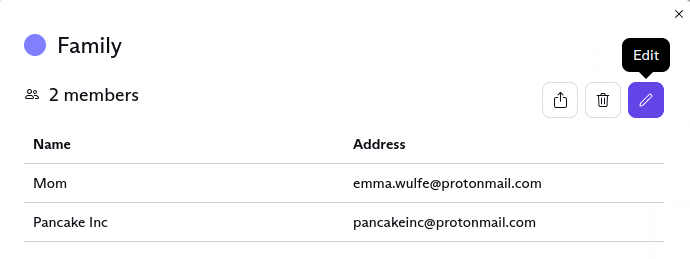
2. 편집 창에서 그룹의 이름과 색상을 변경할 수 있을 뿐만 아니라, 그룹 멤버를 추가하거나 삭제할 수 있습니다.
연락처 그룹에 사람을 추가하거나 삭제하는 방법
연락처 그룹에서 연락처를 삭제하려면 연락처 이름 옆의 삭제 버튼을 클릭합니다. 해당 연락처는 연락처 그룹에서 즉시 삭제됩니다.
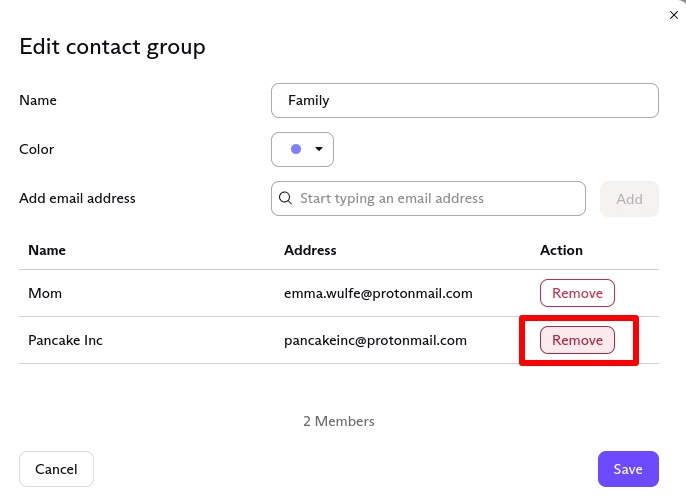
2. 연락처 그룹에 새 멤버를 추가하려면 이메일 주소 추가 필드에 이메일 주소를 입력합니다. 이메일 주소가 이미 귀하의 연락처에 있는 경우, 입력을 시작할 때 표시됩니다. 그런 다음 추가를 클릭하거나 키보드에서 Return 키를 눌러 사용자를 그룹에 추가합니다.
3. 변경 사항을 저장하려면 저장을 클릭합니다.
연락처 그룹에 이메일을 보내는 방법
1. 연락처 그룹에 이메일을 보내려면 작성기의 받는사람 필드에 그룹 이름을 입력하기 시작합니다. 그룹 이름이 추천으로 나타납니다. 추천 항목을 선택하려면 그룹을 클릭하거나 탭 또는 입력 키를 누릅니다.
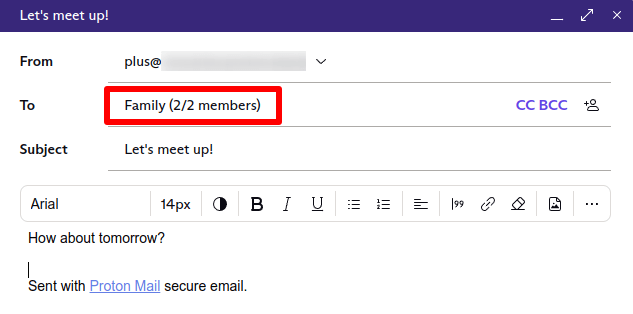
그룹 이메일은 최대 100명의 수신인(받는사람, 참조, 숨은 참조 수신인 포함)에게만 보낼 수 있으며, 전송 제한으로 인해 지나치게 큰 그룹에는 이메일을 보내지 못할 수 있습니다.
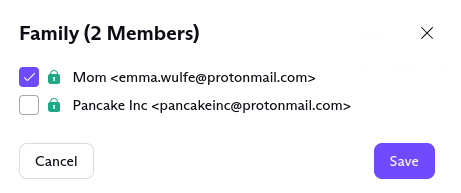
이메일 수신인 목록에서 그룹의 특정 연락처를 삭제하려면 받는사람 필드에서 그룹 이름을 클릭합니다. 새 창에서 해당 연락처를 선택 해제합니다.
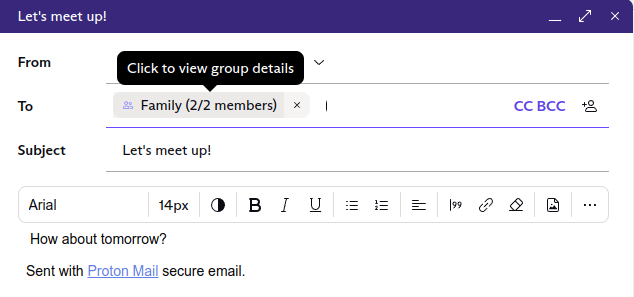
귀하가 선택 해제한 연락처는 현재 작성 중인 이메일을 받지 못합니다. 하지만 해당 연락처 그룹의 멤버로 계속 유지됩니다.
참고: 유료 사용자로서 연락처 그룹을 생성하고 이후에 계정을 무료로 다운그레이드하더라도 생성했던 그룹을 계속 볼 수 있습니다. 그러나 기존 그룹을 편집하거나 메시지를 보낼 수 없으며, 새 그룹을 생성할 수도 없습니다.
공유 연락처 그룹
비즈니스 내에서 연락처 그룹을 중앙에서 관리하거나 일부 팀원과 연락처 그룹을 공유하고 싶으신가요? 이 기능은 현재 로드맵에 포함되어 있습니다. 기능이 출시되었을 때 알림을 받으려면 영업 팀(새 창)에 문의하세요.