
Hoe u contactgroepen gebruikt in Proton Mail
- Lezen
- 3 min
- Categorie
- Contacten beheren
Contactgroepen maken het eenvoudiger om in contact te komen met grote groepen mensen. In plaats van telkens handmatig e-mailadressen toe te voegen aan het Aan-veld wanneer u e-mails naar meerdere personen wilt verzenden, kunt u een contactgroep met maximaal 100 contacten aanmaken, zodat u snel en eenvoudig e-mails naar iedereen in die groep kunt verzenden.
Deze functie is beschikbaar voor iedereen met een betaald Proton Mail-abonnement. U kunt zoveel contactgroepen aanmaken als u wilt, en elke groep een unieke naam en een toegewezen kleur geven. Binnen uw groepen kunt u ook meerdere e-mailadressen van hetzelfde contact opnemen, en elk contact kan aan meer dan één groep worden toegevoegd.
Als u bijvoorbeeld eens per maand een bijeenkomst met uw vrienden organiseert, kunt u een contactgroep genaamd “Meetup Friends” aanmaken die hen allemaal bevat, en vervolgens de maandelijkse uitnodiging gelijktijdig naar iedereen verzenden.
Dit artikel legt uit hoe u contactgroepen kunt aanmaken en beheren, en hoe u e-mails naar uw contactgroepen kunt verzenden.
Hoe u toegang krijgt tot contactgroepen
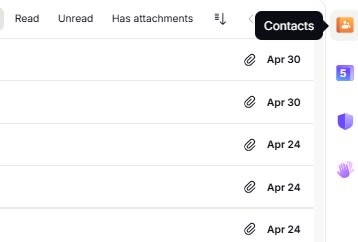
1. Log in op uw Proton-account op account.proton.me/mail en klik op het pictogram Contacten in het zijpaneel aan de rechterkant.
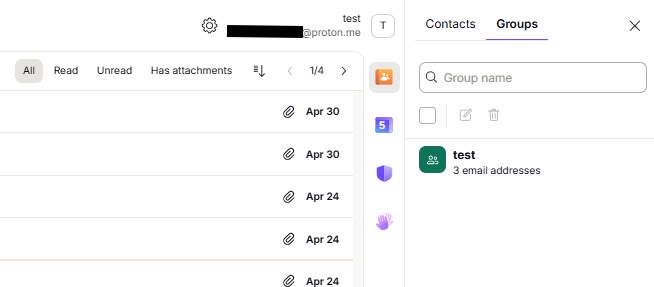
2. Klik op het pictogram Contacten en selecteer Groepen. Als u al contactgroepen heeft aangemaakt, vindt u ze hier.
Hoe u contactgroepen aanmaakt of verwijdert
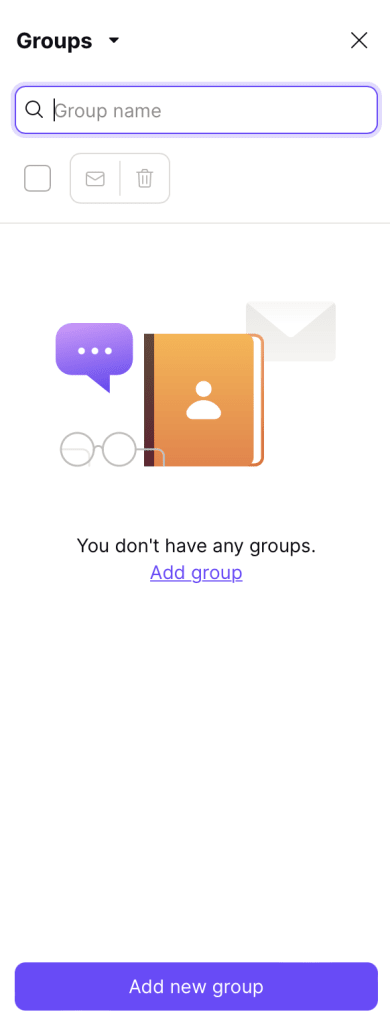
1. Gebruik de knop Voeg nieuwe groep toe om een nieuwe contactgroep aan te maken. Er wordt een nieuw venster geopend waarin u de nieuwe groep een naam kunt geven, een kleur kunt toewijzen en contacten aan de groep kunt toevoegen.
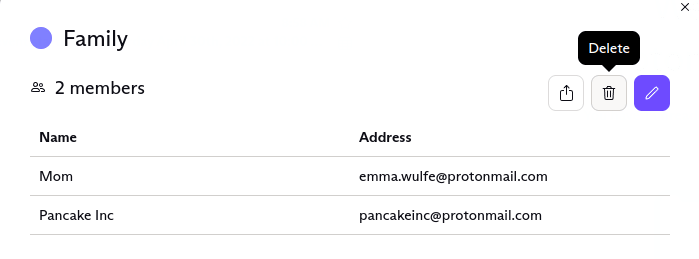
2. Om een groep te verwijderen, klikt u op de groep die u wilt verwijderen. Hierdoor wordt de groep in een nieuw venster geopend.
3. Selecteer Verwijderen in de rechterhoek van het venster en klik nogmaals op Verwijderen in het bevestigingsvenster om de contactgroep uit uw account te verwijderen.
Het verwijderen van de contactgroep verwijdert de e-mailadressen die eraan zijn toegewezen niet uit uw contacten.
Hoe u contactgroepen bewerkt
1. Om een groep of de contacten erin te bewerken, klikt u op de groep om deze in een nieuw venster te openen. Selecteer Bewerken.
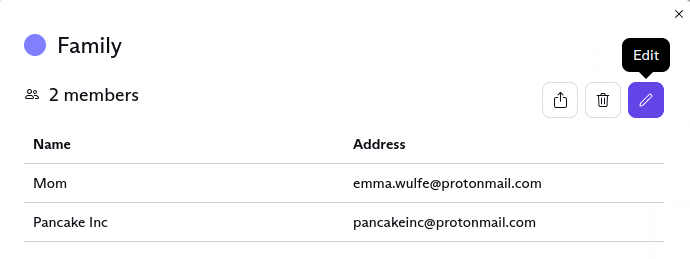
2. In het bewerkingsvenster kunt u de naam en kleur van de groep wijzigen, evenals groepsleden toevoegen of verwijderen.
Hoe u mensen aan contactgroepen toevoegt of hieruit verwijdert
Om een contact uit een contactgroep te verwijderen, klikt u op de knop Verwijderen naast de naam van het contact. Het contact wordt onmiddellijk uit de contactgroep verwijderd.
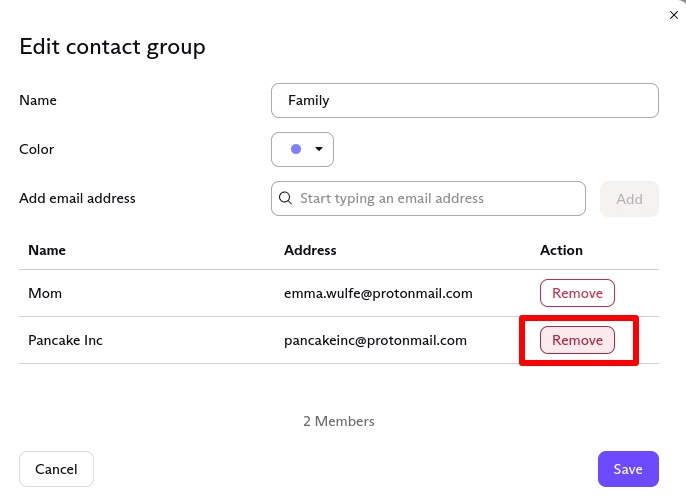
2. Om een nieuw lid aan een contactgroep toe te voegen, typt u diens e-mailadres in het veld E-mailadres toevoegen. Als het e-mailadres al in uw contacten staat, verschijnt het zodra u begint te typen. Klik vervolgens op Voeg toe of druk op Return op uw toetsenbord om de gebruiker aan de groep toe te voegen.
3. Klik op Opslaan om de aanpassingen op te slaan.
Hoe u een e-mail naar contactgroepen verzendt
1. Om een e-mail naar een contactgroep te verzenden, begint u de naam van de groep te typen in het veld Aan van uw opstelvenster. De naam van de groep verschijnt als suggestie. Om de suggestie te selecteren, klikt u op de groep of drukt u op de Tab– of Enter-toets.
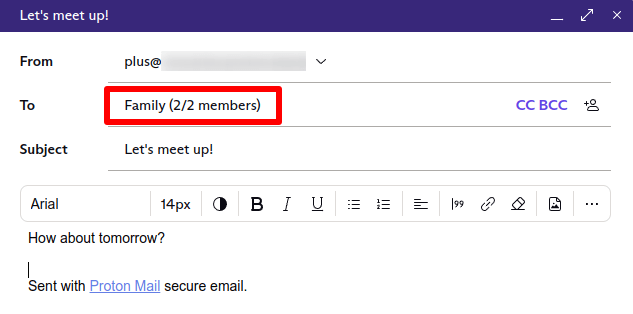
Houd er rekening mee dat u een groeps-e-mail naar maximaal 100 ontvangers kunt verzenden (inclusief ontvangers in Aan, Cc en Bcc) en dat verzendlimieten kunnen voorkomen dat u e-mails naar buitengewoon grote groepen verzendt.
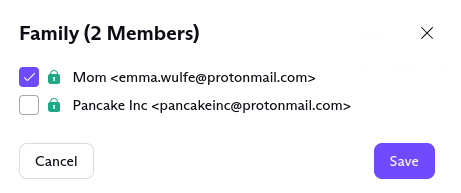
Om bepaalde contacten in een groep uit de lijst met ontvangers voor uw e-mail te verwijderen, klikt u op de groepsnaam in het veld Aan. Deselecteer de contact(en) in het nieuwe venster.
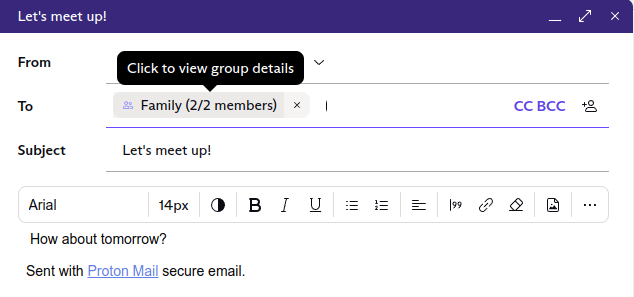
De contacten die u deselecteert, ontvangen de e-mail die u opstelt niet. Ze blijven echter lid van die specifieke contactgroep.
Opmerking: Als u als betaalde gebruiker contactgroepen aanmaakt en vervolgens uw account downgradet naar gratis, kunt u uw groepen nog steeds zien. U kunt echter geen berichten meer bewerken of verzenden naar uw bestaande groepen, of nieuwe groepen aanmaken.
Gedeelde contactgroepen
Wilt u uw contactgroepen centraal beheren binnen uw bedrijf of uw contactgroepen delen met enkele teamleden? Deze functionaliteit staat momenteel op onze roadmap — neem contact op met het verkoopteam(nieuw venster) om op de hoogte te worden gesteld wanneer deze beschikbaar is.