
Så använder du kontaktgrupper i Proton Mail
- Lästid
- 4 min
- Kategori
- Hantera kontakter
Kontaktgrupper gör det enklare att kontakta stora grupper av människor. Istället för att lägga till e-postadresser manuellt i fältet Till varje gång du vill skicka e-post till flera personer kan du skapa en kontaktgrupp med upp till 100 kontakter, vilket gör att du snabbt och enkelt kan skicka e-postmeddelanden till alla i gruppen.
Den här funktionen är tillgänglig för alla med ett betalt paket från Proton Mail. Du kan skapa så många kontaktgrupper du vill och ge varje grupp ett unikt namn och en tilldelad färg. Inom dina grupper kan du även inkludera flera e-postadresser från samma kontakt, och varje kontakt kan läggas till i mer än en grupp.
Om du till exempel anordnar en träff med dina vänner en gång i månaden kan du skapa en kontaktgrupp med namnet ”Meetup Friends” som innehåller dem alla, och sedan skicka månadsbjudningen till alla samtidigt.
Den här artikeln förklarar hur du skapar och hanterar kontaktgrupper, samt hur du skickar e-postmeddelanden till dina kontaktgrupper.
Så här får du åtkomst till kontaktgrupper
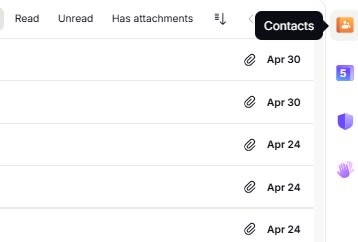
1. Logga in på ditt Proton-konto på account.proton.me/mail och klicka på ikonen Kontakter i sidopanelen till höger.
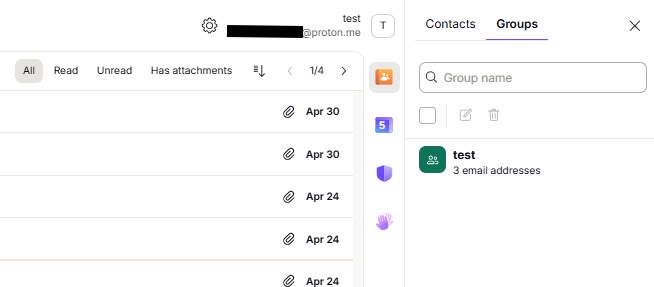
2. Klicka på ikonen Kontakter och välj Grupper. Om du redan har skapat kontaktgrupper hittar du dem här.
Så här skapar eller tar du bort kontaktgrupper
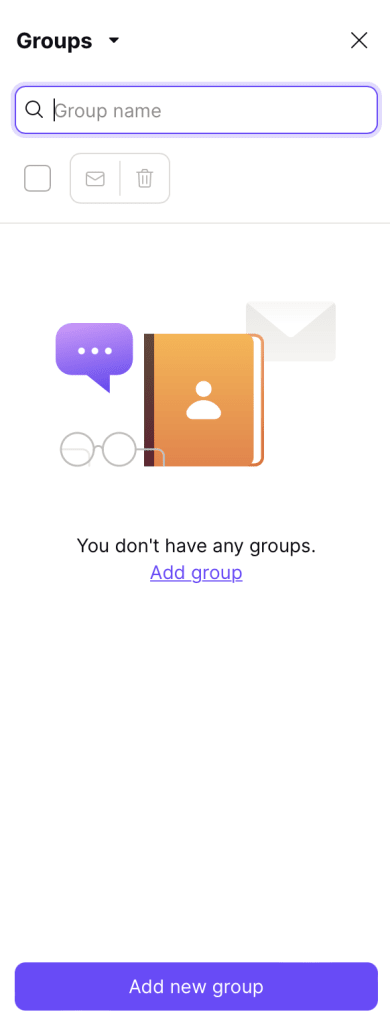
1. Använd knappen Lägg till ny grupp för att skapa en ny kontaktgrupp. Ett nytt fönster öppnas där du kan namnge den nya gruppen, tilldela den en färg och lägga till kontakter i gruppen.
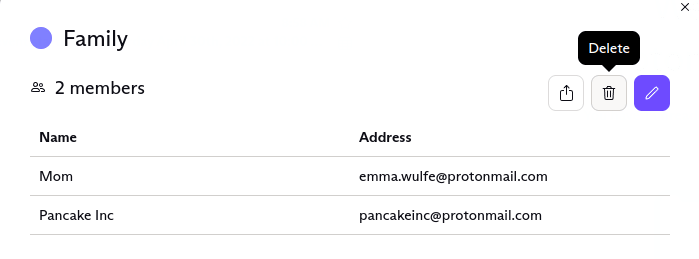
2. Om du vill ta bort en grupp klickar du på den grupp du vill ta bort. Detta öppnar gruppen i ett nytt fönster.
3. Välj Ta bort i fönstrets högra hörn och klicka på Ta bort igen i bekräftelsefönstret för att ta bort kontaktgruppen från ditt konto.
Att ta bort kontaktgruppen tar inte bort e-postadresserna som tilldelats den från dina kontakter.
Så här redigerar du kontaktgrupper
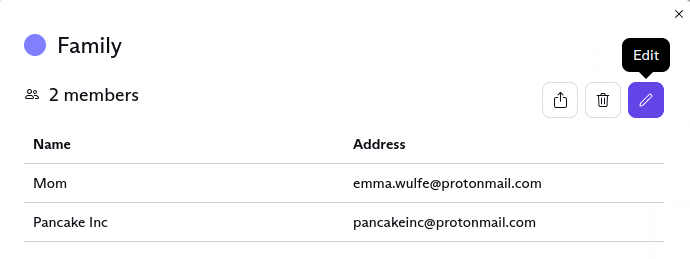
1. För att redigera en grupp, eller kontakterna i den, klickar du på gruppen för att öppna den i ett nytt fönster. Välj Redigera.
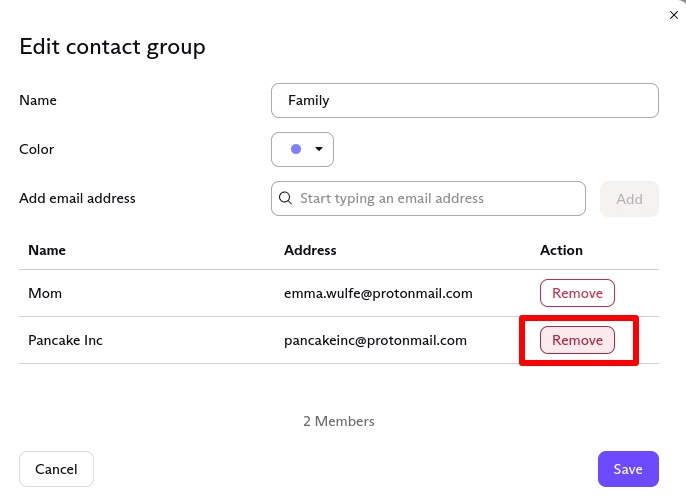
2. I redigeringsfönstret kan du ändra gruppens namn och färg samt lägga till eller ta bort gruppmedlemmar.
Så här lägger du till eller tar bort personer från kontaktgrupper
Om du vill ta bort en kontakt från en kontaktgrupp klickar du på knappen Ta bort bredvid kontaktens namn. Kontakten tas omedelbart bort från kontaktgruppen.
2. Om du vill lägga till en ny medlem i en kontaktgrupp skriver du personens e-postadress i fältet Lägg till e-postadress. Om e-postadressen redan finns i dina kontakter visas den när du börjar skriva. Klicka sedan på Lägg till eller tryck på Retur på tangentbordet för att lägga till användaren i gruppen.
3. Klicka på Spara för att spara ändringar.
Så här skickar du ett e-postmeddelande till kontaktgrupper
1. För att skicka ett e-postmeddelande till en kontaktgrupp börjar du skriva gruppens namn i fältet Till i ditt skrivfönster. Gruppens namn visas som ett förslag. För att välja förslaget klickar du på gruppen eller trycker på tangenterna Tabb eller Retur.
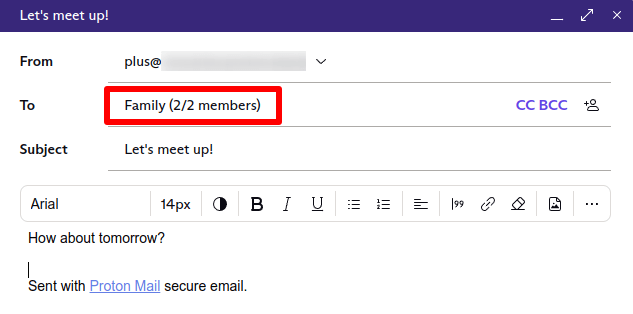
Tänk på att du kan skicka ett gruppmejl till högst 100 mottagare (inklusive mottagare i fälten Till, CC och BCC) och att sändningsgränser kan förhindra att du skickar e-postmeddelanden till alltför stora grupper.
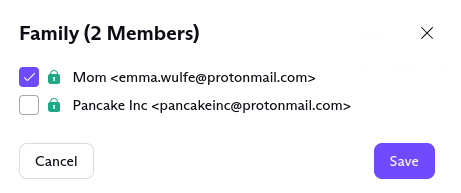
Om du vill ta bort vissa kontakter i en grupp från listan över mottagare för ditt e-postmeddelande klickar du på gruppnamnet i fältet Till. I det nya fönstret avmarkerar du kontakten eller kontakterna.
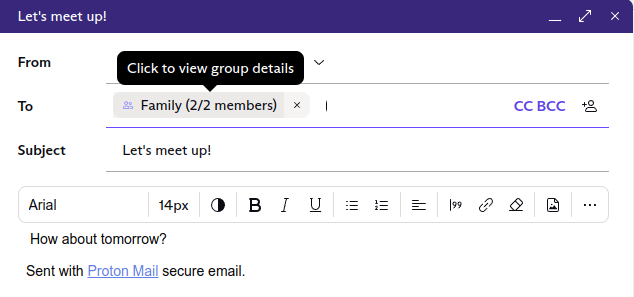
Kontakterna du avmarkerar kommer inte att få e-postmeddelandet du skriver. De kommer dock att fortsätta vara medlemmar i den specifika kontaktgruppen.
Obs: Om du skapar kontaktgrupper som en betalande användare och därefter nedgraderar ditt konto till gratis, kommer du fortfarande att kunna se dina grupper. Du kommer dock inte längre att kunna redigera eller skicka meddelanden till dina befintliga grupper, eller skapa nya.
Delade kontaktgrupper
Vill du hantera dina kontaktgrupper centralt inom ditt företag eller dela dina kontaktgrupper med några teammedlemmar? Den här funktionen finns för närvarande på vår utvecklingsplan – kontakta vårt säljteam(nytt fönster) för att få ett meddelande när den är tillgänglig.