
Sådan bruger De kontaktgrupper i Proton Mail
- Læsetid
- 3 min
- Kategori
- Administrer kontakter
Kontaktgrupper gør det nemmere at komme i kontakt med store grupper af mennesker. I stedet for at tilføje e-mailadresser manuelt i feltet Til, hver gang De vil sende e-mails til flere personer, kan De oprette en kontaktgruppe med op til 100 kontakter, hvilket gør det muligt hurtigt og nemt at sende e-mails til alle i den gruppe.
Denne funktion er tilgængelig for alle med et betalt Proton Mail-abonnement. De kan oprette lige så mange kontaktgrupper, De ønsker, og give hver enkelt et unikt navn og en tildelt farve. Inden for Deres grupper kan De også inkludere flere e-mailadresser fra den samme kontakt, og hver kontakt kan føjes til mere end én gruppe.
For eksempel, hvis De arrangerer et meetup med Deres venner én gang om måneden, kan De oprette en kontaktgruppe kaldet ”Meetup Friends”, der inkluderer dem alle, og derefter sende den månedlige invitation til alle på samme tid.
Denne artikel forklarer, hvordan De opretter og administrerer kontaktgrupper, og hvordan De sender e-mails til Deres kontaktgrupper.
Sådan får De adgang til kontaktgrupper
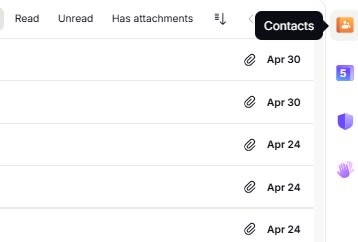
1. Log ind på Deres Proton-konto på account.proton.me/mail, og klik på ikonet Kontakter i sidepanelet til højre.
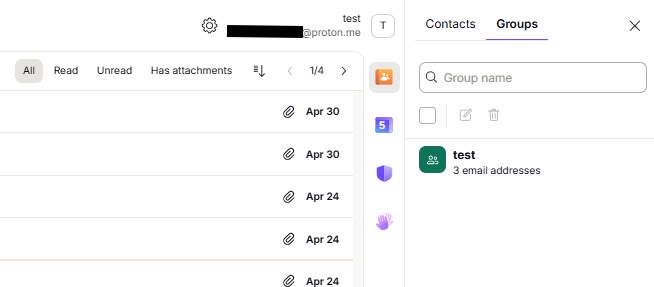
2. Klik på ikonet Kontakter, og vælg Grupper. Hvis De allerede har oprettet kontaktgrupper, finder De dem her.
Sådan opretter eller sletter De kontaktgrupper
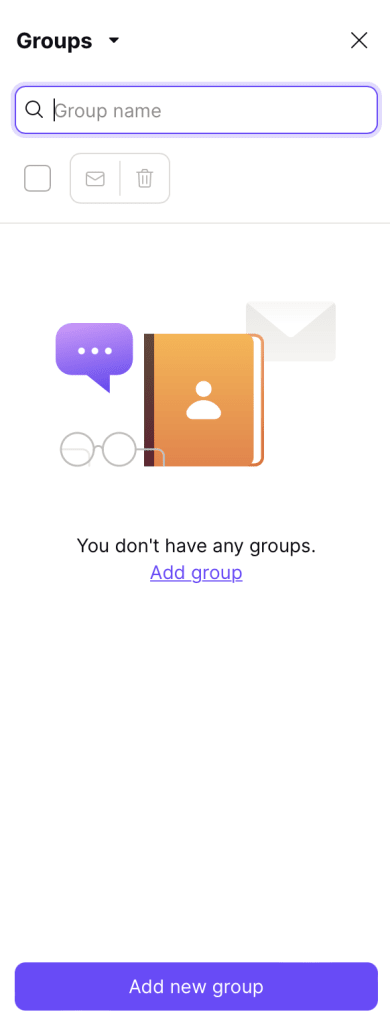
1. Brug knappen Tilføj ny gruppe til at oprette en ny kontaktgruppe. Et nyt vindue åbnes, hvor De kan navngive den nye gruppe, tildele den en farve og tilføje kontakter til gruppen.
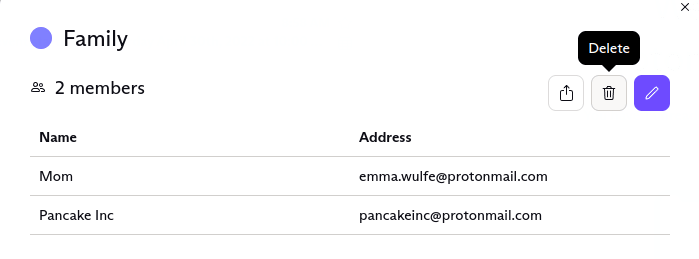
2. For at slette en gruppe skal De klikke på den gruppe, De ønsker at slette. Dette vil åbne gruppen i et nyt vindue.
3. Vælg Slet i øverste højre hjørne af vinduet, og klik på Slet igen i bekræftelsesvinduet for at fjerne kontaktgruppen fra Deres konto.
Sletning af kontaktgruppen sletter ikke de e-mailadresser, der er tildelt den, fra Deres kontakter.
Sådan redigerer De kontaktgrupper
1. For at redigere en gruppe eller kontakterne i den skal De klikke på gruppen for at åbne den i et nyt vindue. Vælg Redigér.
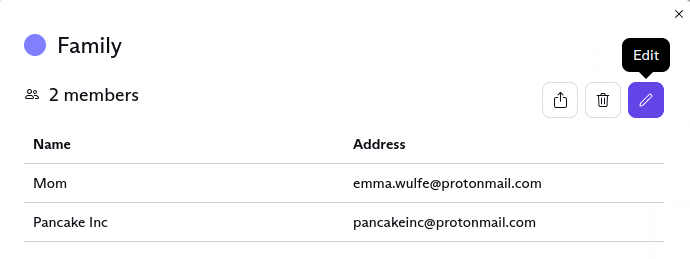
2. I redigeringsvinduet kan De ændre gruppens navn og farve samt tilføje eller fjerne gruppemedlemmer.
Sådan tilføjer eller fjerner De personer fra kontaktgrupper
For at fjerne en kontakt fra en kontaktgruppe skal De klikke på knappen Fjern ud for kontaktens navn. Kontakten vil straks blive fjernet fra kontaktgruppen.
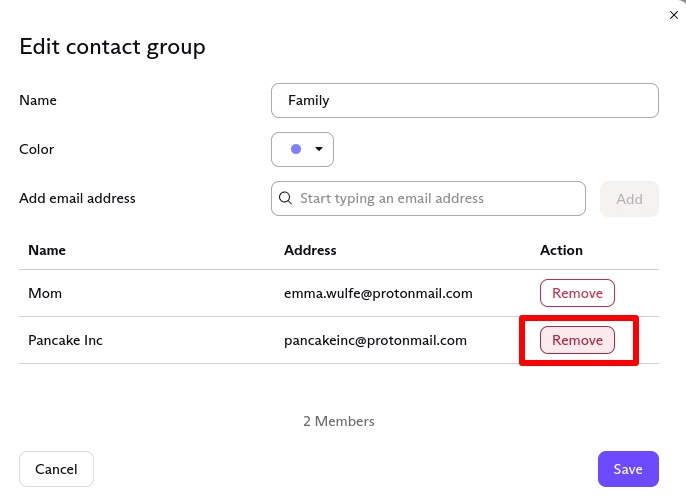
2. For at tilføje et nyt medlem til en kontaktgruppe skal De indtaste vedkommendes e-mailadresse i feltet Tilføj e-mailadresse. Hvis e-mailadressen allerede findes i Deres kontakter, vises den, når De begynder at skrive. Klik derefter på Tilføj, eller tryk på Returtasten på Deres tastatur for at tilføje brugeren til gruppen.
3. Klik på Gem for at gemme ændringerne.
Sådan sender De en e-mail til kontaktgrupper
1. For at sende en e-mail til en kontaktgruppe skal De begynde at skrive gruppens navn i feltet Til i Deres skrivevindue. Gruppens navn vil blive vist som et forslag. For at vælge forslaget skal De klikke på gruppen eller trykke på tasterne Tab eller Enter.
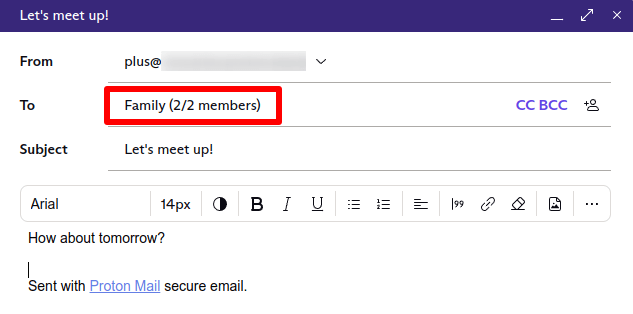
Bemærk venligst, at De maksimalt kan sende en gruppe-e-mail til 100 modtagere (herunder modtagere i felterne Til, CC og BCC), og at afsendelsesgrænser kan forhindre Dem i at sende e-mails til meget store grupper.
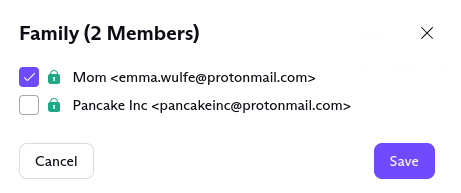
For at fjerne visse kontakter i en gruppe fra modtagerlisten for Deres e-mail skal De klikke på gruppens navn i feltet Til. Fravælg kontakten/kontakterne i det nye vindue.
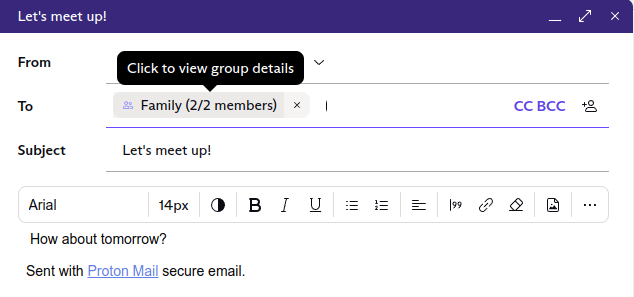
De kontakter, De fravælger, vil ikke modtage den e-mail, De skriver. De vil dog fortsat være medlemmer af den pågældende kontaktgruppe.
Bemærk: Hvis De opretter kontaktgrupper som betalende bruger og efterfølgende nedgraderer Deres konto til Free, vil De stadig kunne se Deres grupper. De vil dog ikke længere kunne redigere eller sende beskeder til Deres eksisterende grupper eller oprette nye.
Delte kontaktgrupper
Vil De administrere Deres kontaktgrupper centralt i Deres virksomhed eller dele Deres kontaktgrupper med nogle teammedlemmer? Denne funktionalitet er i øjeblikket på vores køreplan – kontakt salgsteamet(nyt vindue) for at få besked, når den er tilgængelig.