
Proton Mail में संपर्क ग्रुप का इस्तेमाल कैसे करें
- पढ़ने का समय
- 0 मिनट
- श्रेणी
- संपर्क संभालें
संपर्क ग्रुप से लोगों के बड़े समूहों से संपर्क करना आसान हो जाता है। जब भी आपको कई लोगों को ईमेल भेजना हो, To फील्ड में हर बार ईमेल पते मैन्युअल तरीके से जोड़ने की बजाय, आप 100 संपर्कों तक का संपर्क ग्रुप बना सकते हैं, जिससे आप उस ग्रुप में शामिल हर किसी को जल्दी और आसानी से ईमेल भेज सकते हैं।
ये खासियत Proton Mail के पैसे वाले प्लैन पर हर किसी के लिए उपलब्ध है। आप जितने चाहें संपर्क ग्रुप बना सकते हैं, और हर एक को एक अनोखा नाम और एक तय रंग दे सकते हैं। अपने ग्रुप्स में, आप एक ही संपर्क के कई ईमेल पते भी शामिल कर सकते हैं, और हर संपर्क को एक से ज़्यादा ग्रुप्स में जोड़ा जा सकता है।
जैसे, अगर आप हर महीने एक बार अपने दोस्तों के साथ मीटअप करते हैं, तो आप उन सबको शामिल करते हुए “Meetup Friends” नाम का संपर्क ग्रुप बना सकते हैं, और फिर महीने का न्योता सबको एक साथ भेज सकते हैं।
इस लेख में बताया गया है कि संपर्क ग्रुप कैसे बनाएं और संभालें, और अपने संपर्क ग्रुप्स को ईमेल कैसे भेजें।
संपर्क ग्रुप को एक्सेस कैसे करें
1. account.proton.me/mail पे अपने Proton खाते में साइनइन करें और दाईं ओर के साइड पैनल से Contacts आइकॉन पे क्लिक करें।
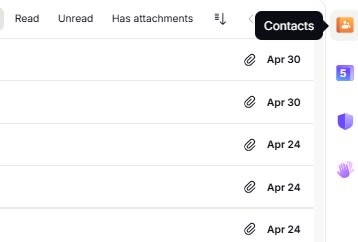
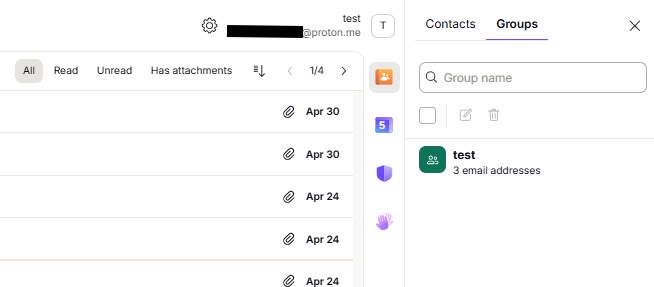
2. Contacts आइकॉन पे क्लिक करें और Groups चुनें। अगर आपने पहले से संपर्क ग्रुप बना रखे हैं, तो आपको वो यहां मिल जाएंगे।
संपर्क ग्रुप कैसे बनाएं या मिटाएं
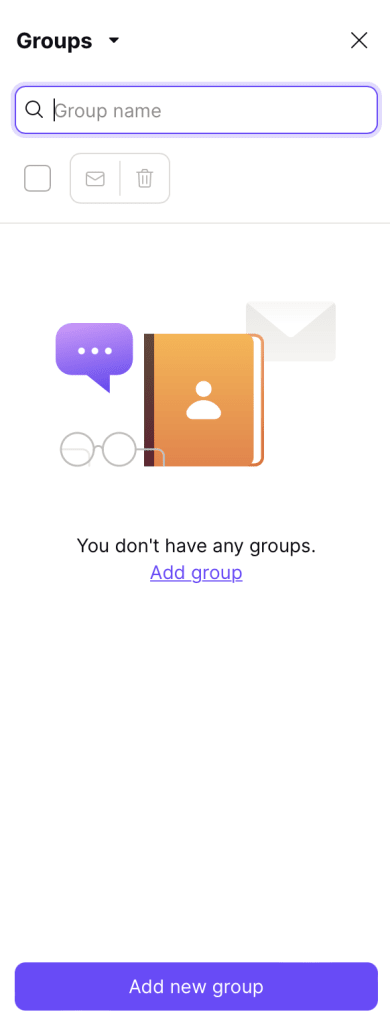
1. नया संपर्क ग्रुप बनाने के लिए Add new group बटन का इस्तेमाल करें। एक नई विंडो खुलेगी, जहां आप नए ग्रुप को नाम दे सकते हैं, उसे एक रंग दे सकते हैं, और ग्रुप में संपर्क जोड़ सकते हैं।
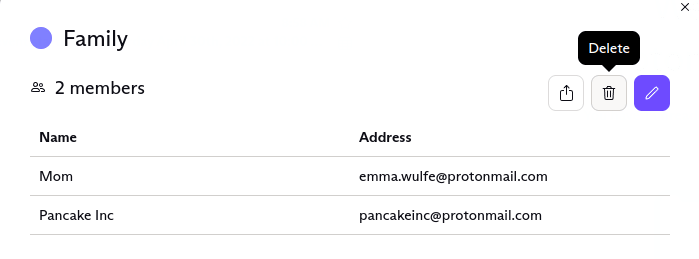
2. किसी ग्रुप को मिटाने के लिए, जिस ग्रुप को आप मिटाना चाहते हैं उस पे क्लिक करें। इससे वो ग्रुप एक नई विंडो में खुल जाएगा।
3. विंडो के दाएं कोने पे Delete चुनें, और अपने खाते से संपर्क ग्रुप हटाने के लिए पुष्टि विंडो पे दोबारा Delete पे क्लिक करें।
संपर्क ग्रुप को मिटाने से उसे दिए गए ईमेल पते आपके संपर्कों से नहीं मिटेंगे।
संपर्क ग्रुप कैसे बदलें
1. किसी ग्रुप, या उसमें शामिल संपर्कों, को बदलने के लिए, ग्रुप पे क्लिक करके उसे एक नई विंडो में खोलें। Edit चुनें।
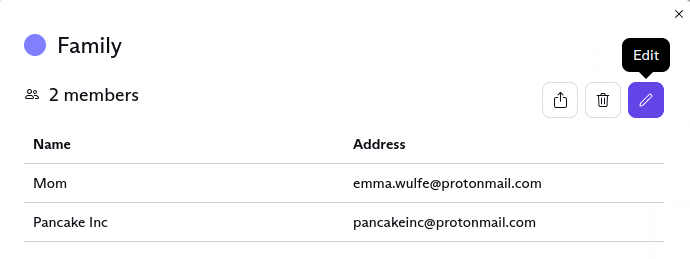
2. बदलाव करने की विंडो में आप ग्रुप का नाम और रंग बदल सकते हैं, और ग्रुप के सदस्यों को जोड़ या हटा भी सकते हैं।
संपर्क ग्रुप में लोगों को जोड़ने या हटाने का तरीका
किसी संपर्क को संपर्क ग्रुप से हटाने के लिए, संपर्क के नाम के बगल में दिए Remove बटन पे क्लिक करें। संपर्क तुरंत संपर्क ग्रुप से हट जाएगा।
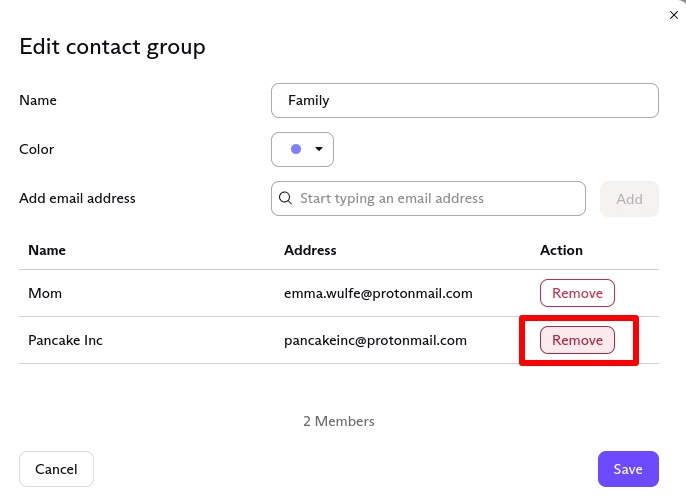
2. संपर्क ग्रुप में नया सदस्य जोड़ने के लिए, Add email address फील्ड में उनका ईमेल पता टाइप करें। अगर ईमेल पता पहले से आपके संपर्कों में है, तो टाइप करना शुरू करते ही वो दिख जाएगा। फिर उपयोगकर्ता को ग्रुप में जोड़ने के लिए Add पे क्लिक करें, या कीबोर्ड पे Return दबाएं।
3. Save पे क्लिक करके परिवर्तनों को सहेजें।
संपर्क ग्रुप को ईमेल कैसे भेजें
1. संपर्क ग्रुप को ईमेल भेजने के लिए, अपनी रचना जगह के To फील्ड में ग्रुप का नाम टाइप करना शुरू करें। ग्रुप का नाम सुझाव के तौर पे दिखेगा। सुझाव चुनने के लिए, ग्रुप पे क्लिक करें या कीबोर्ड के Tab या Enter बटन दबाएं।
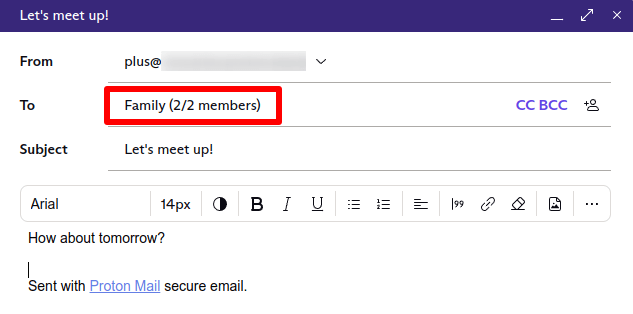
कृपया ध्यान रखें कि आप ग्रुप ईमेल ज़्यादा से ज़्यादा 100 प्राप्तकर्ताओं को भेज सकते हैं (जिनमें To, CC और BCC के प्राप्तकर्ता शामिल हैं), और भेजने की सीमाएं आपको बहुत बड़े ग्रुप को ईमेल भेजने से रोक सकती हैं।
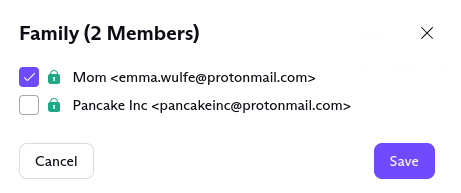
अपने ईमेल के प्राप्तकर्ताओं की सूची से किसी ग्रुप के कुछ संपर्कों को हटाने के लिए, To फील्ड में ग्रुप के नाम पे क्लिक करें। नई विंडो में संपर्क(संपर्कों) को अचयनित करें।
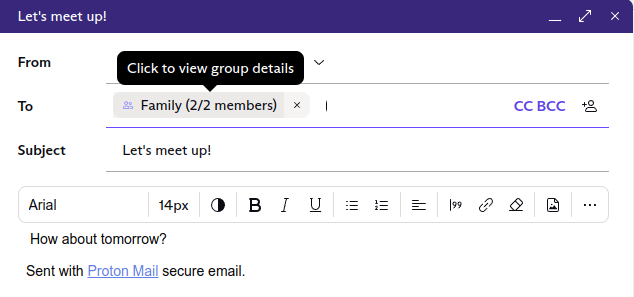
जिन संपर्कों को आप अचयनित करेंगे, उन्हें आपके लिखे जा रहे ईमेल नहीं मिलेंगे। हालांकि, वो उस खास संपर्क ग्रुप के सदस्य बने रहेंगे।
नोट: अगर आप पैसे वाले उपयोगकर्ता के तौर पे संपर्क ग्रुप बनाते हैं और बाद में अपना खाता मुफ्त में डाउनग्रेड कर देते हैं, तो भी आप अपने ग्रुप्स देख सकेंगे। हालांकि, आप अब अपने मौजूदा ग्रुप्स को बदल या उन्हें संदेश नहीं भेज सकेंगे, और नए ग्रुप भी नहीं बना सकेंगे।
साझा किए गए संपर्क ग्रुप्स
क्या आप अपने कारोबार में अपने संपर्क ग्रुप को केंद्रीय तौर पे संभालना चाहते हैं, या अपने संपर्क ग्रुप कुछ टीम सदस्यों के साथ शेयर करना चाहते हैं? ये सुविधा फिलहाल हमारे रोडमैप पर है। जब ये उपलब्ध हो, तब सूचित किए जाने के लिए सेल्स टीम(नई विंडो) से संपर्क करें।