
Jak používat skupiny kontaktů v Proton Mailu
- Čtení
- 4 minut
- Kategorie
- Spravovat kontakty
Skupiny kontaktů usnadňují spojení s velkými skupinami lidí. Místo toho, abyste při každém odesílání e-mailu více lidem ručně přidávali e-mailové adresy do pole Komu, můžete vytvořit skupinu kontaktů s až 100 kontakty, což vám umožní rychle a snadno odesílat e-maily všem v této skupině.
Tato funkce je dostupná pro všechny s placeným plánem Proton Mail. Můžete si vytvořit libovolný počet skupin kontaktů a každé z nich dát jedinečný název a přiřadit barvu. V rámci svých skupin můžete také uvést více e-mailových adres od stejného kontaktu a každý kontakt může být přidán do více než jedné skupiny.
Pokud například jednou za měsíc pořádáte setkání s přáteli, můžete vytvořit skupinu kontaktů s názvem „Meetup Friends“, která bude zahrnovat všechny z nich, a poté všem současně odeslat měsíční pozvánku.
Tento článek vysvětluje, jak vytvářet a spravovat skupiny kontaktů a jak skupinám kontaktů odesílat e-maily.
Jak přistupovat ke skupinám kontaktů
1. Přihlaste se ke svému účtu Proton na adrese account.proton.me/mail a klikněte na ikonu Kontakty v postranním panelu vpravo.
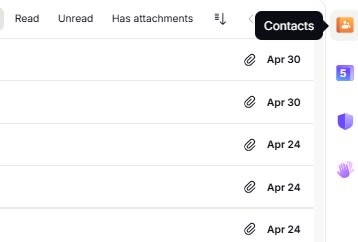
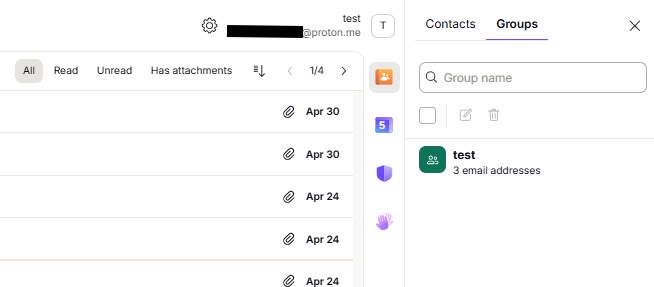
2. Klikněte na ikonu Kontakty a vyberte Skupiny. Pokud jste již vytvořili skupiny kontaktů, najdete je zde.
Jak vytvořit nebo smazat skupiny kontaktů
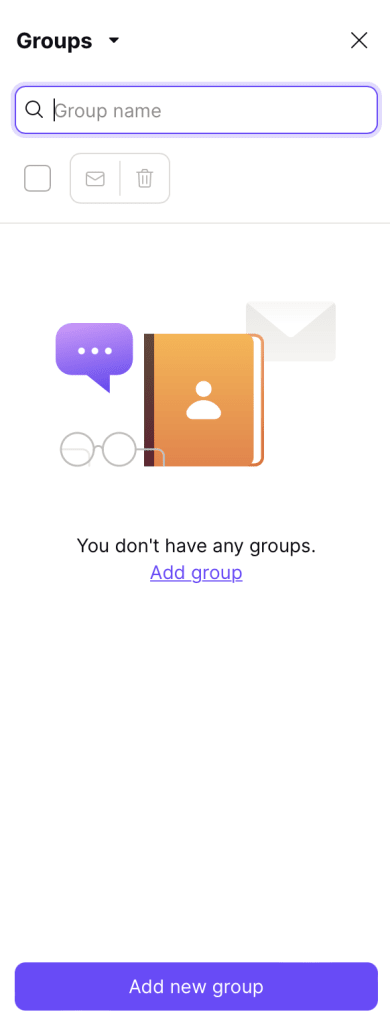
1. Pomocí tlačítka Přidat novou skupinu vytvořte novou skupinu kontaktů. Otevře se nové okno, ve kterém můžete novou skupinu pojmenovat, přiřadit jí barvu a přidat do ní kontakty.
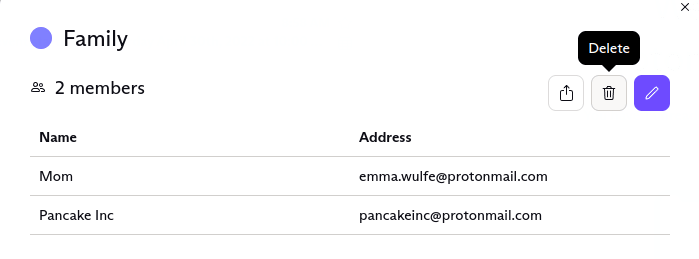
2. Chcete-li skupinu smazat, klikněte na skupinu, kterou chcete smazat. Tím se skupina otevře v novém okně.
3. V pravém rohu okna vyberte možnost Smazat a v potvrzovacím okně klikněte znovu na tlačítko Smazat, čímž skupinu kontaktů ze svého účtu odstraníte.
Smazání skupiny kontaktů nesmaže e-mailové adresy, které jsou k ní přiřazeny, z vašich kontaktů.
Jak upravit skupiny kontaktů
1. Chcete-li upravit skupinu nebo kontakty v ní, kliknutím na skupinu ji otevřete v novém okně. Vyberte možnost Upravit.
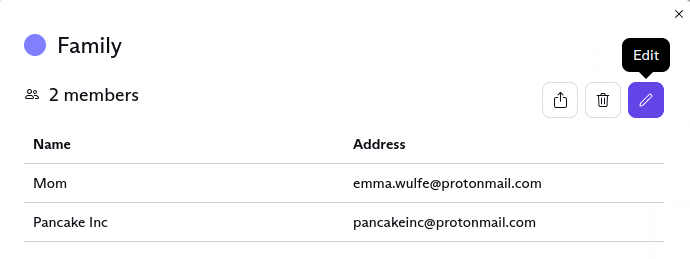
2. V okně úprav můžete změnit název a barvu skupiny a také přidat nebo odebrat členy skupiny.
Jak přidat nebo odebrat lidi ze skupin kontaktů
Chcete-li kontakt ze skupiny kontaktů odebrat, klikněte na tlačítko Odstranit vedle jména kontaktu. Kontakt bude ze skupiny kontaktů okamžitě odebrán.
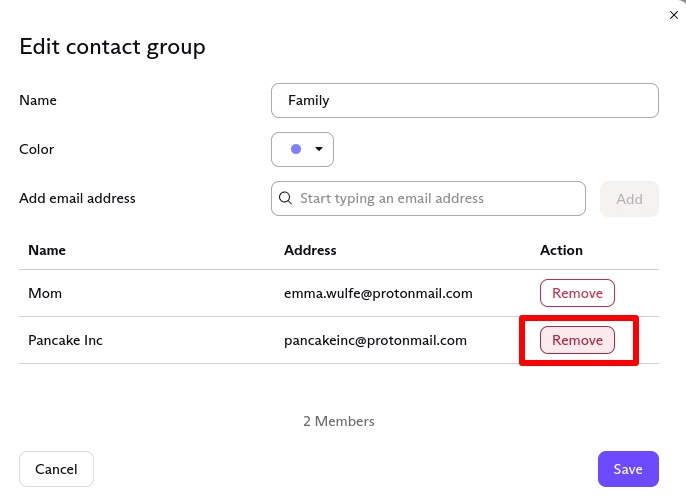
2. Chcete-li do skupiny kontaktů přidat nového člena, zadejte jeho e-mailovou adresu do pole Přidat e-mailovou adresu. Pokud již e-mailovou adresu máte v kontaktech, zobrazí se, jakmile začnete psát. Poté klikněte na tlačítko Přidat nebo stiskněte klávesu Return na klávesnici, abyste uživatele do skupiny přidali.
3. Kliknutím na Uložit změny uložte.
Jak odeslat e-mail skupinám kontaktů
1. Chcete-li odeslat e-mail skupině kontaktů, začněte psát název skupiny do pole Komu ve svém editoru. Název skupiny se zobrazí jako návrh. Chcete-li návrh vybrat, klikněte na skupinu nebo stiskněte klávesu Tab nebo Enter.
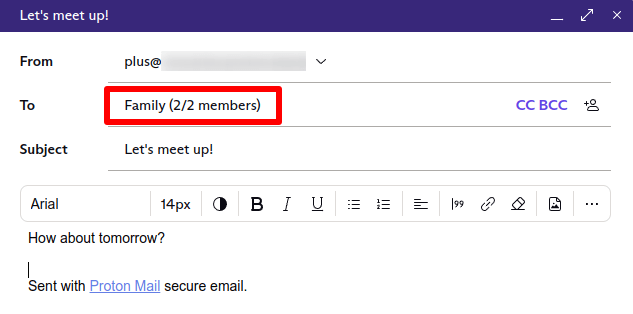
Mějte prosím na paměti, že skupinový e-mail můžete odeslat maximálně 100 příjemcům (včetně příjemců v polích Komu, Kopie a Skrytá kopie) a že limity odesílání vám mohou zabránit v odesílání e-mailů nadměrně velkým skupinám.
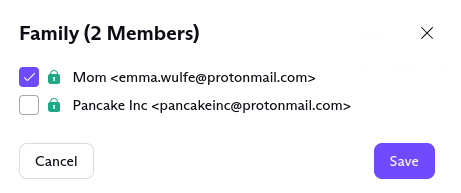
Chcete-li ze seznamu příjemců e-mailu odebrat určité kontakty ze skupiny, klikněte na název skupiny v poli Komu. V novém okně zrušte označení daného kontaktu (kontaktů).
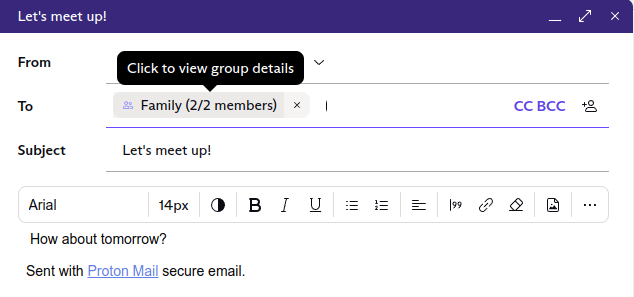
Kontakty, u kterých zrušíte označení, e-mail, který píšete, neobdrží. Zůstanou však i nadále členy této konkrétní skupiny kontaktů.
Poznámka: Pokud vytvoříte skupiny kontaktů jako platící uživatel a následně downgradujete svůj účet na verzi zdarma, své skupiny stále uvidíte. Nebudete je však již moci upravovat, odesílat zprávy stávajícím skupinám ani vytvářet nové.
Sdílené skupiny kontaktů
Chcete centrálně spravovat své skupiny kontaktů v rámci své firmy nebo je sdílet s některými členy týmu? Tato funkce je aktuálně v našem plánu vývoje – kontaktujte obchodní tým(nové okno), abychom vás informovali, jakmile bude k dispozici.