
Cách sử dụng nhóm liên hệ trong Proton Mail
- Đọc
- 6 phút
- Danh mục
- Quản lý liên hệ
Nhóm liên hệ giúp việc liên lạc với các nhóm đông người trở nên dễ dàng hơn. Thay vì phải thêm địa chỉ email thủ công vào trường To mỗi khi muốn gửi email cho nhiều người, có thể tạo một nhóm liên hệ chứa tối đa 100 liên hệ, giúp gửi email nhanh chóng và dễ dàng đến mọi người trong nhóm đó.
Tính năng này khả dụng cho tất cả người dùng gói trả phí Proton Mail. Có thể tạo bao nhiêu nhóm liên hệ tùy ý, đặt tên riêng biệt và gán màu sắc cho từng nhóm. Trong các nhóm, cũng có thể bao gồm nhiều địa chỉ email của cùng một liên hệ, và mỗi liên hệ có thể được thêm vào nhiều nhóm khác nhau.
Ví dụ, nếu tổ chức gặp mặt bạn bè mỗi tháng một lần, có thể tạo một nhóm liên hệ tên là “Meetup Friends” bao gồm tất cả mọi người, sau đó đồng thời gửi lời mời hàng tháng đến tất cả thành viên.
Bài viết này hướng dẫn cách tạo và quản lý nhóm liên hệ, cũng như cách gửi email đến các nhóm liên hệ.
Cách truy cập các nhóm liên hệ
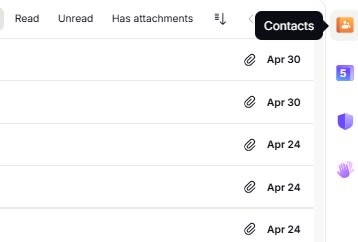
1. Đăng nhập vào tài khoản Proton tại account.proton.me/mail và nhấp vào biểu tượng Liên hệ từ bảng điều khiển bên ở bên phải.
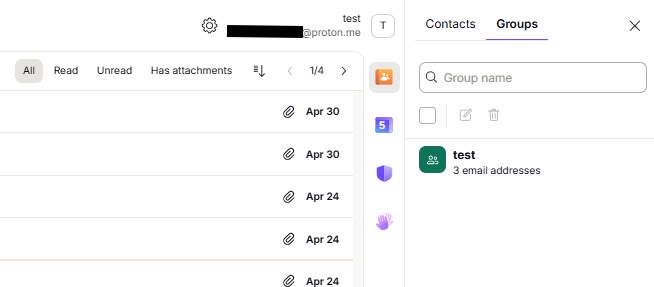
2. Nhấp vào biểu tượng Liên hệ và chọn Các nhóm. Nếu đã tạo các nhóm liên hệ, các nhóm này sẽ hiển thị ở đây.
Cách tạo hoặc xóa nhóm liên hệ
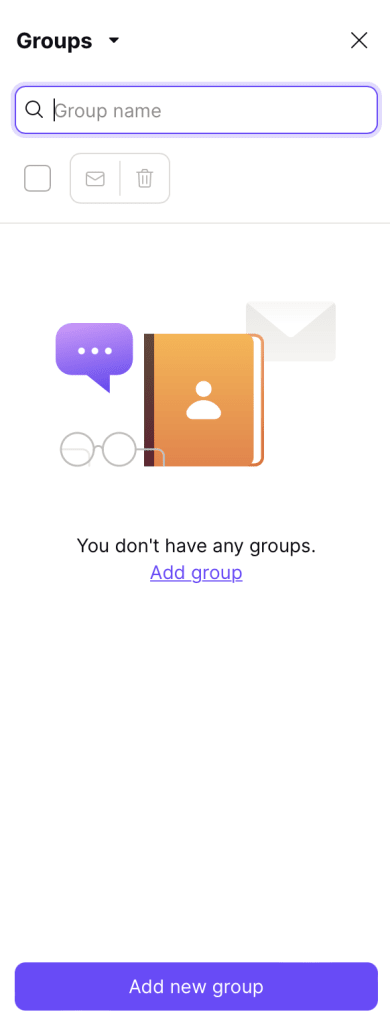
1. Sử dụng nút Thêm nhóm mới để tạo nhóm liên hệ mới. Một cửa sổ mới sẽ mở ra để đặt tên cho nhóm mới, gán màu sắc và thêm liên hệ vào nhóm.
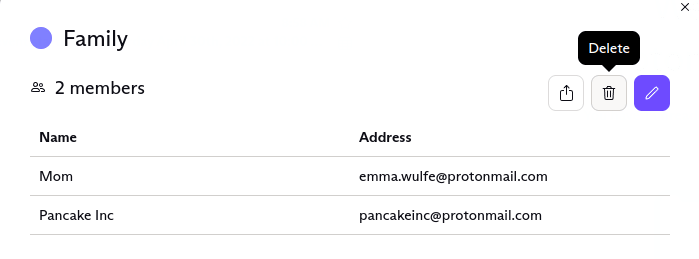
2. Để xóa một nhóm, nhấp vào nhóm muốn xóa. Thao tác này sẽ mở nhóm trong một cửa sổ mới.
3. Chọn Xóa ở góc phải cửa sổ, rồi nhấp lại vào Xóa trên cửa sổ xác nhận để xóa nhóm liên hệ khỏi tài khoản.
Việc xóa nhóm liên hệ sẽ không xóa các địa chỉ email được gán cho nhóm đó khỏi danh sách liên hệ.
Cách chỉnh sửa nhóm liên hệ
1. Để chỉnh sửa một nhóm hoặc các liên hệ trong đó, nhấp vào nhóm để mở trong cửa sổ mới. Chọn Chỉnh sửa.
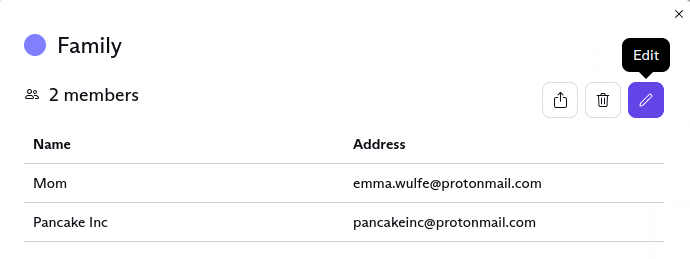
2. Trong cửa sổ chỉnh sửa, có thể thay đổi tên và màu sắc của nhóm, cũng như thêm hoặc xóa các thành viên trong nhóm.
Cách thêm hoặc xóa người dùng khỏi nhóm liên hệ
Để xóa một liên hệ khỏi nhóm liên hệ, nhấp vào nút Xóa bên cạnh tên của liên hệ. Liên hệ sẽ ngay lập tức được xóa khỏi nhóm liên hệ.
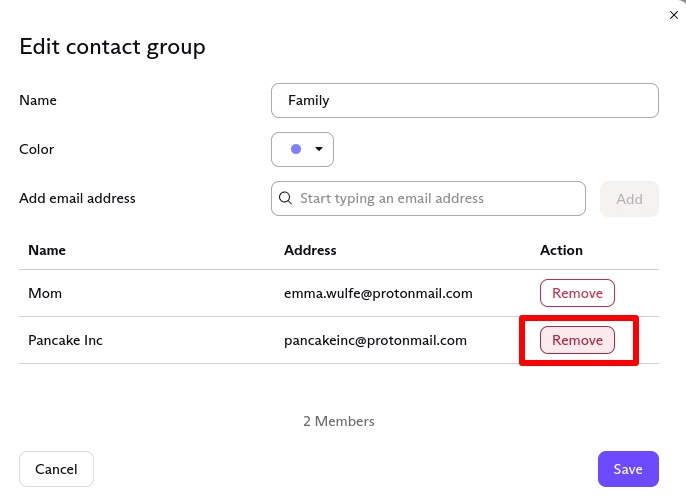
2. Để thêm thành viên mới vào nhóm liên hệ, nhập địa chỉ email của họ vào trường Thêm địa chỉ email. Nếu địa chỉ email đã có trong danh sách liên hệ, địa chỉ đó sẽ xuất hiện khi bắt đầu nhập. Sau đó, nhấp vào Thêm hoặc nhấn phím Return trên bàn phím để thêm người dùng vào nhóm.
3. Nhấp vào Lưu để lưu các thay đổi.
Cách gửi email đến các nhóm liên hệ
1. Để gửi email đến một nhóm liên hệ, hãy bắt đầu nhập tên nhóm vào trường To của trình soạn thảo. Tên nhóm sẽ hiển thị dưới dạng gợi ý. Để chọn gợi ý, nhấp vào nhóm hoặc nhấn phím Tab hoặc Enter.
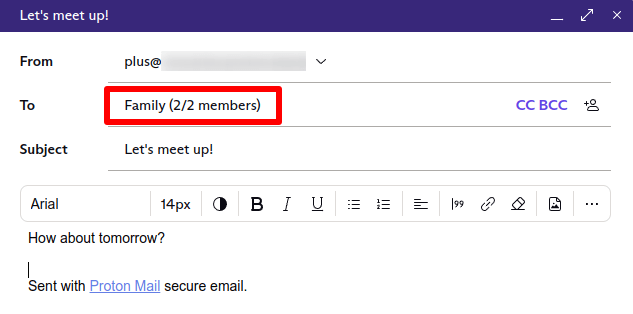
Xin lưu ý rằng chỉ có thể gửi email nhóm tới tối đa 100 người nhận (bao gồm người nhận trong các trường To, CC và BCC) và giới hạn gửi có thể ngăn cản việc gửi email đến các nhóm quá lớn.
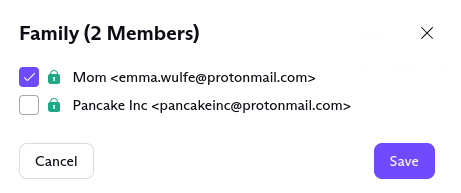
Để xóa một số liên hệ nhất định trong nhóm khỏi danh sách người nhận email, nhấp vào tên nhóm trong trường To. Trong cửa sổ mới, bỏ chọn (các) liên hệ đó.
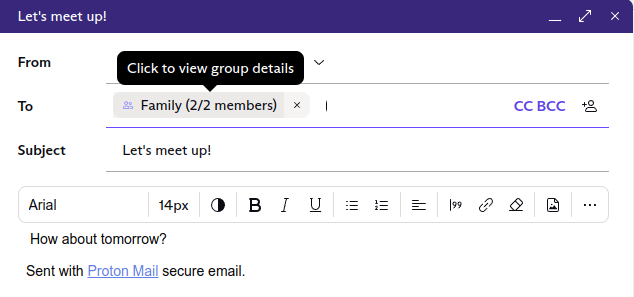
Các liên hệ được bỏ chọn sẽ không nhận được email đang soạn thảo. Tuy nhiên, họ vẫn sẽ tiếp tục là thành viên của nhóm liên hệ cụ thể đó.
Lưu ý: Nếu tạo các nhóm liên hệ khi là người dùng trả phí và sau đó hạ cấp tài khoản xuống miễn phí, vẫn có thể thấy các nhóm đã tạo. Tuy nhiên, sẽ không còn có thể chỉnh sửa hoặc gửi thư đến các nhóm hiện có, hoặc tạo các nhóm mới.
Nhóm liên hệ đã chia sẻ
Muốn quản lý tập trung các nhóm liên hệ trong doanh nghiệp hoặc chia sẻ nhóm liên hệ với một số thành viên trong đội ngũ? Tính năng này hiện nằm trong lộ trình phát triển — hãy liên hệ với đội ngũ kinh doanh(cửa sổ mới) để nhận thông báo khi tính năng này khả dụng.