
Proton Mail’de kişi grupları nasıl kullanılır?
- Okuma süresi
- 4 dakikalık
- Kategori
- Kişileri yönet
Kişi grupları, büyük insan gruplarıyla iletişim kurmayı kolaylaştırır. Birden fazla kişiye e-posta göndermek istediğiniz her seferinde e-posta adreslerini Kime alanına manuel olarak eklemek yerine, en fazla 100 kişi içeren bir kişi grubu oluşturabilir ve böylece o gruptaki herkese hızlı ve kolay bir şekilde e-posta gönderebilirsiniz.
Bu özellik, Proton Mail ücretli tarifesindeki herkes tarafından kullanılabilir. İstediğiniz kadar kişi grubu oluşturabilir, her birine benzersiz bir ad verebilir ve bir renk atayabilirsiniz. Gruplarınız dahilinde, aynı kişiye ait birden fazla e-posta adresine de yer verebilirsiniz ve her kişi birden fazla gruba eklenebilir.
Örneğin, arkadaşlarınızla ayda bir kez bir buluşma düzenliyorsanız hepsini içeren “Buluşma Arkadaşları” adında bir kişi grubu oluşturabilir ve ardından aylık daveti herkese aynı anda gönderebilirsiniz.
Bu makalede, Kişi Gruplarının nasıl oluşturulup yönetileceği ve Kişi Gruplarınıza nasıl e-posta gönderileceği açıklanmaktadır.
Kişi gruplarına nasıl erişilir
1. account.proton.me/mail adresinden Proton Hesabınızda oturum açın ve sağdaki yan panoda bulunan Kişiler simgesine tıklayın.
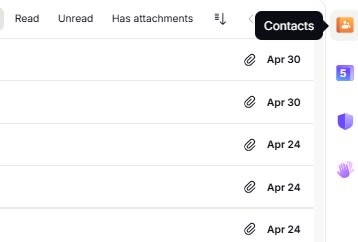
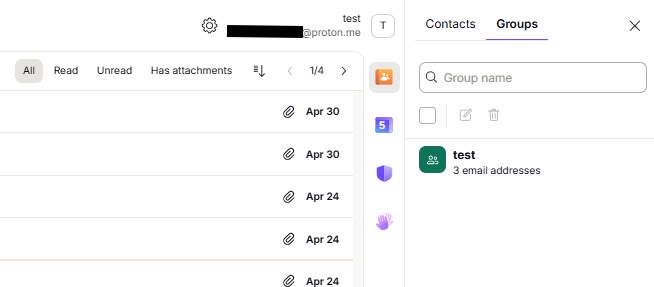
2. Kişiler simgesine tıklayın ve Gruplar seçeneğini belirleyin. Halihazırda kişi grupları oluşturduysanız bunları burada bulabilirsiniz.
Kişi grupları nasıl oluşturulur veya silinir
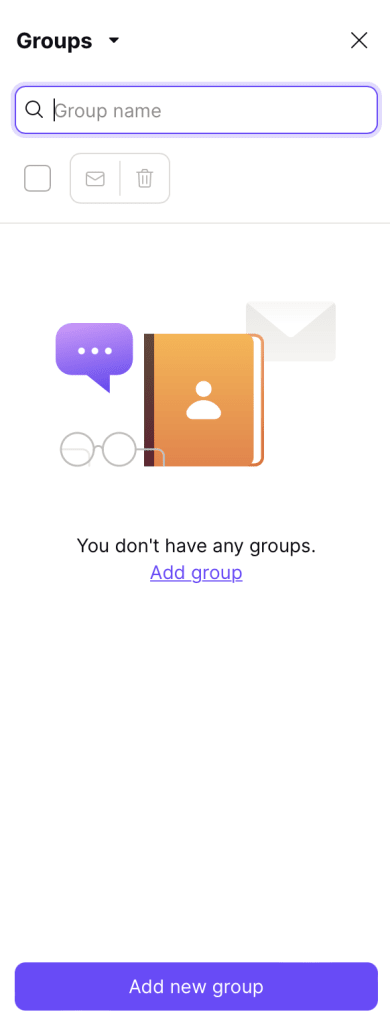
1. Yeni bir kişi grubu oluşturmak için Yeni grup ekle düğmesini kullanın. Yeni grubu adlandırabileceğiniz, gruba bir renk atayabileceğiniz ve gruba kişiler ekleyebileceğiniz yeni bir pencere açılacaktır.
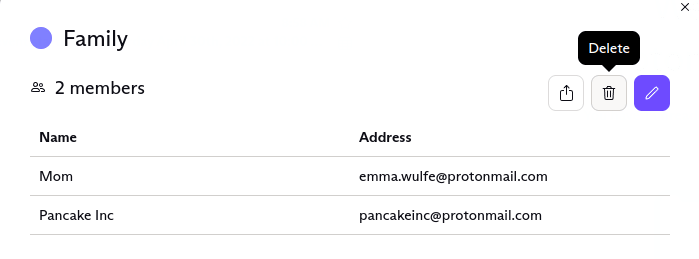
2. Bir grubu silmek için silmek istediğiniz gruba tıklayın. Bu işlem, grubu yeni bir pencerede açacaktır.
3. Pencerenin sağ köşesindeki Sil seçeneğini belirleyin ve kişi grubunu hesabınızdan kaldırmak için onay penceresinde tekrar Sil düğmesine tıklayın.
Kişi grubunun silinmesi, gruba atanan e-posta adreslerini kişilerinizden silmez.
Kişi grupları nasıl düzenlenir
1. Bir grubu veya içindeki kişileri düzenlemek için gruba tıklayarak yeni bir pencerede açın. Düzenle seçeneğini belirleyin.
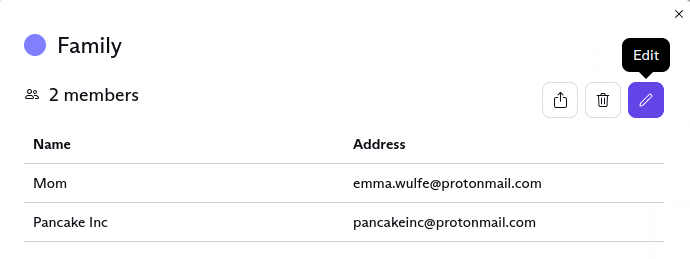
2. Düzenleme penceresinde grubun adını ve rengini değiştirebilir, ayrıca grup üyeleri ekleyebilir veya kaldırabilirsiniz.
Kişi gruplarına nasıl kişi eklenir veya kaldırılır
Bir kişiyi kişi grubundan kaldırmak için kişinin adının yanındaki Kaldır düğmesine tıklayın. Kişi, kişi grubundan hemen kaldırılacaktır.
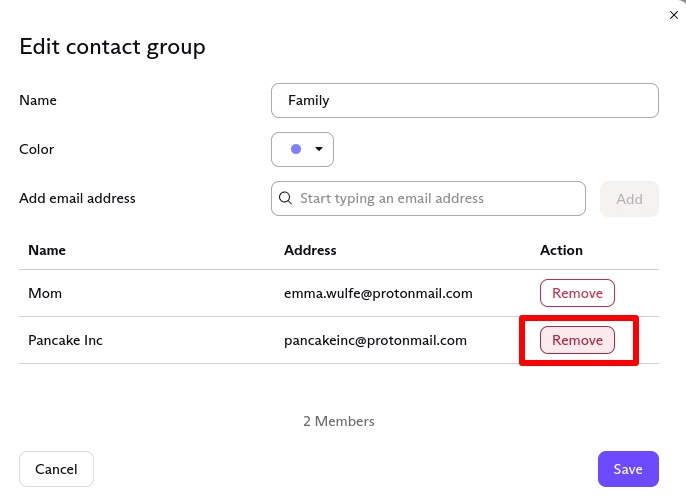
2. Bir kişi grubuna yeni bir üye eklemek için üyenin e-posta adresini E-posta adresi ekle alanına yazın. E-posta adresi zaten kişilerinizde kayıtlıysa yazmaya başladığınızda görünecektir. Ardından kullanıcıyı gruba eklemek için Ekle seçeneğine tıklayın veya klavyenizdeki Return tuşuna basın.
3. Değişiklikleri kaydetmek için Kaydet düğmesine tıklayın.
Kişi gruplarına nasıl e-posta gönderilir
1. Bir kişi grubuna e-posta göndermek için oluşturucunuzun Kime alanına grubun adını yazmaya başlayın. Grubun adı bir öneri olarak görünecektir. Öneriyi seçmek için gruba tıklayın veya Tab veya Enter tuşlarına basın.
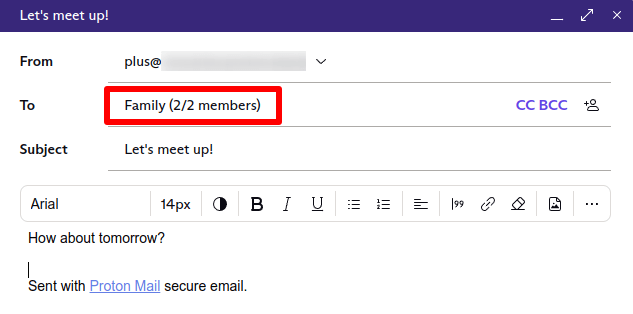
Lütfen grup e-postalarını en fazla 100 alıcıya (Kime, Kopya ve Gizli kopya alıcıları dahil) gönderebileceğinizi ve gönderim sınırlarının aşırı büyük gruplara e-posta göndermenizi engelleyebileceğini unutmayın.
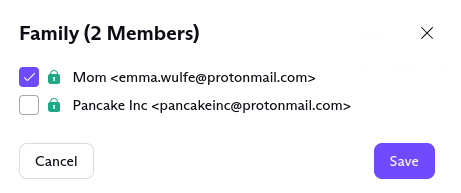
Bir gruptaki belirli kişileri e-postanızın alıcı listesinden kaldırmak için Kime alanındaki grup adına tıklayın. Açılan yeni pencerede, ilgili kişilerin seçimini kaldırın.
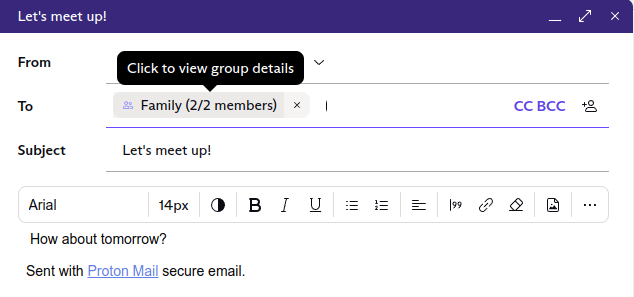
Seçimini kaldırdığınız kişiler oluşturduğunuz e-postayı almayacaktır. Ancak bu kişilerin ilgili kişi grubuna olan üyelikleri devam edecektir.
Not: Ücretli bir kullanıcı olarak kişi grupları oluşturur ve ardından hesabınızı ücretsiz tarifeye düşürürseniz gruplarınızı görmeye devam edebilirsiniz. Ancak artık mevcut gruplarınızı düzenleyemez, bu gruplara mesaj gönderemez veya yeni gruplar oluşturamazsınız.
Paylaşılan kişi grupları
İşletmenizdeki kişi gruplarınızı merkezi olarak yönetmek veya kişi gruplarınızı bazı ekip üyeleriyle paylaşmak mı istiyorsunuz? Bu özellik şu anda yol haritamızda yer alıyor. Özellik kullanıma sunulduğunda bildirim almak için satış ekibiyle(yeni pencere) iletişime geçin.