
Как использовать группы контактов в Proton Mail
- Чтение
- 0 мин.
- Категория
- Управление контактами
Группы контактов упрощают общение с большими группами людей. Вместо того чтобы каждый раз вручную добавлять адреса электронной почты в поле Кому при отправке писем нескольким адресатам, вы можете создать группу контактов, содержащую до 100 контактов, что позволит быстро и легко отправлять электронные письма всем участникам этой группы.
Эта функция доступна всем пользователям на платном тарифе Proton Mail. Вы можете создавать сколько угодно групп контактов, присваивая каждой уникальное имя и цвет. В свои группы вы также можете добавлять несколько адресов электронной почты одного и того же контакта, а каждый контакт можно добавить более чем в одну группу.
Например, если вы раз в месяц устраиваете встречу с друзьями, вы можете создать группу контактов под названием «Встреча с друзьями», в которую войдут они все, а затем одновременно отправить ежемесячное приглашение всем сразу.
В этой статье рассказывается, как создавать группы контактов и управлять ими, а также как отправлять им электронные письма.
Как получить доступ к группам контактов
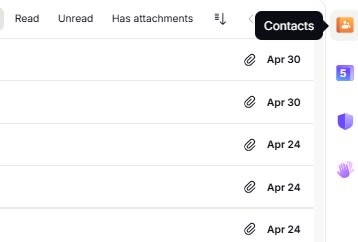
1. Войдите в свой аккаунт Proton на сайте account.proton.me/mail и нажмите на значок Контакты на боковой панели справа.
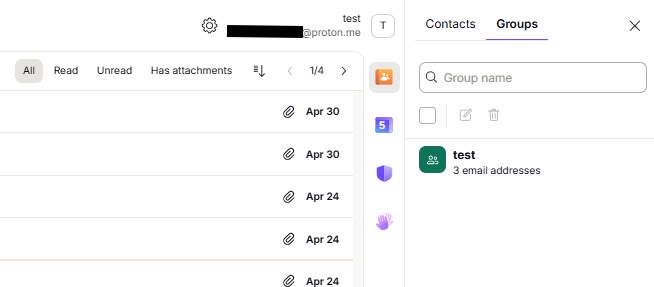
2. Нажмите на значок Контакты и выберите Группы. Если вы уже создали группы контактов, вы найдете их здесь.
Как создать или удалить группы контактов
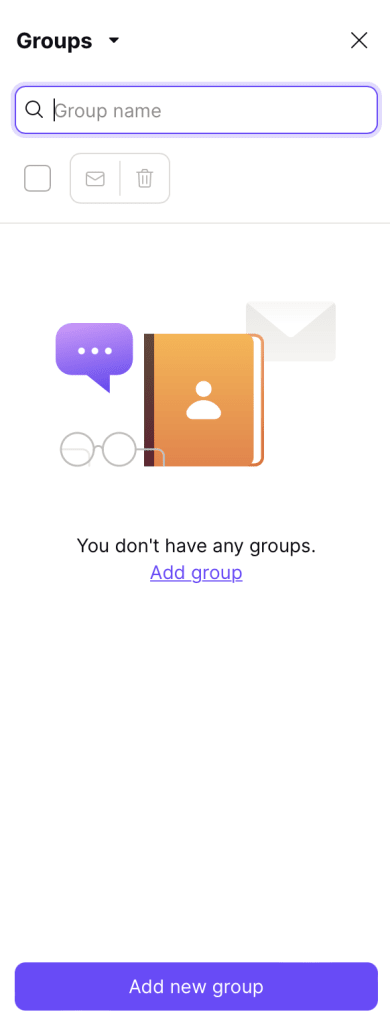
1. Нажмите кнопку Добавить новую группу, чтобы создать новую группу контактов. Откроется новое окно, в котором вы сможете указать название новой группы, выбрать для нее цвет и добавить в нее контакты.
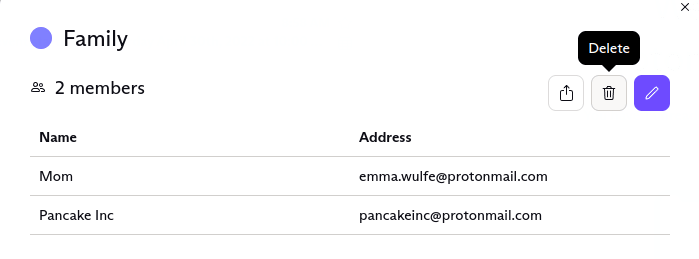
2. Чтобы удалить группу, нажмите на ту, которую хотите удалить. Она откроется в новом окне.
3. Выберите Удалить в правом углу окна и еще раз нажмите Удалить в окне подтверждения, чтобы удалить группу контактов из своего аккаунта.
Удаление группы контактов не приведет к удалению входящих в нее адресов электронной почты из списка ваших контактов.
Как изменить группы контактов
1. Чтобы изменить группу или контакты в ней, нажмите на группу, чтобы открыть ее в новом окне. Выберите Изменить.
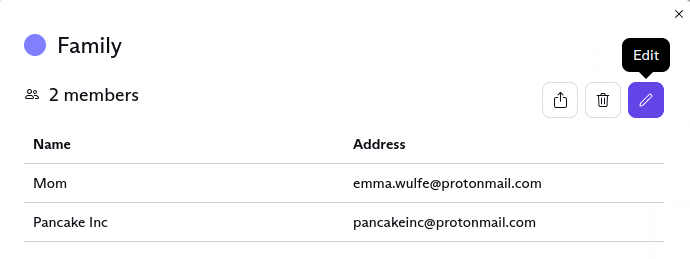
2. В окне редактирования вы можете изменить название и цвет группы, а также добавить или удалить участников группы.
Как добавить людей в группы контактов или удалить их оттуда
Чтобы удалить контакт из группы контактов, нажмите кнопку Удалить рядом с именем контакта. Контакт будет немедленно удален из группы контактов.
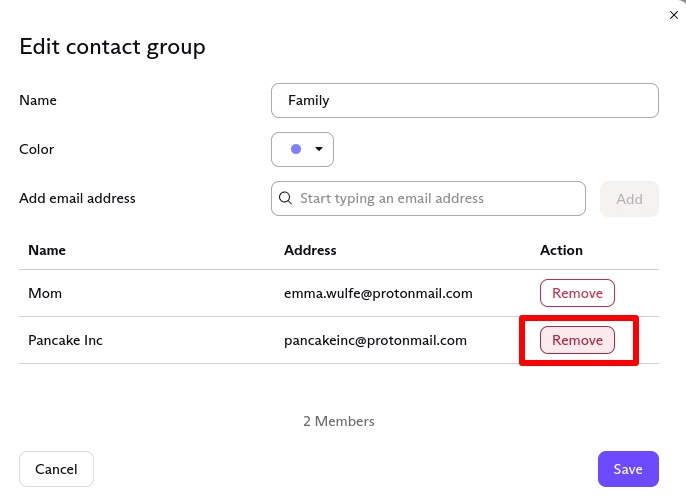
2. Чтобы добавить нового участника в группу контактов, введите его адрес электронной почты в поле Добавить адрес эл. почты. Если этот адрес электронной почты уже есть в ваших контактах, он появится при вводе. Затем нажмите Добавить или клавишу Return на клавиатуре, чтобы добавить пользователя в группу.
3. Нажмите Сохранить, чтобы сохранить изменения.
Как отправить электронное письмо группам контактов
1. Чтобы отправить электронное письмо группе контактов, начните вводить название группы в поле Кому в редакторе писем. Название группы появится в качестве предложения. Чтобы выбрать предложенный вариант, нажмите на группу или клавишу Tab либо Enter.
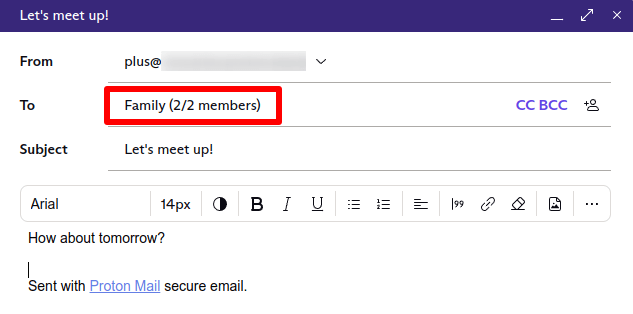
Обратите внимание, что групповое письмо можно отправить максимум 100 получателям (включая получателей в полях Кому, Копия и Скрытая копия), а ограничения на отправку могут помешать вам отправлять электронные письма слишком большим группам.
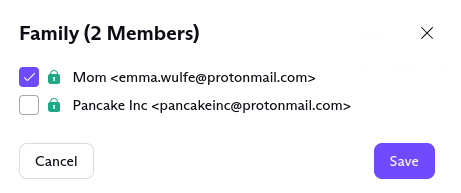
Чтобы исключить определенные контакты группы из списка получателей вашего письма, нажмите на название группы в поле Кому. В новом окне снимите выделение с нужных контактов.
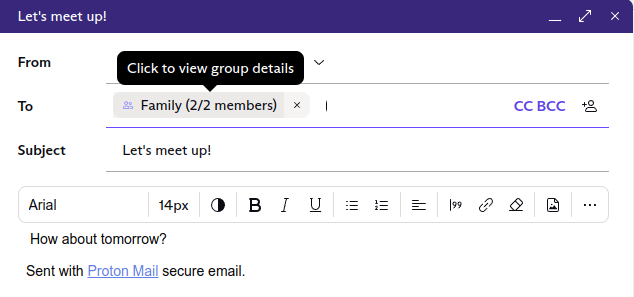
Контакты, с которых вы сняли выделение, не получат письмо, которое вы пишете. Однако они останутся участниками этой группы контактов.
Примечание. Если вы создадите группы контактов на платном тарифе, а затем перейдете на бесплатную версию аккаунта, вы все равно сможете видеть свои группы. Однако вы больше не сможете редактировать существующие группы, отправлять им сообщения или создавать новые.
Общие группы контактов
Хотите централизованно управлять группами контактов в компании или делиться ими с другими членами команды? Эта функция запланирована в нашей дорожной карте. Свяжитесь с отделом продаж(новое окно), чтобы мы сообщили вам, когда она появится.