
Proton Contactsで重複する連絡先を統合する方法
- 閲覧中
- 0 分
- カテゴリー
- 連絡先の管理
登録されている連絡先の中に、複数のメールアドレスを持つものがある場合、Proton Contactsに重複したエントリーが表示されることがあります。「連絡先の統合」機能を使用すれば、これらの重複した連絡先を簡単に統合できます。
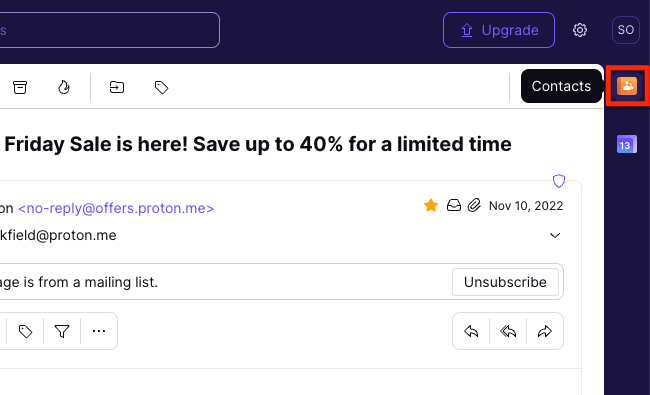
1. Proton Mailのウェブアプリで、受信トレイの右上にあるサイドパネルの連絡先アイコンをクリックします。
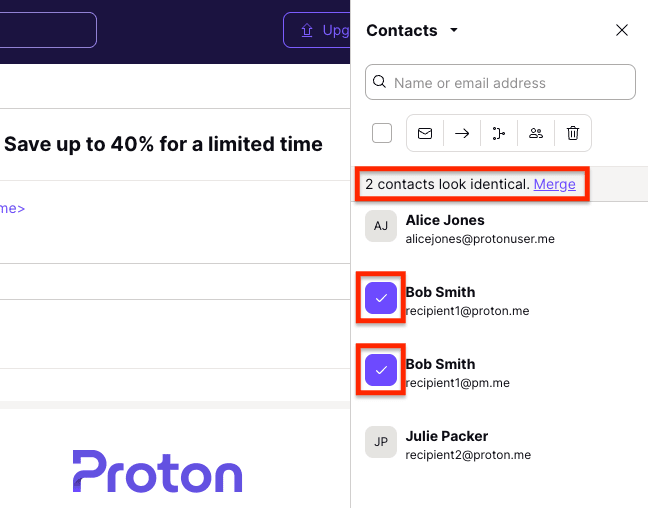
2. 統合する連絡先の名前の横にあるイニシャルが表示された正方形をクリックして、統合したい連絡先を選択します。重複する連絡先が同じ名前の場合、いくつかの連絡先が同一である可能性があることを示すバナーが表示され、自動的に統合を促されます。
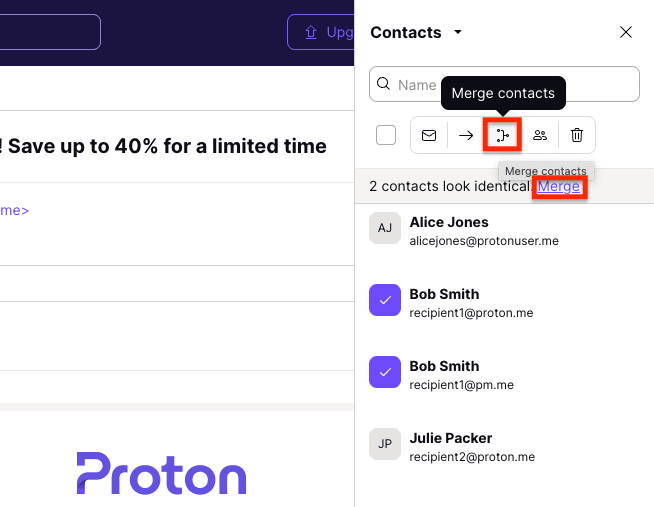
3. 連絡先を統合アイコンをクリックします(連絡先の統合を促された場合は、統合リンクをクリックします)。
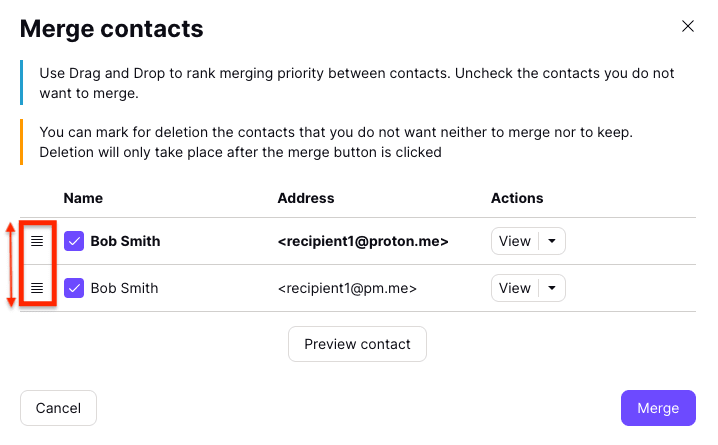
4. 連絡先を統合メニューで、ドラッグ&ドロップ(「≡」ハンドルを使用)して連絡先のメールアドレスの優先順位を設定し、統合したくないアドレスの選択を解除します。
重複リストの最上部にある連絡先の名前が、統合後の連絡先名として使用されますのでご注意ください。
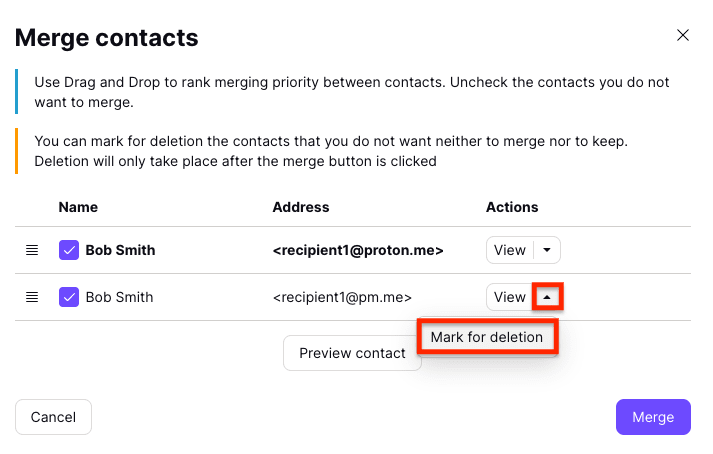
5. 一部のメールアドレスを完全に削除したい場合(例:連絡先相手が古いメールアドレスをもう使用していない場合)、操作の下にあるドロップダウンメニューから削除マークを選択します。
6. 連絡先の最終バージョンを確認し、情報が正しいことを確かめたい場合は、連絡先をプレビューを選択します。
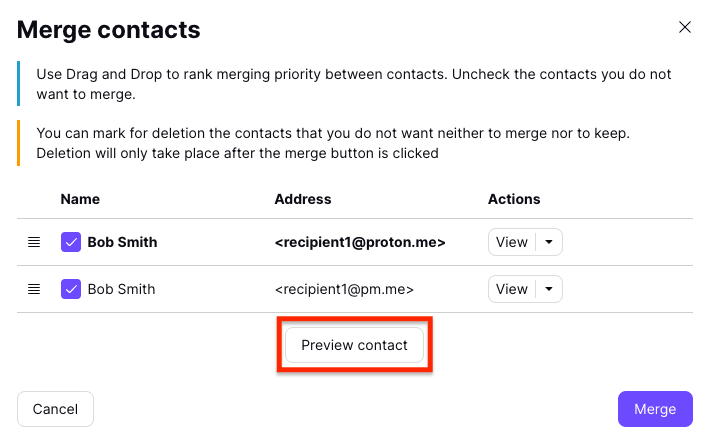
7. 統合後の連絡先に問題がなければ、統合をクリックします。

連絡先が更新され、アドレスの統合が完了すると通知が表示されます。
