
Proton Contacts
- 閲覧中
- 0 分
- カテゴリー
- 連絡先の暗号化
Proton Contactsを使用すると、連絡先を暗号化し、デバイス間で同期した状態に保つことができます。この記事では、以下について説明します:
- 連絡先へのアクセス方法
- 連絡先をインポートする方法
- 暗号化された連絡先内を検索する方法
- 連絡先をエクスポートする方法
- 重複する連絡先を統合する方法
- 連絡先のどの情報が暗号化されるか
- デジタル署名によって連絡先を検証する方法
- 連絡先の詳細を復号化できない場合の対処法
連絡先へのアクセス方法
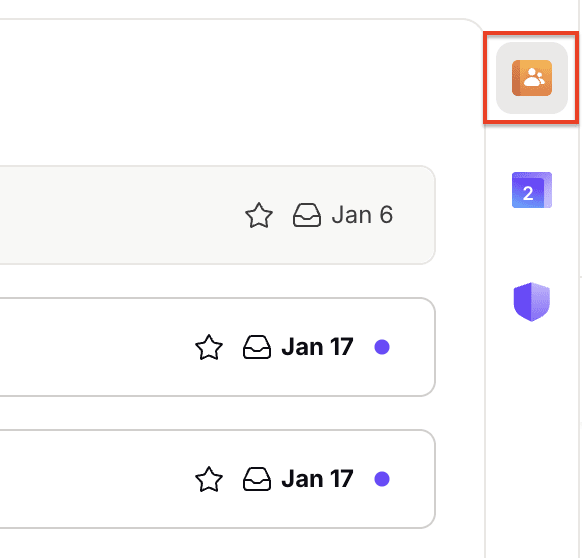
ウェブ版のProtonアプリ(Mail、カレンダー、Drive)またはProton Mailデスクトップアプリを使用すると、サイドパネルを使用して連絡先にアクセスできます。受信トレイの右上にある連絡先アイコンを選択してサイドパネルを展開し、連絡先を確認できます。
iOSまたはAndroid用のProton Mailアプリを使用する場合、左上にあるハンバーガーメニュー(≡)をクリックして、連絡先に移動します。
連絡先をインポートする方法
Proton MailにvCard (VSF) またはCSVファイルをアップロードすることで、連絡先をインポートできます。詳細については、連絡先の追加とインポートに関する記事をお読みください。
暗号化された連絡先内を検索する方法
連絡先ページの最上部にある検索バーから、連絡先を検索できます。他のフィールドは暗号化されておりProtonがアクセスできないため、検索結果には表示名とメールアドレスのフィールドに保存されている情報のみが表示されます。
連絡先の詳細フィールドにある特定の情報をお探しの場合は、連絡先の名前を検索し、その連絡先をクリックして暗号化された詳細情報を確認することをお勧めします。
連絡先をエクスポートする方法
個々の連絡先、または連絡先リスト全体をエクスポートできます。
すべての連絡先をエクスポートするには:
1. account.proton.meにサインインし、右側のサイドバーにある連絡先アイコンをクリックします。
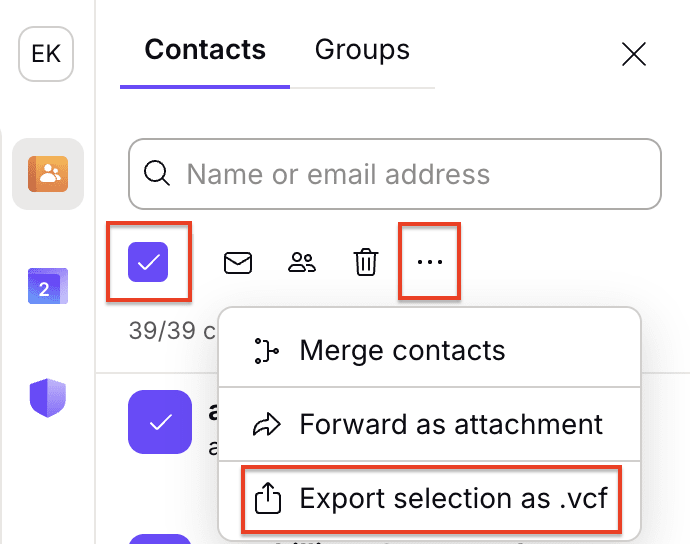
2. まず、チェックボックスをクリックしてすべての連絡先を選択し、次に … をクリックして、選択項目を .vcf としてエクスポートを選択します。
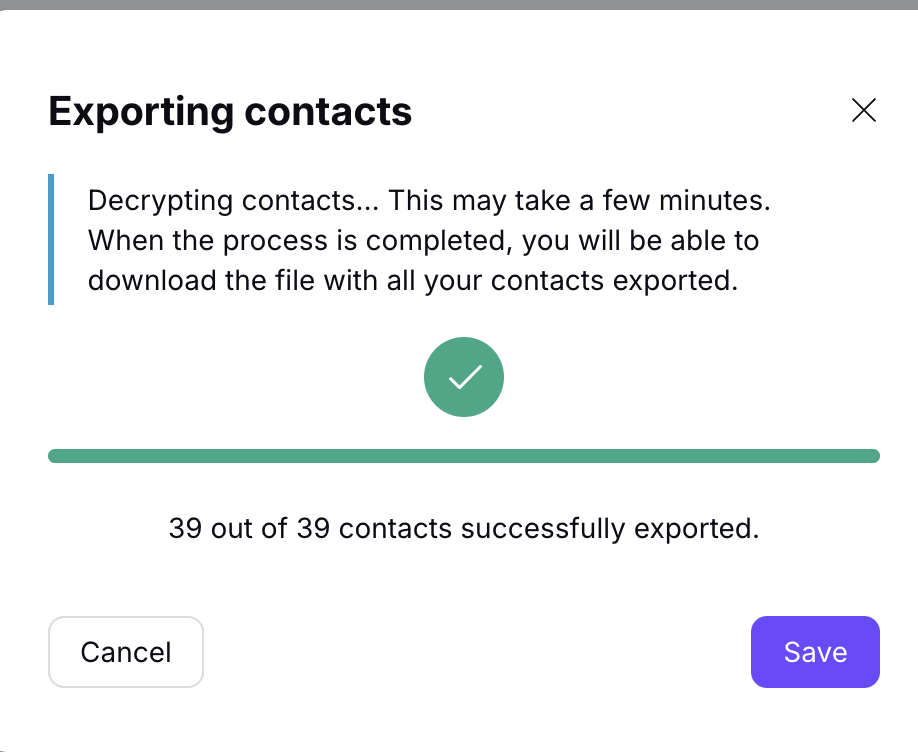
2. その後、ブラウザで連絡先が復号化されます。完了したら、ダウンロードフォルダーにVCFファイルとして保存できます。
個々の連絡先をエクスポートするには:
1. mail.proton.me(新しいウィンドウ)にサインインし、右上にある連絡先アイコンをクリックします。エクスポートする連絡先をクリックします。
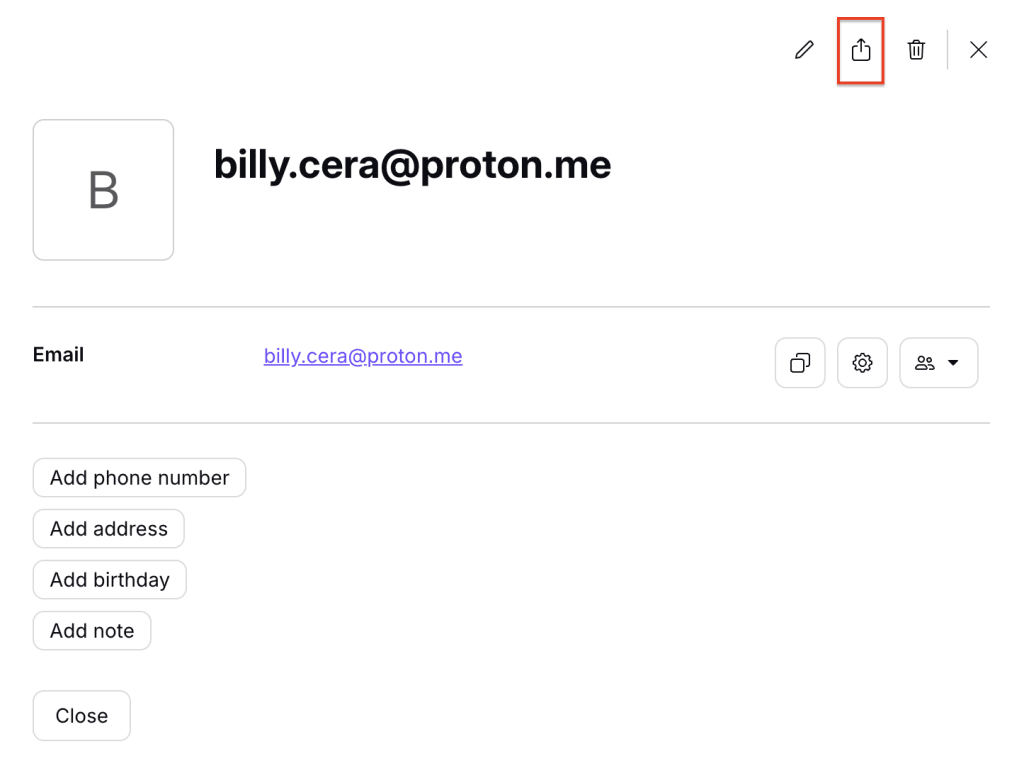
2. 連絡先の詳細の右上にあるエクスポートアイコンをクリックします。連絡先は、ダウンロードフォルダーにVCFファイルとして保存されます。
重複する連絡先を統合する方法
Proton Mailが、同じ名前の連絡先が2つ以上存在することをお知らせします。サイドパネルで連絡先を開くだけで、統合を求めるメッセージが表示されます。
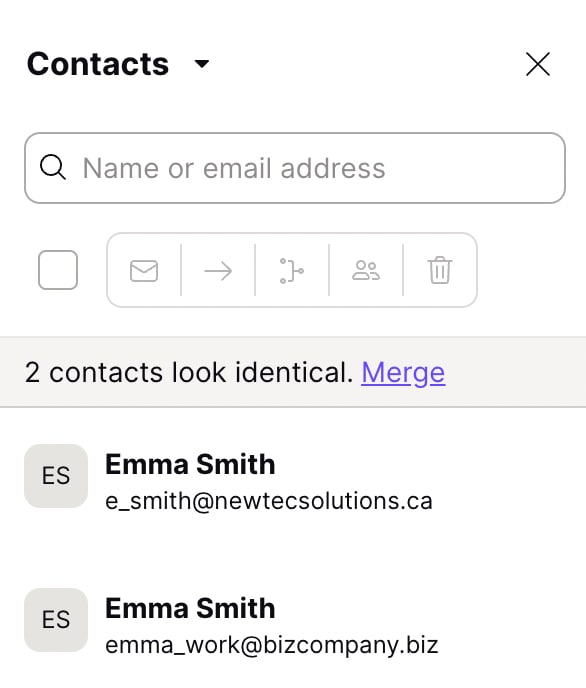
また、統合する連絡先を手動で選択し、連絡先リストの上にある統合をクリックすることもできます。

連絡先のどの情報が暗号化されるか
表示名とメールアドレス
連絡先の表示名とメールアドレスは保管時に暗号化されますが、ゼロアクセス暗号化による保護は行われません。これは、弊社がこれらの情報にアクセスできることを意味します。
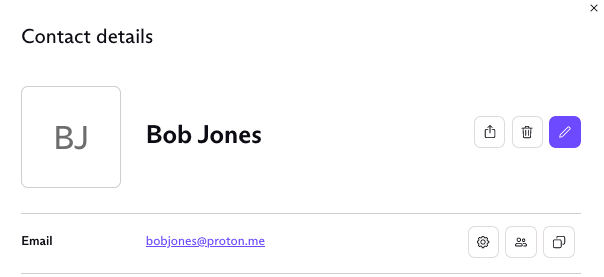
一部の高度な機能を提供するために、弊社がこれらの情報にアクセスする必要があります。これには、メッセージ作成画面でのオートコンプリート、迷惑メールフィルターとホワイトリスト、フィルター、検索、スレッド表示などが含まれます。
その他の詳細
表示名やメールアドレス以外にも、各連絡先の詳細フィールドに他の個人情報を保存できます。これには、連絡先の電話番号、住所、組織、誕生日、メモなどが含まれます。
この情報はゼロアクセス暗号化を使用して保存されるため、Protonがアクセスすることはできません。ゼロアクセス暗号化によって保護されているフィールドには、南京錠のアイコンが表示されます。

暗号化が重要である理由
連絡先のデータは、保護されるべき機密情報です。連絡先の詳細フィールド(南京錠のアイコンが表示されているもの)に保存されているすべての詳細は暗号化されるため、Proton Mailを含め、誰もこのデータへのアクセス、変更、第三者との共有を行うことはできません。
デジタル署名によって連絡先を検証する方法
表示名やメールアドレスを含むすべての連絡先データは、アカウントにリンクされた特別な秘密鍵を使用してデジタル署名されます。この秘密鍵は連絡先の署名にのみ使用され、デバイスとProton Mailのサーバー間の転送中に連絡先が改ざんされたり編集されたりしていないことを検証します。これにより、弊社がお客様の連絡先データを密かに改ざんすることは不可能です。
検証済みの連絡先
連絡先データの一部のデジタル署名検証に失敗すると、次の警告が表示されます:
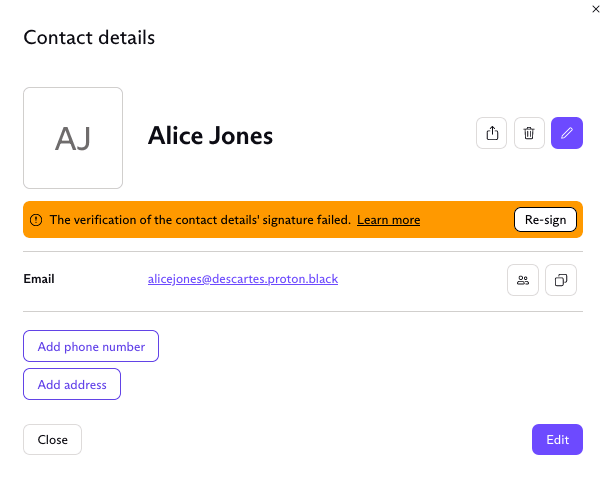
次の2つのオプションがあります:
1. Proton Mailのパスワードまたはリカバリ方法を使用して、暗号化されたデータを復元します。すべての連絡先情報が保持されるため、こちらを推奨します。
2. 警告メッセージの右側にある再署名ボタンをクリックします。ただし、これを行うと、詳細フィールド内のすべてのデータが失われます。表示名とメールアドレスのみが保持されます。
連絡先の詳細を復号化できない場合の対処法
秘密鍵はパスワードを使用して暗号化されています。パスワードをリセットすると、秘密鍵も変更されます。これにより、パスワードを使用して連絡先を復号化できなくなります。以下の点にご注意ください:
- パスワードをリセットすると、連絡先は永久に暗号化されたままになり、復号化する方法はなくなります。パスワードのリセットについて詳しくはこちら。
- そのため、パスワードを紛失した場合に備えて、定期的に連絡先をエクスポートしてバックアップを作成することをお勧めします。このバックアップファイルは、連絡先の追加とインポートの手順に沿って、再度インポートできます。