
Proton Contacts
- Чтение
- 0 мин.
- Категория
- Шифрование контактов
Proton Contacts позволяет зашифровать ваши контакты и синхронизировать их между устройствами. В этой статье мы рассмотрим:
- Как получить доступ к контактам
- Как импортировать контакты
- Как искать по зашифрованным контактам
- Как экспортировать контакты
- Как объединить повторяющиеся контакты
- Что зашифровано в ваших контактах
- Как ЭЦП подтверждает ваши контакты
- Что делать, если вам не удается расшифровать контактную информацию
Как получить доступ к контактам
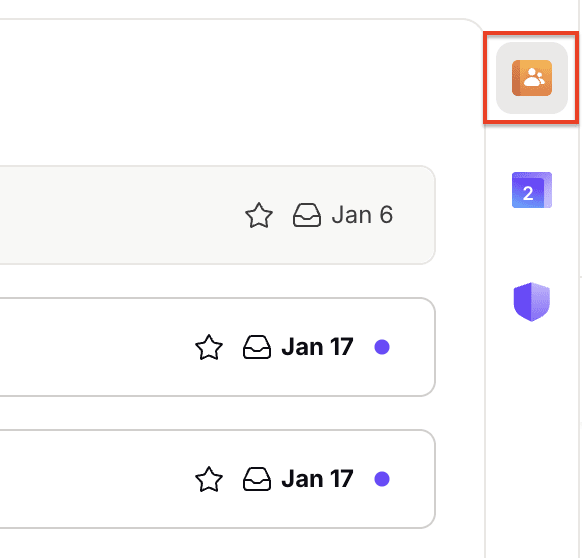
Используя приложения Proton в веб-версии (Почта, Календарь и Диск) или приложение Proton Mail для компьютера, вы можете получить доступ к своим контактам с помощью боковой панели. Выберите значок Контакты в правом верхнем углу своего почтового ящика, чтобы развернуть боковую панель и найти свои контакты.
В приложении Proton Mail для iOS или Android нажмите на меню-гамбургер (≡) в левом верхнем углу и перейдите в Контакты.
Как импортировать контакты
Вы можете импортировать контакты в Proton Mail, загрузив файл vCard (VSF) или CSV. Подробнее об этом можно узнать в нашей статье о добавлении и импорте контактов.
Как искать по зашифрованным контактам
В верхней части страницы «Контакты» находится строка поиска, с помощью которой вы можете искать контакты. В результатах поиска будет отображаться только информация из полей отображаемого имени и адреса электронной почты, так как остальные поля зашифрованы и недоступны для Proton.
Если вы ищете определенную информацию в полях контактных данных, рекомендуем найти имя контакта и нажать на него, чтобы просмотреть зашифрованную информацию.
Как экспортировать контакты
Вы можете экспортировать как отдельные контакты, так и весь список контактов.
Чтобы экспортировать все контакты:
1. Войдите в аккаунт на account.proton.me и нажмите на значок Контакты на боковой панели справа.
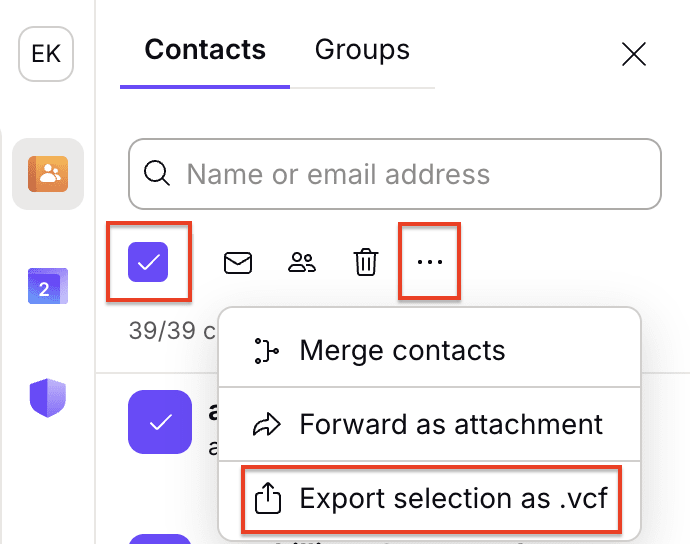
2. Сначала установите флажок, чтобы выбрать все контакты, затем нажмите … и выберите Экспортировать выбор как .VCF.
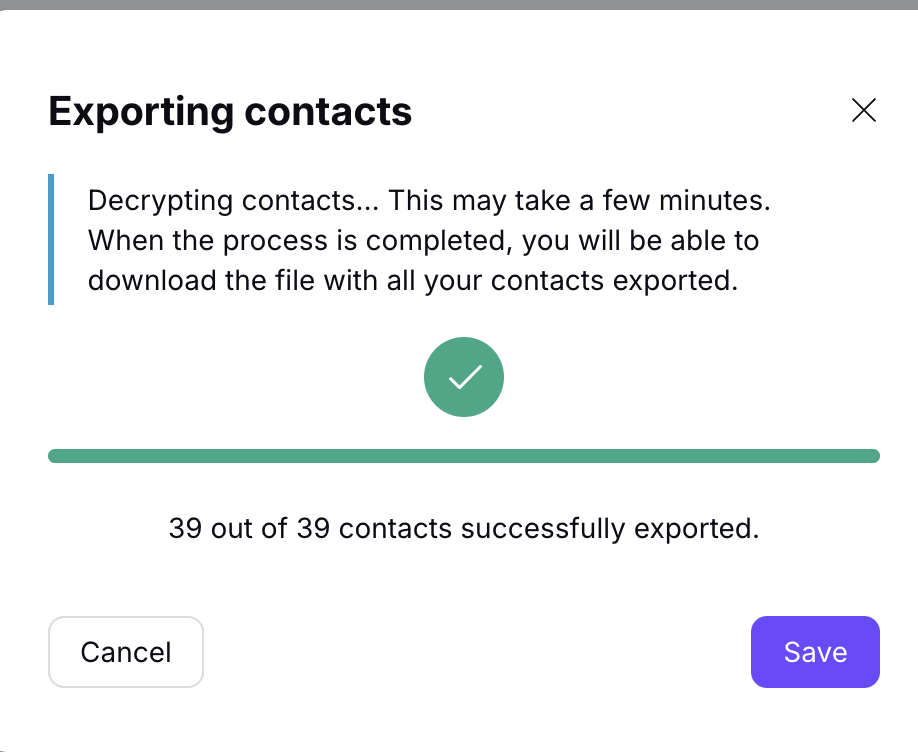
2. После этого ваши контакты будут расшифрованы в браузере. По завершении вы сможете сохранить их в папку загрузок в виде файла VCF.
Чтобы экспортировать отдельные контакты:
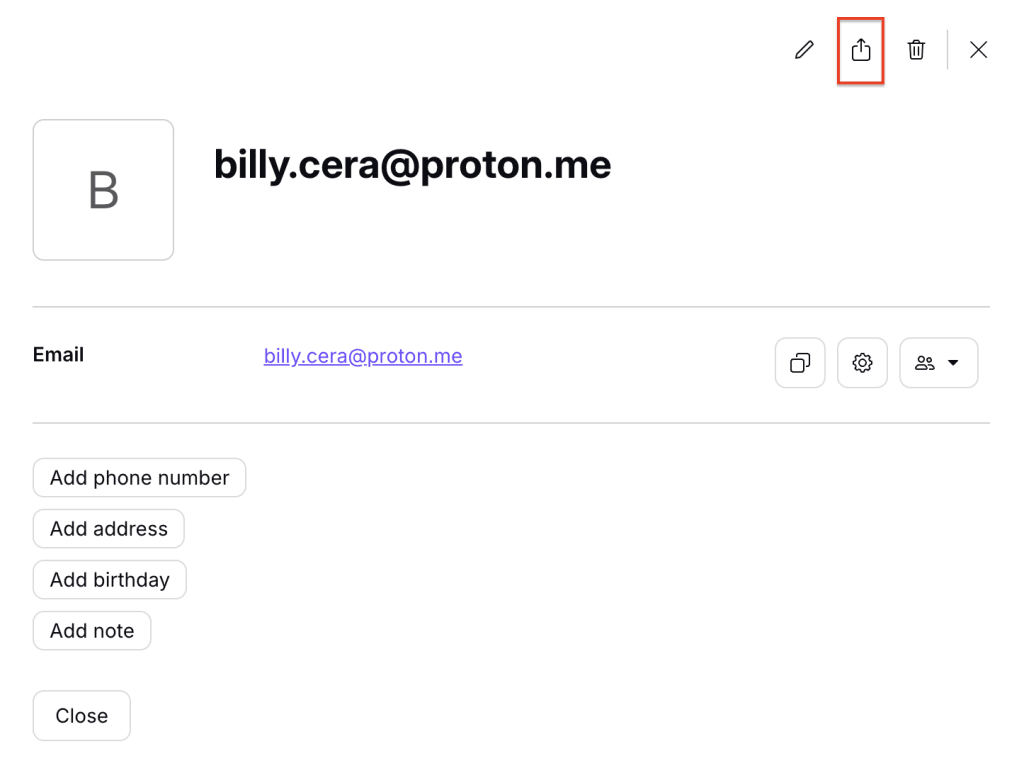
1. Войдите в аккаунт на mail.proton.me(новое окно) и нажмите на значок Контакты в правом верхнем углу. Нажмите на контакт, который хотите экспортировать.
2. Нажмите на значок Экспорт в правом верхнем углу контактной информации. Контакт будет сохранен в папку загрузок в виде файла VCF.
Как объединить повторяющиеся контакты
Proton Mail сообщит вам, если у вас есть два или более контактов с одинаковым именем. Просто откройте Контакты на боковой панели, и вам будет предложено объединить их.
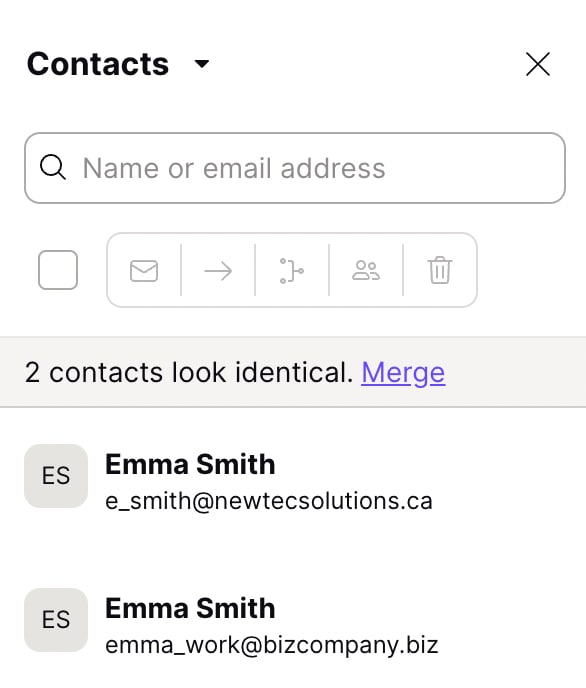
Вы также можете вручную выбрать контакты, которые хотите объединить, и нажать кнопку Объединить над списком контактов.

Что зашифровано в ваших контактах
Отображаемое имя и адрес электронной почты
Отображаемые имена и адреса электронной почты ваших контактов зашифрованы при хранении, но не защищены шифрованием с нулевым доступом. Это означает, что мы имеем доступ к этой информации.
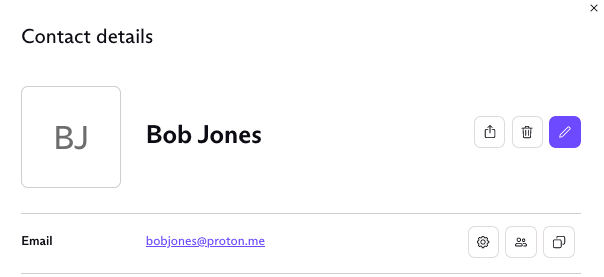
Нам нужен доступ к этой информации для работы некоторых дополнительных функций. К ним относятся автозаполнение в редакторе писем, фильтрация спама и белые списки, фильтры, поиск, а также режим цепочек писем.
Другая информация
Помимо отображаемого имени и адресов электронной почты, вы можете хранить и другую личную информацию для каждого контакта в его полях данных. К ней относятся номера телефонов, адреса, организация, день рождения и заметки.
Эта информация хранится с использованием шифрования с нулевым доступом, поэтому Proton не может получить к ней доступ. В полях, защищенных шифрованием с нулевым доступом, отображается значок замка.

Почему шифрование важно
Данные ваших контактов — это конфиденциальная информация, которая нуждается в защите. Все сведения, сохраненные в полях данных контакта (со значком замка), шифруются, поэтому никто — даже Proton Mail — не может получить доступ к этим данным, изменить их или передать третьим лицам.
Как ЭЦП подтверждает ваши контакты
Все контактные данные, включая отображаемое имя и адреса электронной почты, подписаны ЭЦП с использованием специального закрытого ключа, связанного с вашим аккаунтом. Этот закрытый ключ используется только для подписи контактов и подтверждает, что они не были изменены или взломаны при передаче между вашим устройством и серверами Proton Mail. Это означает, что мы не можем тайно изменять какие-либо данные ваших контактов.
Подтвержденные контакты
Если проверка ЭЦП для части данных вашего контакта не удалась, вы увидите следующее предупреждение:
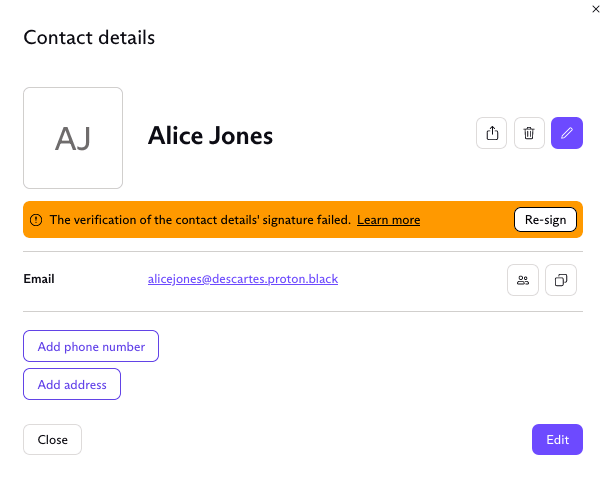
У вас есть два варианта:
1. Восстановите свои зашифрованные данные с помощью пароля Proton Mail или метода восстановления. Это предпочтительный вариант, поскольку вся ваша контактная информация будет сохранена.
2. Нажмите кнопку Подписать повторно справа от предупреждающего сообщения. Обратите внимание: если вы это сделаете, все данные в полях подробной информации будут утеряны. Сохранятся только отображаемое имя и адреса электронной почты.
Что делать, если вам не удается расшифровать контактную информацию
Закрытый ключ зашифрован с помощью вашего пароля. Если вы сбросите пароль, ваш закрытый ключ также изменится. Это необратимо лишит вас возможности использовать пароль для расшифровки контактов, поэтому помните:
- Сброс пароля приведет к тому, что ваши контакты будут зашифрованы навсегда без возможности их расшифровки. Узнать больше о сбросе пароля.
- Поэтому мы рекомендуем периодически экспортировать контакты, чтобы у вас была резервная копия на случай утери пароля. Этот файл резервной копии можно будет импортировать снова, как описано в статье о добавлении и импорте контактов.