
Proton Contacts
- Membaca
- 4 mnt
- Kategori
- Enkripsi Kontak
Proton Contacts memungkinkan Anda mengenkripsi kontak dan menyinkronkannya di seluruh perangkat. Dalam artikel ini, kami membahas:
- Cara mengakses kontak
- Cara mengimpor kontak
- Cara mencari di dalam kontak terenkripsi
- Cara mengekspor kontak
- Cara menggabungkan kontak duplikat
- Apa saja yang terenkripsi dalam kontak
- Cara tanda tangan digital memverifikasi kontak
- Langkah yang harus dilakukan jika tidak dapat mendekripsi rincian kontak
Cara mengakses kontak
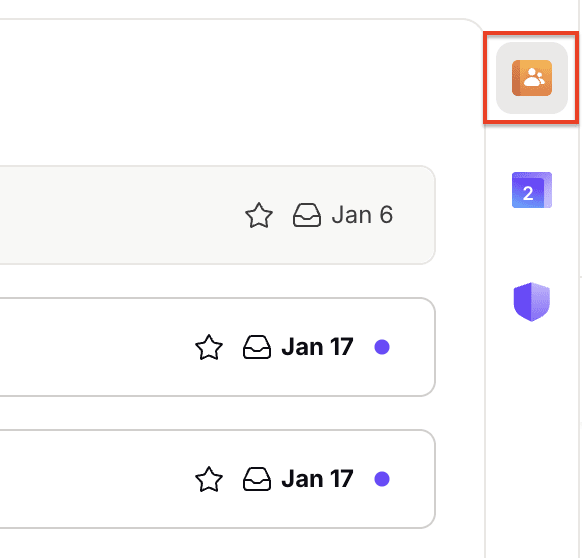
Dengan menggunakan aplikasi Proton di web (Mail, Kalender, dan Drive), atau aplikasi desktop Proton Mail, kontak dapat diakses menggunakan panel samping. Pilih ikon Kontak di sudut kanan atas kotak masuk untuk melebarkan panel samping dan mencari kontak.
Menggunakan aplikasi Proton Mail di iOS atau Android, klik menu hamburger (≡) di kiri atas lalu buka Kontak.
Cara mengimpor kontak
Kontak dapat diimpor ke Proton Mail dengan mengunggah file vCard (VSF) atau CSV. Silakan baca artikel tentang menambah dan mengimpor kontak untuk rincian selengkapnya.
Cara mencari di dalam kontak terenkripsi
Bilah pencarian untuk mencari kontak dapat ditemukan di bagian atas halaman Kontak. Hasil pencarian hanya akan menampilkan informasi yang tersimpan di dalam kolom nama tampilan dan alamat email, karena kolom lainnya terenkripsi dan tidak dapat diakses oleh Proton.
Jika mencari bagian informasi tertentu yang terdapat dalam kolom rincian kontak, disarankan untuk mencari nama kontak tersebut dan mengekliknya untuk melihat rincian yang terenkripsi.
Cara mengekspor kontak
Ekspor dapat dilakukan untuk kontak individual maupun seluruh daftar kontak.
Untuk mengekspor semua kontak:
1. Masuk di account.proton.me dan klik ikon Kontak di bilah sisi kanan.
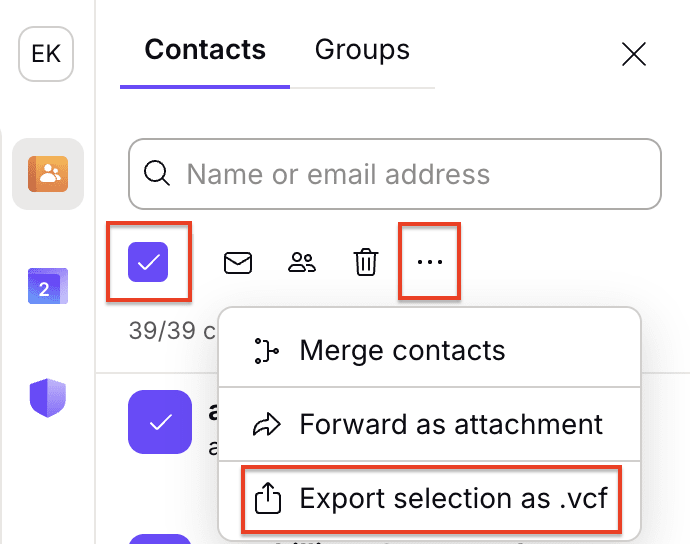
2. Pertama, klik kotak centang untuk memilih semua kontak, lalu klik … dan pilih Ekspor pilihan sebagai .VCF.
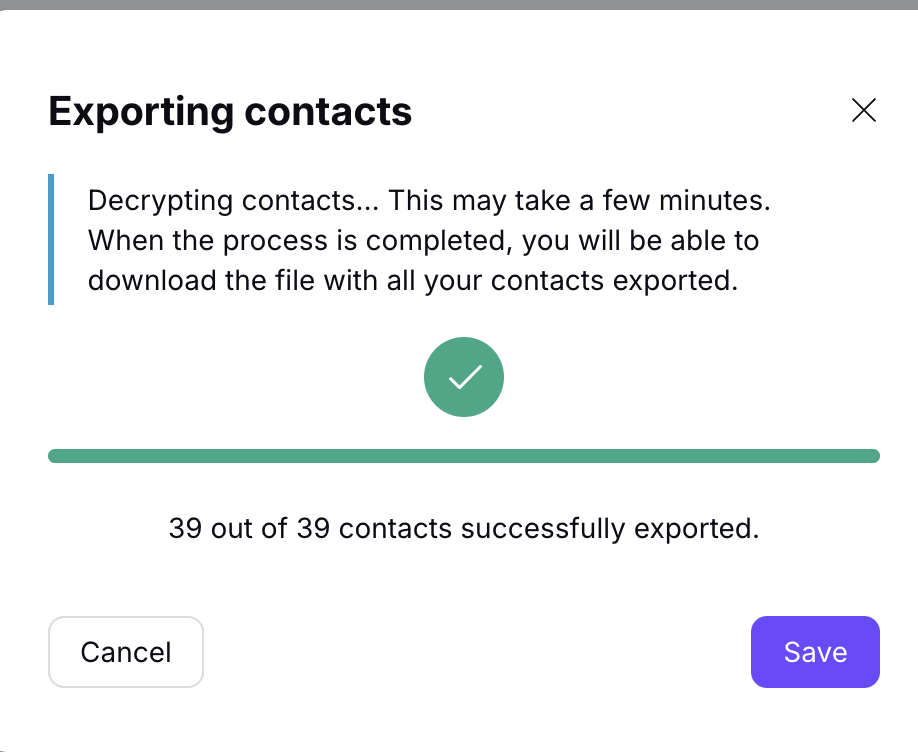
2. Kontak kemudian akan didekripsi di dalam peramban. Setelah selesai, berkas dapat disimpan ke folder unduhan sebagai file VCF.
Untuk mengekspor kontak individual:
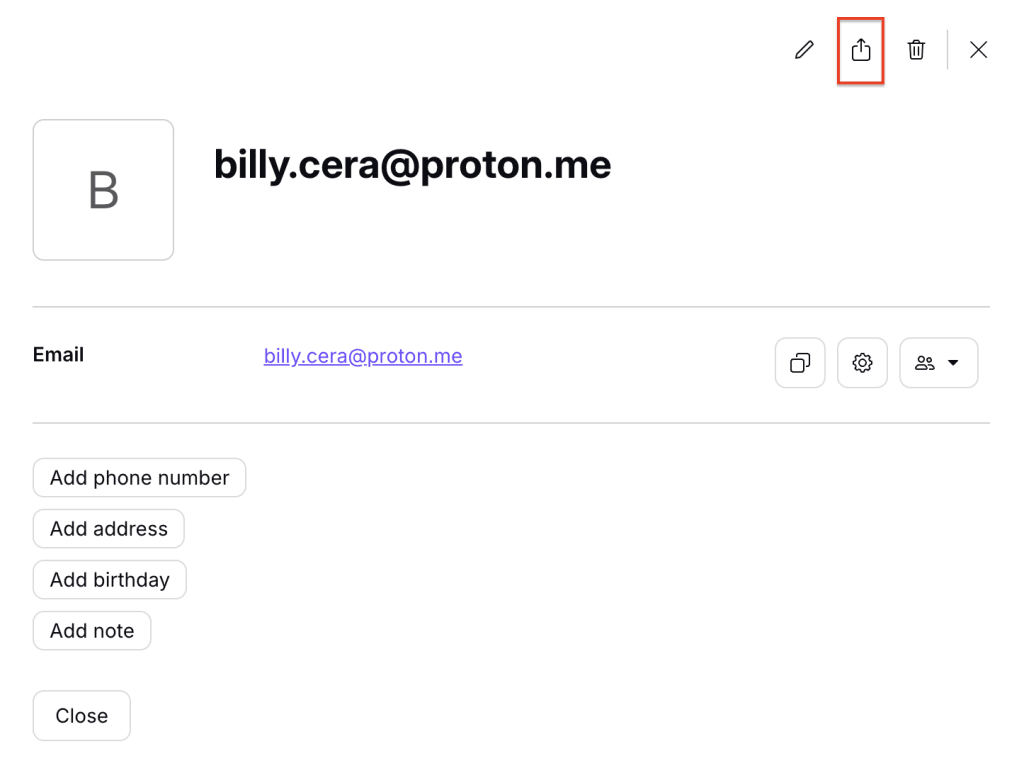
1. Masuk di mail.proton.me(jendela baru) dan klik ikon Kontak di kanan atas. Klik kontak yang ingin diekspor.
2. Klik ikon Ekspor di bagian kanan atas rincian kontak. Kontak akan disimpan ke folder unduhan sebagai file VCF.
Cara menggabungkan kontak duplikat
Proton Mail akan memberi tahu jika terdapat dua atau lebih kontak dengan nama yang sama. Cukup buka Kontak di panel samping dan akan diminta untuk menggabungkannya.
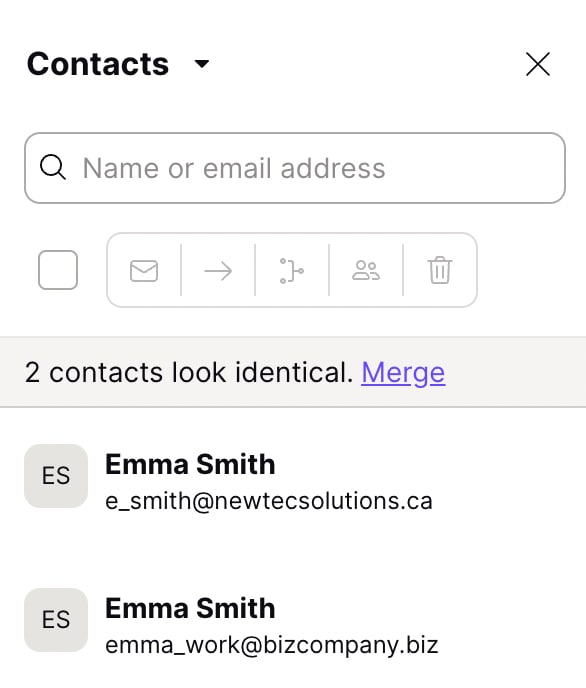
Kontak yang ingin digabungkan juga dapat dipilih secara manual, lalu klik Gabung di atas daftar Kontak.

Apa saja yang terenkripsi dalam kontak
Nama tampilan dan alamat email
Nama tampilan dan alamat email kontak dienkripsi saat disimpan tetapi tidak dilindungi menggunakan enkripsi tanpa akses. Ini berarti informasi tersebut dapat diakses.
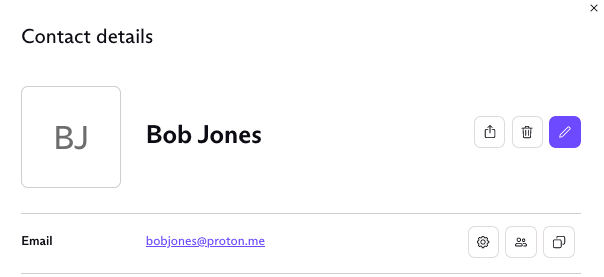
Akses ke informasi ini diperlukan agar beberapa fitur canggih dapat berfungsi. Fitur-fitur ini meliputi pengisian otomatis di penulis pesan, pemfilteran spam dan daftar izin, filter, pencarian, serta tampilan percakapan/utas.
Rincian lainnya
Selain nama tampilan dan alamat email, informasi pribadi lainnya juga dapat disimpan untuk setiap kontak di dalam kolom rincian kontak. Ini termasuk nomor telepon, alamat, organisasi, hari ulang tahun, dan catatan kontak tersebut.
Informasi ini disimpan menggunakan enkripsi tanpa akses, sehingga Proton tidak dapat mengaksesnya. Kolom yang dilindungi oleh enkripsi tanpa akses menampilkan ikon gembok.

Mengapa enkripsi itu penting
Data kontak adalah informasi sensitif yang perlu dilindungi. Semua rincian yang disimpan di dalam kolom rincian kontak (dengan ikon gembok) dienkripsi sehingga tidak ada seorang pun — bahkan Proton Mail — yang dapat mengakses data ini, mengubahnya, atau membagikannya kepada pihak ketiga.
Cara tanda tangan digital memverifikasi kontak
Semua data kontak, termasuk nama tampilan dan alamat email, ditandatangani secara digital dengan kunci pribadi khusus yang ditautkan ke akun. Kunci pribadi ini hanya digunakan untuk menandatangani kontak dan memverifikasi bahwa kontak tidak dimanipulasi atau disunting saat transit di antara perangkat dan server Proton Mail. Ini berarti data kontak tidak dapat dimanipulasi secara diam-diam.
Kontak terverifikasi
Jika verifikasi tanda tangan digital untuk sebagian data kontak gagal, peringatan berikut akan ditampilkan:
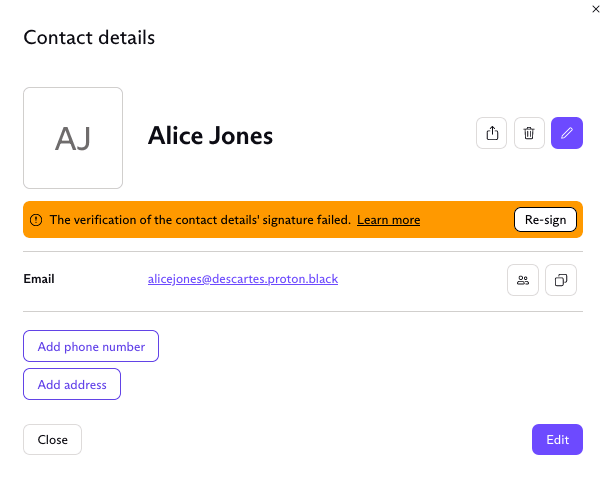
Kini terdapat dua opsi:
1. Pulihkan data terenkripsi menggunakan kata sandi Proton Mail atau metode pemulihan. Opsi ini lebih disukai karena semua informasi kontak akan dipertahankan.
2. Klik tombol Tanda tangani ulang di sebelah kanan pesan peringatan. Namun jika hal ini dilakukan, semua data di dalam kolom rincian akan hilang. Hanya nama tampilan dan alamat email yang akan dipertahankan.
Pelajari lebih lanjut tentang tanda tangan digital
Langkah yang harus dilakukan jika tidak dapat mendekripsi rincian kontak
Kunci pribadi dienkripsi menggunakan kata sandi. Jika kata sandi diatur ulang, kunci pribadi juga akan berubah. Hal ini tidak dapat dibatalkan dan akan menghalangi penggunaan kata sandi untuk mendekripsi kontak, jadi harap diingat:
- Mengatur ulang kata sandi akan menyebabkan kontak terenkripsi secara permanen tanpa ada cara untuk mendekripsinya. Pelajari lebih lanjut tentang cara mengatur ulang kata sandi.
- Oleh karena itu, disarankan untuk mengekspor kontak secara berkala agar memiliki cadangan jika suatu saat kehilangan kata sandi. File cadangan ini kemudian dapat diimpor kembali, seperti yang dijelaskan dalam menambah dan mengimpor kontak.