
Proton Contacts
- 阅读
- 0 分钟
- 类别
- 联系人加密
Proton Contacts 可让您加密联系人,并在多台设备之间保持同步。本文将介绍:
如何访问您的联系人
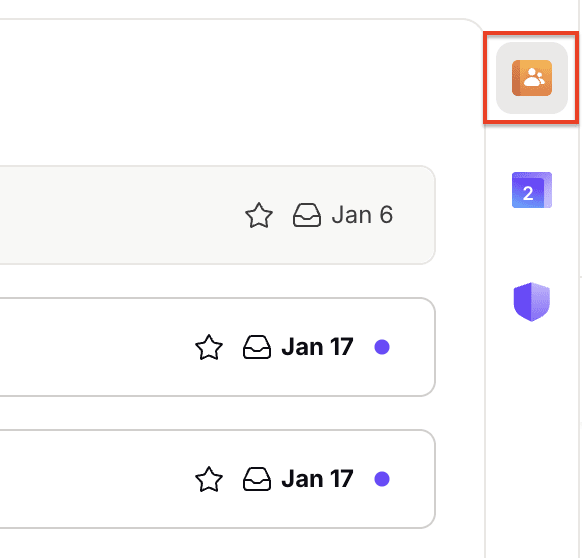
在网页版 Proton 应用(Mail、日历和云端硬盘)或 Proton Mail 桌面应用中,您可以通过侧边栏访问您的联系人。选择收件箱右上角的联系人图标,展开侧边栏并查找您的联系人。
在 iOS 或 Android 上使用 Proton Mail 应用时,点击左上角的汉堡菜单 (≡),然后前往联系人。
如何导入联系人
您可以通过上传 vCard (VSF) 或 CSV 文件将联系人导入 Proton Mail。有关更多详细信息,请阅读我们关于添加和导入联系人的文章。
如何在加密联系人中进行搜索
联系人页面顶部有一个搜索栏,可用于搜索联系人。搜索结果只会显示存储在显示名称和电子邮件地址字段中的信息,因为其他字段均已加密,Proton 无法访问。
如果您要查找的信息位于联系人的详细字段中,我们建议搜索该联系人的姓名,然后点击该联系人以查看加密的详细信息。
如何导出联系人
您可以导出单个联系人,也可以导出整个联系人列表。
要导出所有联系人:
1. 登录 account.proton.me,然后点击右侧边栏中的联系人图标。
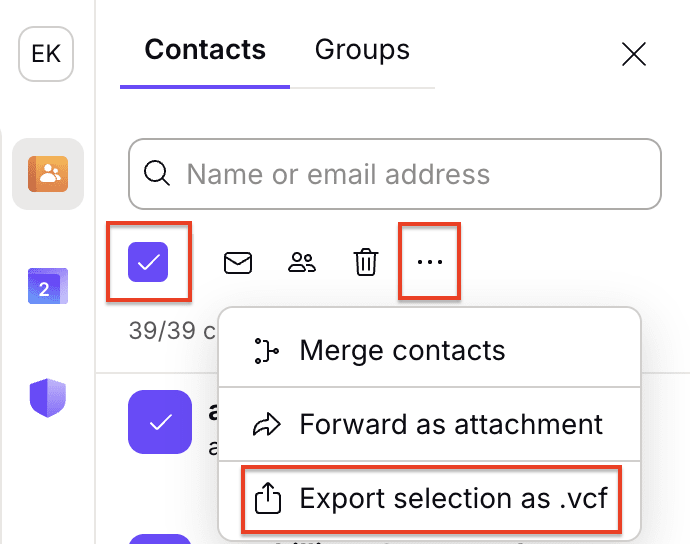
2. 首先,点击复选框以选择所有联系人,然后点击 … 并选择导出选择为 .VCF。
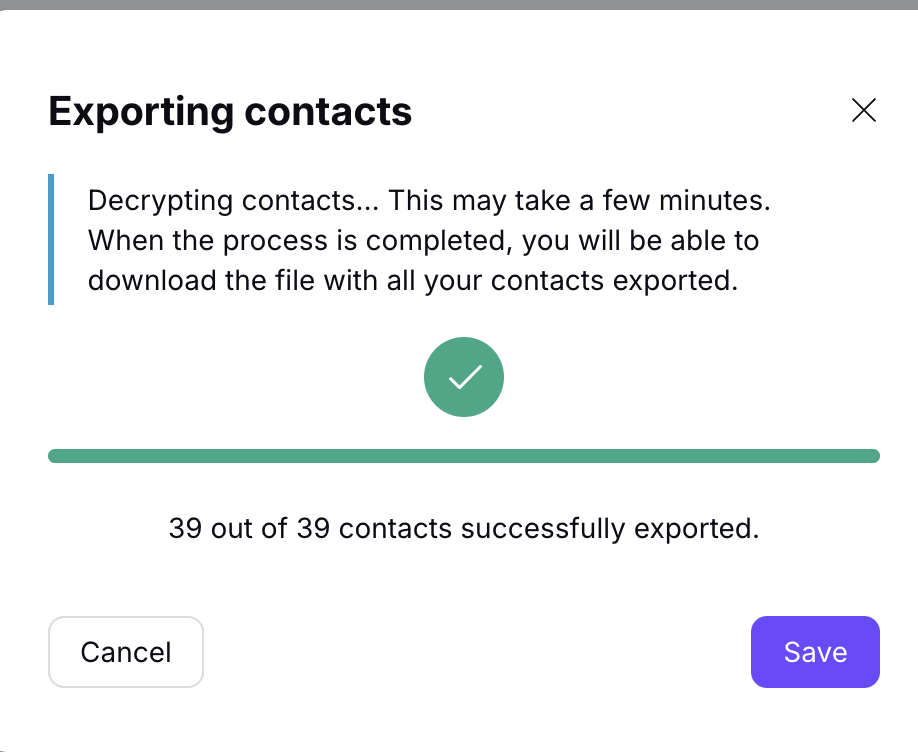
2. 随后,您的联系人将在浏览器中解密。完成后,您可以将它们作为 VCF 文件保存到下载文件夹中。
要导出单个联系人:
1. 登录 mail.proton.me(新窗口),然后点击右上角的联系人图标。点击您要导出的联系人。
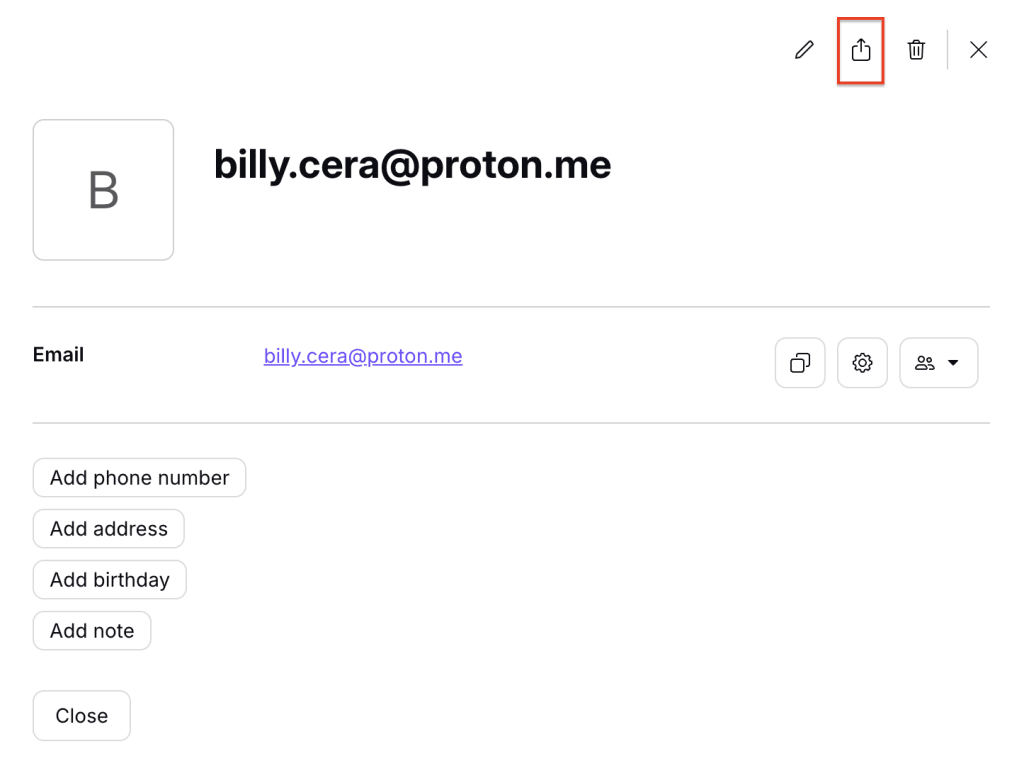
2. 点击联系人详细信息右上角的导出图标。该联系人将作为 VCF 文件保存到您的下载文件夹中。
如何合并重复的联系人
如果您有两个或更多同名联系人,Proton Mail 会通知您。只需在侧边栏中打开联系人,系统就会要求您合并。
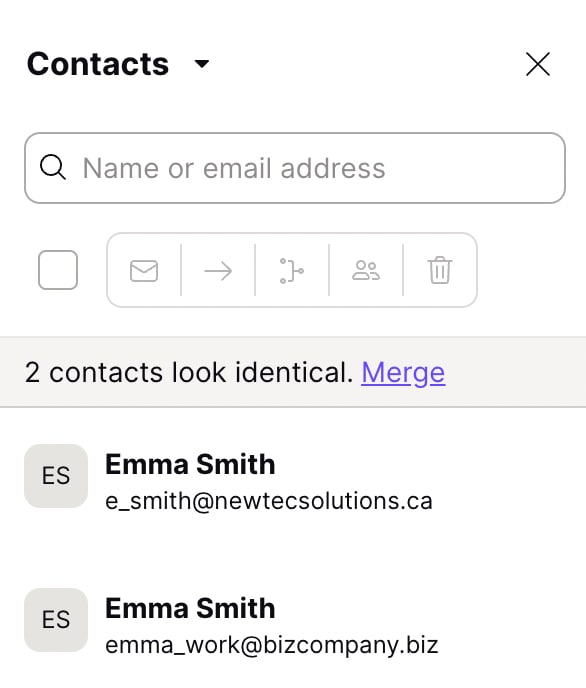
您也可以手动选择要合并的联系人,然后点击联系人列表上方的合并。

您的联系人中哪些内容经过加密
显示名称和电子邮件地址
您联系人的显示名称和电子邮件地址在静态状态下已加密,但未使用零访问加密进行保护。这意味着我们可以访问这些信息。
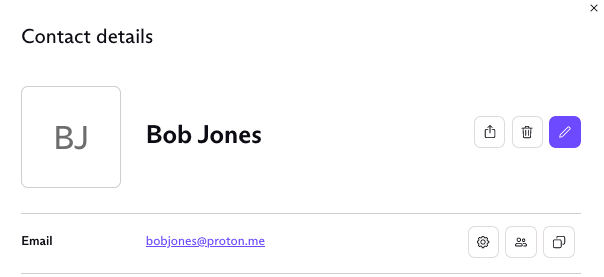
我们的部分高级功能需要访问这些信息才能正常工作。这些功能包括编写器中的自动补全、垃圾邮件过滤和白名单、邮件筛选、搜索以及会话/话题视图。
其他详细信息
除了显示名称和电子邮件 地址 (es) 之外,您还可以在每个联系人的详细字段中存储其他个人信息。这包括联系人的电话号码、地址、组织、生日和备注。
这些信息使用零访问加密存储, 因此 Proton 无法访问。受零访问加密保护的字段会显示挂锁图标。

加密为何重要
您联系人的数据是需要保护的敏感信息。保存在联系人详细字段中(带挂锁图标)的所有详细信息都已加密,因此任何人都无法访问、修改这些数据或将其分享给第三方——即使是 Proton Mail 也不例外。
数字签名如何验证您的联系人
所有联系人数据(包括显示名称和电子邮件地址)都使用与您的帐户关联的特殊私钥进行数字签名。此私钥仅用于对您的联系人进行签名,并验证您的联系人在设备与 Proton Mail 服务器之间传输的过程中未被篡改或编辑。这意味着我们无法暗中篡改您的任何联系人数据。
已验证的联系人
如果您联系人的部分数据的数字签名验证失败,您将看到以下警告:
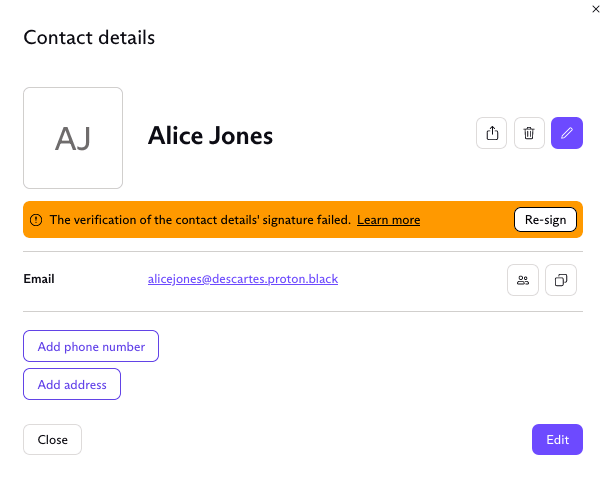
您现在有两个选项:
1. 使用您的 Proton Mail 密码或恢复方法恢复您的加密数据。这是首选选项,因为您的所有联系人信息都将保留。
2. 点击警告消息右侧的重新签名 按钮。但如果您这样做,详细字段 中的所有数据都将丢失。只有显示名称和电子邮件地址 (es) 会保留。
无法解密联系人详细信息时该怎么办
私钥使用您的密码进行加密。如果您重置密码,也会更改私钥。这将不可逆地导致您无法再使用密码解密联系人,因此请记住:
- 重置密码 将导致您的联系人被永久加密且无法解密。了解有关重置密码的更多信息。
- 因此,我们建议定期导出您的联系人,以便在丢失密码时有备份。此备份文件之后可以重新导入,具体方法请参阅添加和导入联系人。