
Proton Contacts
- Lesen
- 5 Min.
- Kategorie
- Kontaktverschlüsselung
Mit Proton Contacts kannst du deine Kontakte verschlüsseln und sie auf all deinen Geräten synchronisieren. In diesem Artikel schauen wir uns Folgendes an:
- So greifst du auf deine Kontakte zu
- So importierst du Kontakte
- So suchst du in verschlüsselten Kontakten
- So exportierst du Kontakte
- So führst du duplizierte Kontakte zusammen
- Was in deinen Kontakten verschlüsselt ist
- Wie digitale Signaturen deine Kontakte verifizieren
- Was du tun kannst, wenn du deine Kontaktdaten nicht entschlüsseln kannst
So greifst du auf deine Kontakte zu
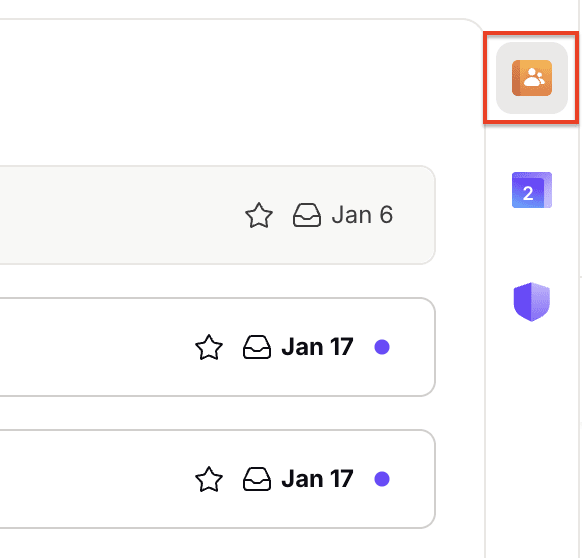
Wenn du Proton-Apps im Web (Mail, Kalender und Drive) oder die Proton Mail-Desktop-App nutzt, kannst du über die Seitenleiste auf deine Kontakte zugreifen. Wähle das Kontakt-Symbol in der oberen rechten Ecke deines Posteingangs aus, um die Seitenleiste zu erweitern und deine Kontakte zu finden.
Wenn du die Proton Mail-App auf iOS oder Android verwendest, klicke oben links auf das Hamburger-Menü (≡) und gehe zu Kontakte.
So importierst du Kontakte
Du kannst Kontakte in Proton Mail importieren, indem du eine vCard (VSF)- oder CSV-Datei hochlädst. Bitte lies unseren Artikel über das Hinzufügen und Importieren von Kontakten für weitere Details.
So suchst du in verschlüsselten Kontakten
Oben auf der Kontakte-Seite findest du eine Suchleiste, mit der du nach Kontakten suchen kannst. Die Suchergebnisse zeigen nur Informationen an, die in den Feldern für den Anzeigenamen und die E-Mail-Adresse gespeichert sind, da die anderen Felder verschlüsselt und für Proton nicht zugänglich sind.
Wenn du nach einer bestimmten Information suchst, die sich in den Detailfeldern eines Kontakts befindet, empfehlen wir, nach dem Namen des Kontakts zu suchen und auf diesen Kontakt zu klicken, um die verschlüsselten Details zu sehen.
So exportierst du Kontakte
Du kannst entweder einzelne Kontakte oder deine gesamte Kontaktliste exportieren.
So exportierst du alle deine Kontakte:
1. Melde dich unter account.proton.me an und klicke auf das Kontakte-Symbol in der rechten Seitenleiste.
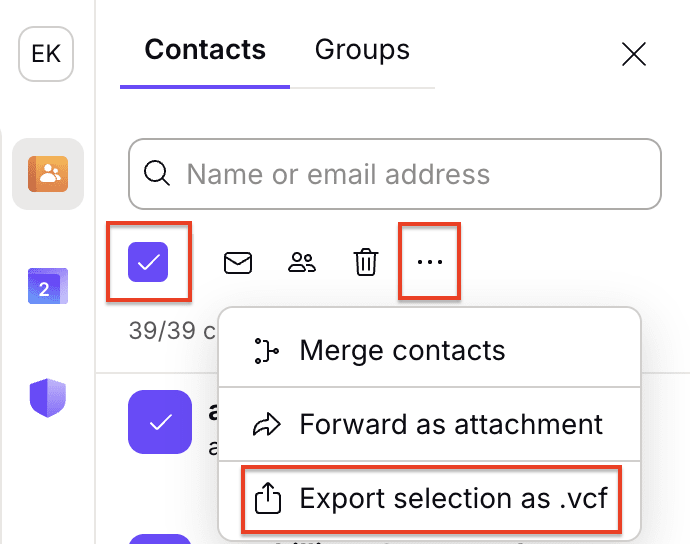
2. Klicke zuerst auf das Kontrollkästchen, um alle Kontakte auszuwählen, klicke dann auf … und wähle Auswahl im .vcf-Format exportieren.
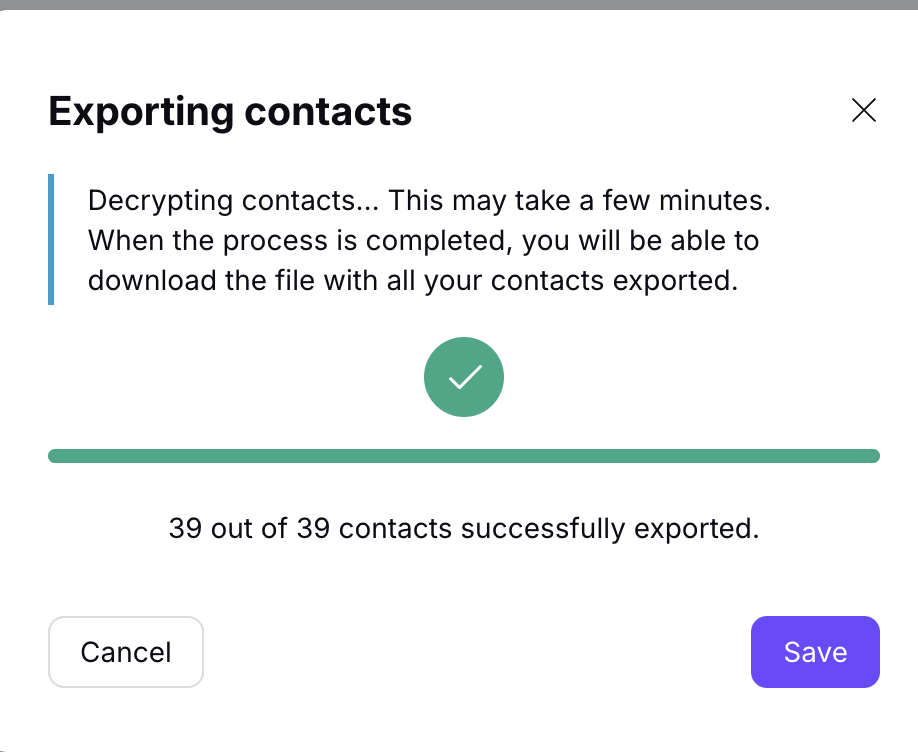
2. Deine Kontakte werden dann im Browser entschlüsselt. Sobald dies abgeschlossen ist, kannst du sie als VCF-Datei in deinem Download-Ordner speichern.
So exportierst du einzelne Kontakte:
1. Melde dich unter mail.proton.me(neues Fenster) an und klicke oben rechts auf das Kontakte-Symbol. Klicke auf den Kontakt, den du exportieren möchtest.
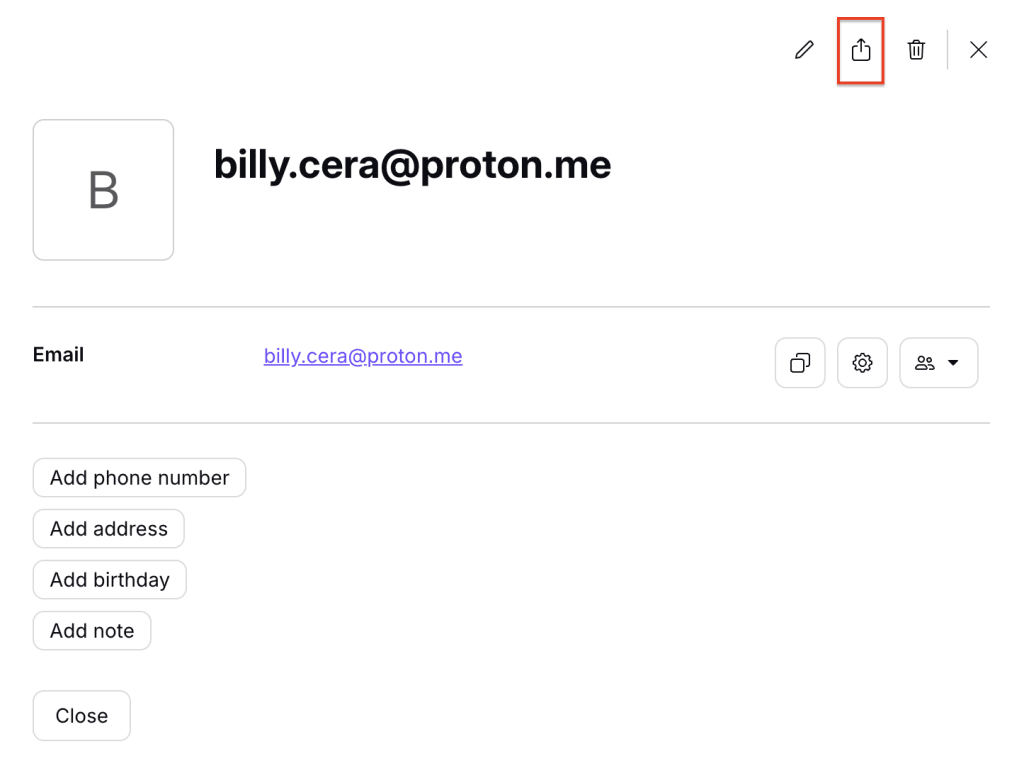
2. Klicke oben rechts in den Kontaktdaten auf das Exportieren-Symbol. Der Kontakt wird als VCF-Datei in deinem Download-Ordner gespeichert.
So führst du duplizierte Kontakte zusammen
Proton Mail lässt dich wissen, wenn du zwei oder mehr Kontakte mit demselben Namen hast. Öffne einfach Kontakte in der Seitenleiste und du wirst gefragt, ob du sie zusammenführen möchtest.
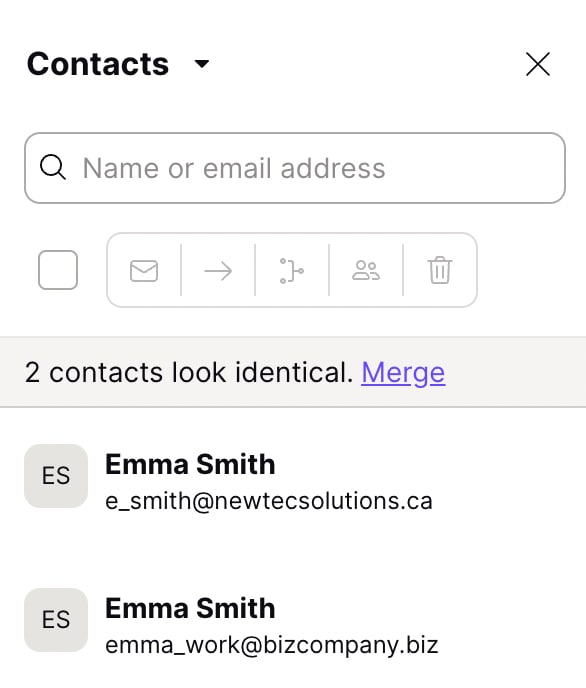
Du kannst Kontakte, die du zusammenführen möchtest, auch manuell auswählen und oberhalb der Kontaktliste auf Zusammenführen klicken.

Was in deinen Kontakten verschlüsselt ist
Anzeigename und E-Mail-Adresse
Die Anzeigenamen und E-Mail-Adressen deiner Kontakte werden im Ruhezustand verschlüsselt, sind jedoch nicht durch Zero-Access-Verschlüsselung geschützt. Das bedeutet, dass wir auf diese Informationen zugreifen können.
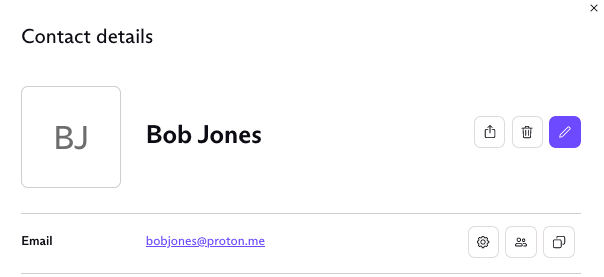
Wir benötigen Zugriff auf diese Informationen, damit einige unserer erweiterten Funktionen funktionieren. Zu diesen Funktionen gehören die automatische Vervollständigung im Verfassen-Fenster, Spamfilter und Positivlisten, Filter, die Suche sowie die Unterhaltungs-/Thread-Ansicht.
Weitere Details
Neben dem Anzeigenamen und den E-Mail–Adressen kannst du für jeden Kontakt weitere persönliche Informationen in den Detailfeldern des Kontakts speichern. Dazu gehören die Telefonnummer(n), Adresse(n), Organisation, der Geburtstag und Notizen des Kontakts.
Diese Informationen werden mithilfe von Zero-Access-Verschlüsselung gespeichert, sodass Proton nicht darauf zugreifen kann. Felder, die durch Zero-Access-Verschlüsselung geschützt sind, weisen ein Schloss-Symbol auf.

Warum Verschlüsselung wichtig ist
Die Daten deiner Kontakte sind sensible Informationen, die geschützt werden müssen. Alle Details, die in den Detailfeldern eines Kontakts gespeichert sind (mit dem Schloss-Symbol), sind verschlüsselt, sodass niemand – nicht einmal Proton Mail – auf diese Daten zugreifen, sie ändern oder mit Dritten teilen kann.
Wie digitale Signaturen deine Kontakte verifizieren
Alle Kontaktdaten, einschließlich des Anzeigenamens und der E-Mail-Adresse(n), werden mit einem speziellen privaten Schlüssel, der mit deinem Konto verknüpft ist, digital signiert. Dieser private Schlüssel wird nur zum Signieren deiner Kontakte verwendet und verifiziert, dass deine Kontakte bei der Übertragung zwischen deinem Gerät und den Servern von Proton Mail nicht manipuliert oder bearbeitet wurden. Das bedeutet, dass wir deine Kontaktdaten nicht heimlich manipulieren können.
Verifizierte Kontakte
Wenn die Verifizierung der digitalen Signatur für einen Teil der Daten deines Kontakts fehlschlägt, wird die folgende Warnung angezeigt:
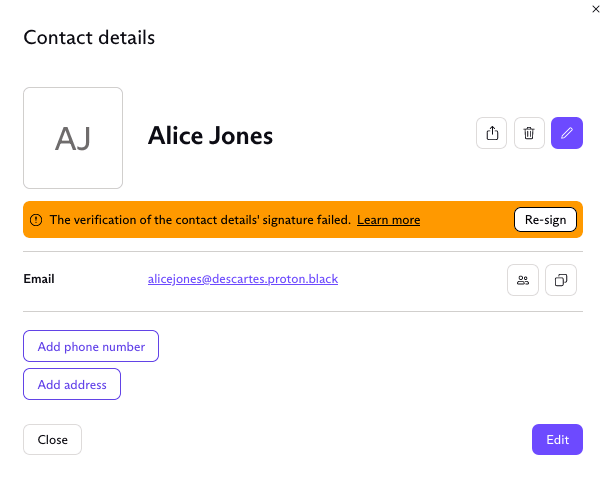
Du hast nun zwei Optionen:
1. Stelle deine verschlüsselten Daten wieder her, indem du dein Proton Mail-Passwort oder eine Wiederherstellungsmethode verwendest. Dies ist die bevorzugte Option, da alle deine Kontaktinformationen erhalten bleiben.
2. Klicke auf die Schaltfläche Neu signieren rechts neben der Warnmeldung. Wenn du dies tust, gehen jedoch alle Daten in den Detailfeldern verloren. Nur der Anzeigename und die E-Mail-Adresse(n) bleiben erhalten.
Erfahre mehr über digitale Signaturen
Was du tun kannst, wenn du deine Kontaktdaten nicht entschlüsseln kannst
Der private Schlüssel wird mit deinem Passwort verschlüsselt. Wenn du dein Passwort zurücksetzt, änderst du auch deinen privaten Schlüssel. Dies verhindert unwiderruflich, dass du dein Passwort zum Entschlüsseln deiner Kontakte verwenden kannst. Bitte denke daher daran:
- Das Zurücksetzen deines Passworts führt dazu, dass deine Kontakte dauerhaft verschlüsselt bleiben und es keine Möglichkeit mehr gibt, sie zu entschlüsseln. Erfahre mehr über das Zurücksetzen deines Passworts.
- Wir empfehlen daher, deine Kontakte regelmäßig zu exportieren, damit du ein Backup hast, falls du jemals dein Passwort verlierst. Diese Backup-Datei kann dann wieder importiert werden, wie unter Hinzufügen und Importieren von Kontakten beschrieben.