So nutzt du die Seitenleiste, um schnell auf Proton-Web-Apps zuzugreifen
- Lesen
- 1 Min.
- Kategorien
- Proton Mail verwenden
- Proton Mail
Wenn du die Web-Apps von Proton Mail, Proton Calendar, Proton Drive oder die Proton Mail-Desktop-App verwendest, kannst du die Seitenleiste nutzen, um schnell auf weitere Proton-Apps zuzugreifen, ohne mehrere Tabs zu öffnen.
Mit der Seitenleiste kannst du:
- Schnell auf Proton-Apps zugreifen
- Kalendertermine anzeigen, erstellen oder bearbeiten
- Deine Kontakte organisieren und kontaktieren
- hide-my-email-Aliasse erstellen und deine Kontosicherheit verwalten (in Proton Mail)
So öffnest du die Seitenleiste
1. Öffne Proton Mail(neues Fenster), Proton Calendar(neues Fenster), Proton Drive(neues Fenster) im Web oder die Proton Mail-Desktop-App.
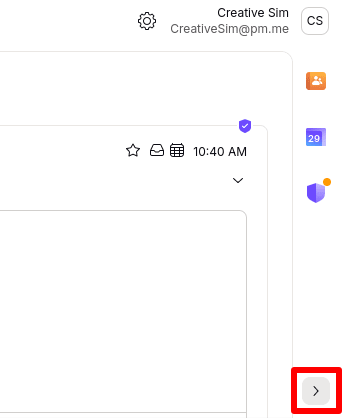
2. Wenn die Seitenleiste ausgeblendet ist, klicke unten rechts auf dem Bildschirm auf den Pfeil „Seitenleiste anzeigen“.

3. Wähle die App aus, die du in der Seitenleiste öffnen möchtest:
- In Proton Mail und Proton Drive kannst du Proton Calendar und Proton Contacts über die Seitenleiste öffnen.
- In Proton Calendar kannst du Proton Contacts über die Seitenleiste öffnen.
- In Proton Mail kannst du das Sicherheitszentrum sowie die Empfehlungsoption über die Seitenleiste öffnen.
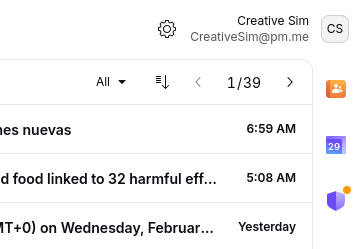
4. Die von dir ausgewählte App wird auf der rechten Seite deines Bildschirms geöffnet.
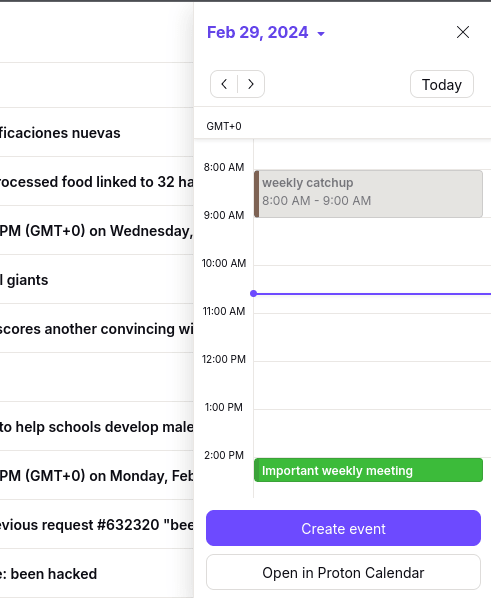
Seitenleiste über Termineinladungen öffnen
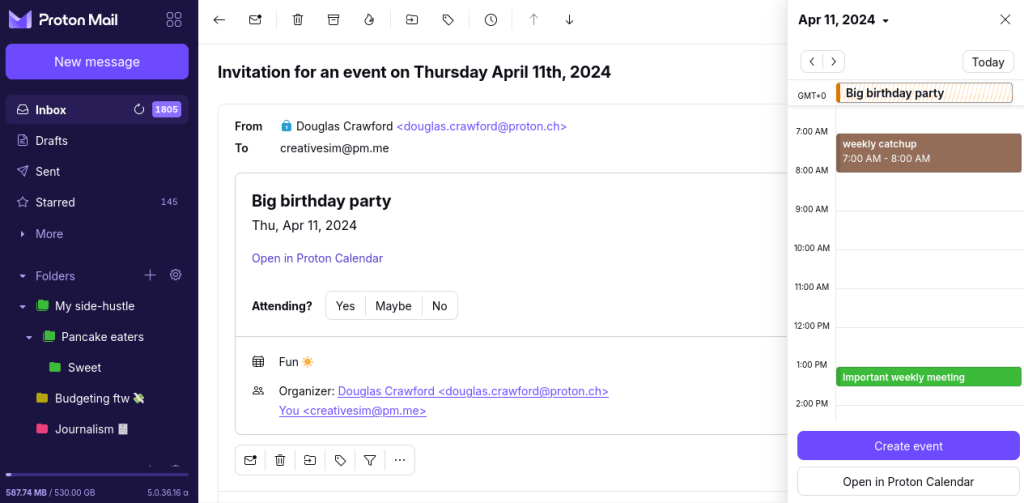
Du kannst die Seitenleiste auch über Termineinladungen öffnen, die du in deinem Proton Mail-Posteingang erhältst, wenn du die Proton Mail-Web-App nutzt.
1. Öffne die Termineinladung und klicke auf In Proton Calendar öffnen.
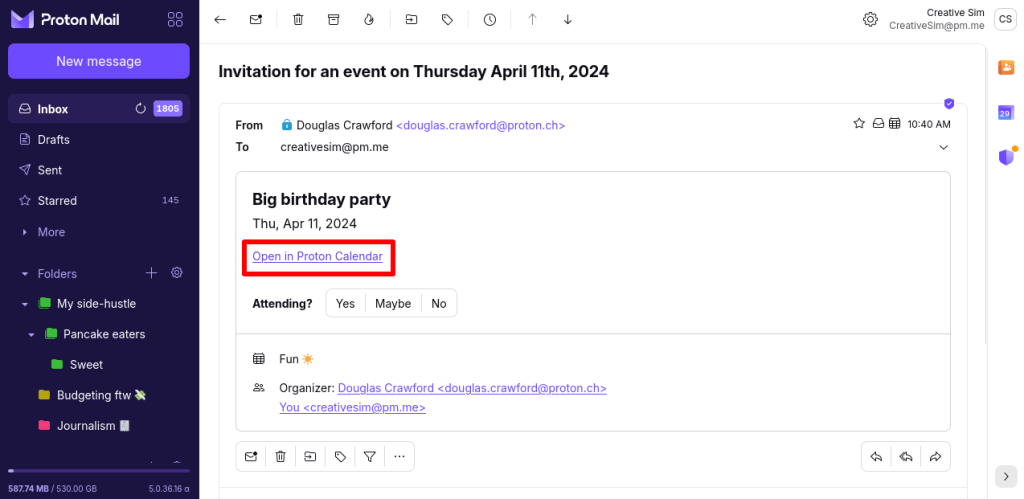
2. Proton Calendar wird in der Seitenleiste geöffnet, sodass du sehen kannst, wie dieser Termin in deinen Zeitplan passt.
So schließt oder blendest du die Seitenleiste aus
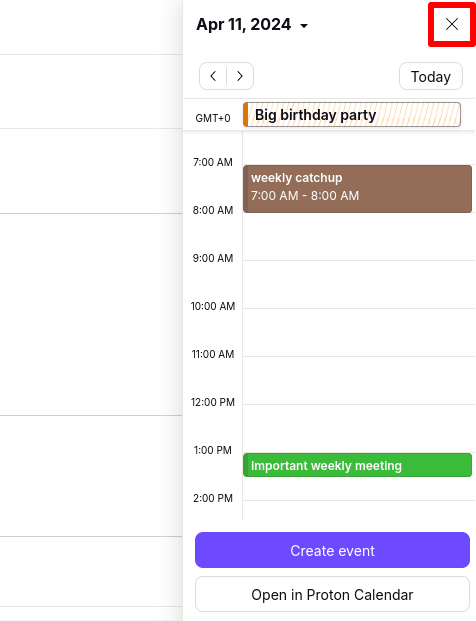
Um eine App in der Seitenleiste zu schließen, klicke auf die Schaltfläche X in der oberen rechten Ecke.
Um die Seitenleiste vollständig auszublenden, klicke auf den Pfeil Seitenleiste ausblenden in der unteren rechten Ecke.