Sådan bruges sidepanelet til hurtigt at få adgang til Proton-web-apps
- Læsetid
- 1 min
- Kategorier
- Brug af Proton Mail
- Proton Mail
Hvis De bruger webappsene til Proton Mail, Proton Calendar eller Proton Drive, eller Proton Mail-desktop-appen, kan De bruge sidepanelet til hurtigt at få adgang til andre Proton-apps uden at åbne flere faner.
Med sidepanelet kan De:
- Få hurtigt adgang til Proton-apps
- Vis, opret eller rediger kalenderbegivenheder
- Organiser og kontakt Deres kontakter
- Opret hide-my-email-aliasser og administrer Deres kontosikkerhed (i Proton Mail)
Sådan åbnes sidepanelet
1. Åbn Proton Mail(nyt vindue), Proton Calendar(nyt vindue), Proton Drive(nyt vindue) på webben eller Proton Mail-desktop-appen.
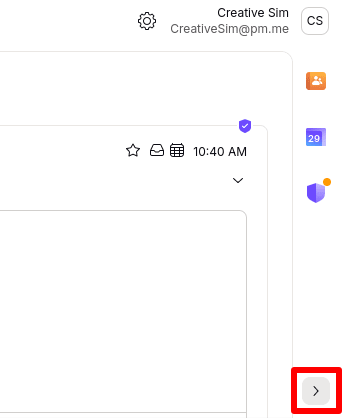
2. Hvis sidepanelet er skjult, skal De klikke på pilen Vis sidepanel nederst til højre på Deres skærm.

3. Vælg den app, De vil åbne i sidepanelet:
- I Proton Mail og Proton Drive kan De åbne Proton Calendar og Proton Contacts fra sidepanelet.
- I Proton Calendar kan De åbne Proton Contacts fra sidepanelet.
- I Proton Mail kan De åbne Sikkerhedscenter fra sidepanelet samt henvisningsmuligheden.
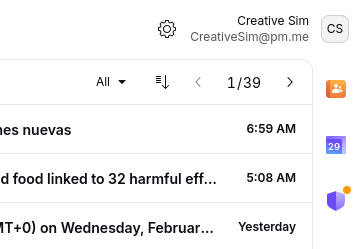
4. Den app, De har valgt, åbnes i højre side af Deres skærm.
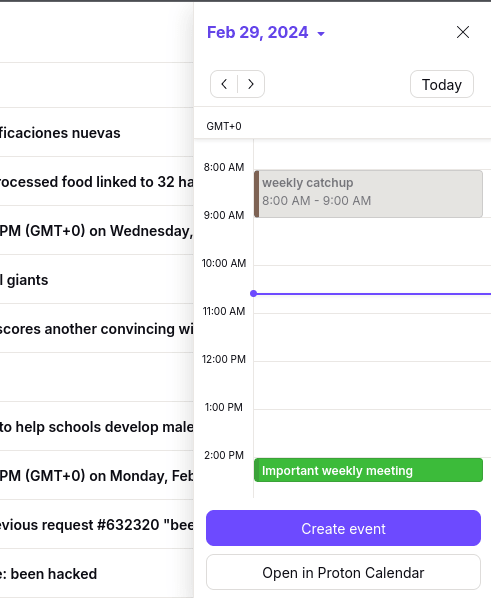
Åbning af sidepanelet fra begivenhedsinvitationer
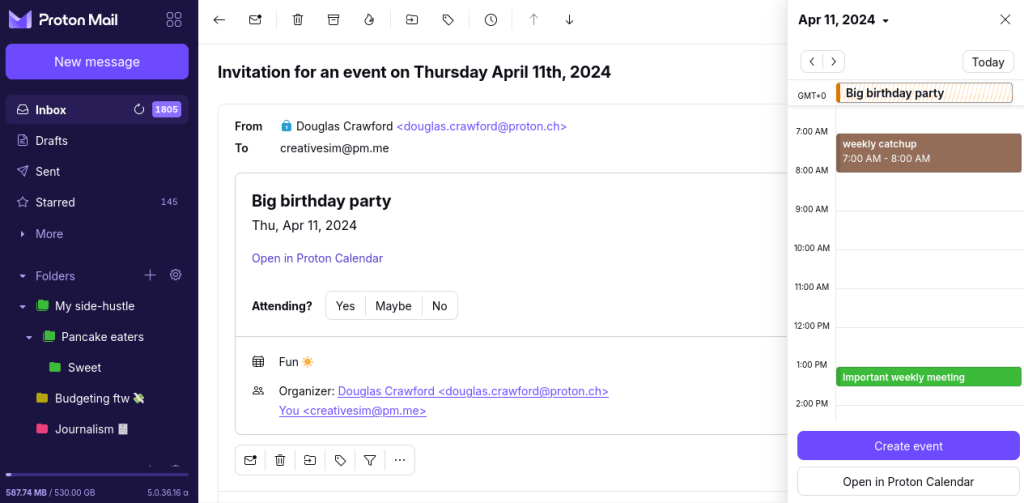
De kan også åbne sidepanelet fra begivenhedsinvitationer, De modtager i Deres Proton Mail-indbakke, når De bruger Proton Mail-web-appen.
1. Åbn begivenhedsinvitationen, og klik på Åbn i Proton Calendar.
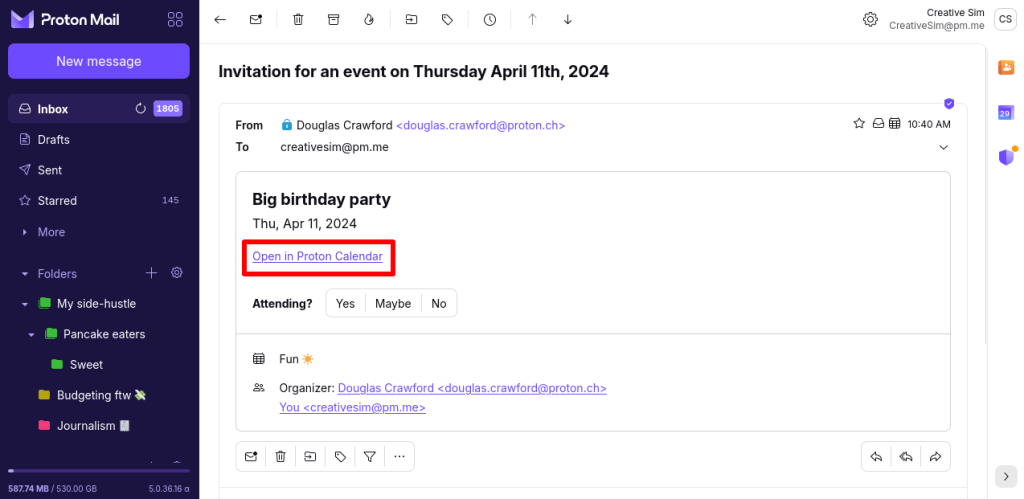
2. Proton Calendar åbnes i sidepanelet, så De kan se, hvordan denne begivenhed passer ind i Deres tidsplan.
Sådan lukkes eller skjules sidepanelet
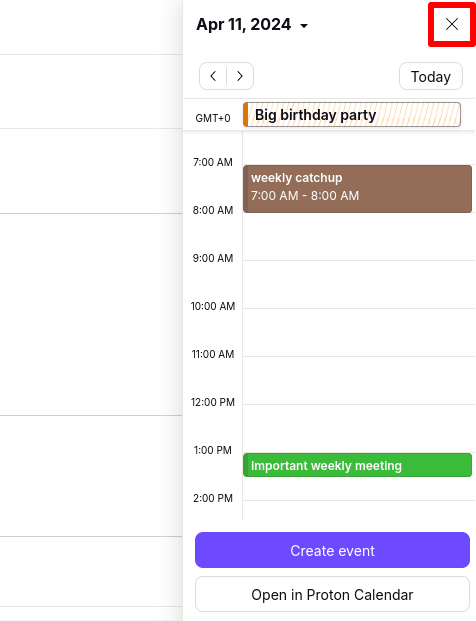
For at lukke en app i sidepanelet skal De klikke på knappen X i øverste højre hjørne.
For helt at skjule sidepanelet skal De klikke på pilen Skjul sidepanel i nederste højre hjørne.