如何使用側邊面板快速存取 Proton 網頁應用程序
- 閱讀
- 0 分鐘
- 類別
- 使用 Proton Mail
- Proton Mail
如果您正在使用 Proton Mail、Proton Calendar、Proton Drive 網頁應用程序,或是 Proton Mail 桌面應用程式,您可以使用側邊面板快速存取其它 Proton 應用程式,而無需打開多個索引標籤。
有了側邊面板,您可以:
- 快速存取 Proton 應用程式
- 檢視、建立或編輯行事曆事件
- 整理並聯絡您的通訊錄
- 建立 hide-my-email 別名並管理您的帳號安全(在 Proton Mail 中)
如何打開側邊面板
1. 在網頁上打開 Proton Mail(新視窗)、Proton Calendar(新視窗)、Proton Drive(新視窗) 或 Proton Mail 桌面應用程式。
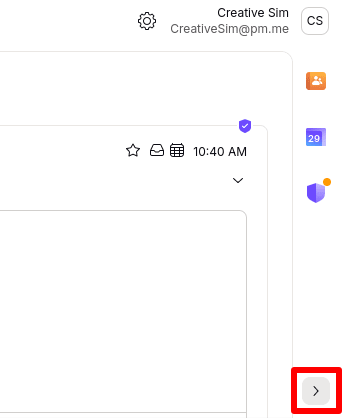
2. 如果側邊面板已隱藏,請按一下螢幕右下角的「顯示側邊面板」箭頭。

3. 選取您想在側邊面板中打開的應用程式:
- 在 Proton Mail 和 Proton Drive 中,您可以從側邊面板打開 Proton Calendar 和 Proton Contacts。
- 在 Proton Calendar 中,您可以從側邊面板打開 Proton Contacts。
- 在 Proton Mail 中,您可以從側邊面板打開安全中心,以及推薦選項。
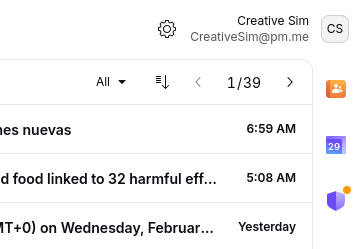
4. 您選取的應用程式將在螢幕右側打開。
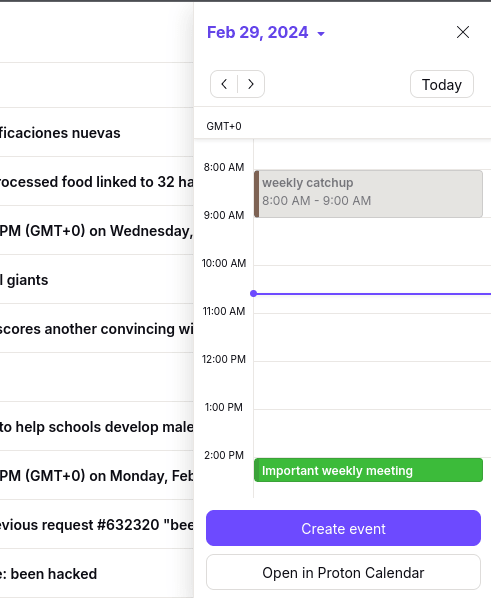
從事件邀請打開側邊面板
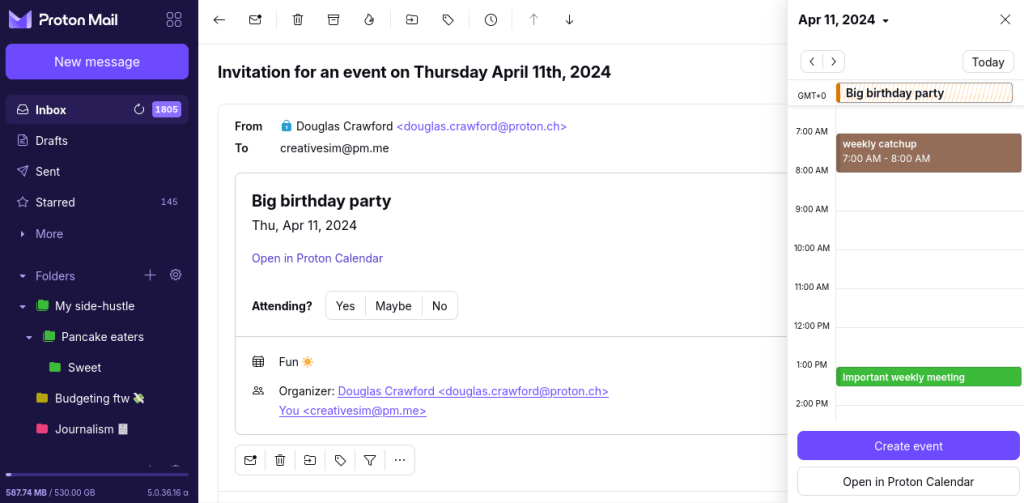
使用 Proton Mail 網頁應用程序時,您也可以從 Proton Mail 收件匣中收到的事件邀請打開側邊面板。
1. 打開事件邀請,然後按一下 在 Proton 行事曆開啟。
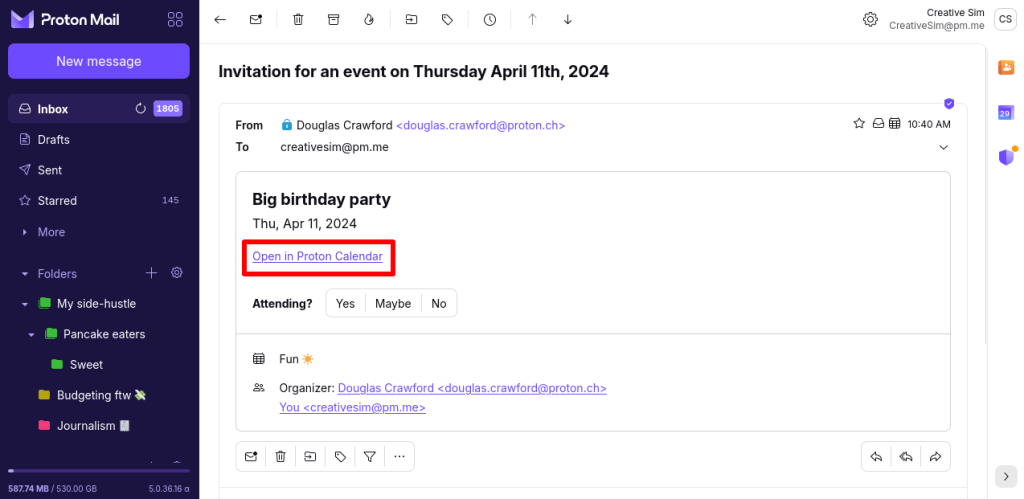
2. Proton Calendar 將在側邊面板中打開,方便您查看此事件如何安排在您的日程中。
如何關閉或隱藏側邊面板
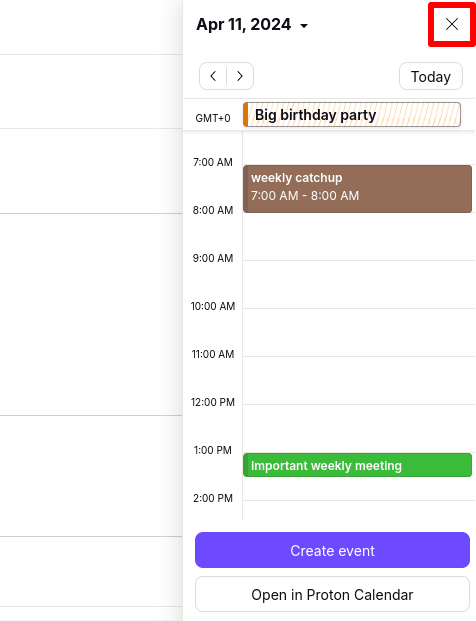
若要關閉側邊面板中的應用程式,請按一下右上角的 X 按鈕。
若要完全隱藏側邊面板,請按一下右下角的 隱藏 側邊面板 箭頭。