
在 Proton Mail 中管理電子報
- 閱讀
- 0 分鐘
- 類別
- 使用 Proton Mail
Proton Mail 提供專屬的 電子報檢視,協助您快速整理電郵訂閱並取消訂閱,無須在收件匣中費心搜尋。無論您是要清理雜物,還是重新主導收件匣收到的內容,此檢視都能提供強大的工具,讓您只需點擊幾下即可輕鬆管理一切。
如何找到「電子報」檢視
前往 您的 Proton Mail(新視窗),然後點擊側邊欄中的 檢視 → 電子報。
在電子報檢視(新視窗)中,左側會顯示所有電子報寄件者列表,右側則是來自所選寄件者的電子郵件。此版面配置讓您能輕鬆地在同一處瀏覽、整理訂閱項目並採取行動。
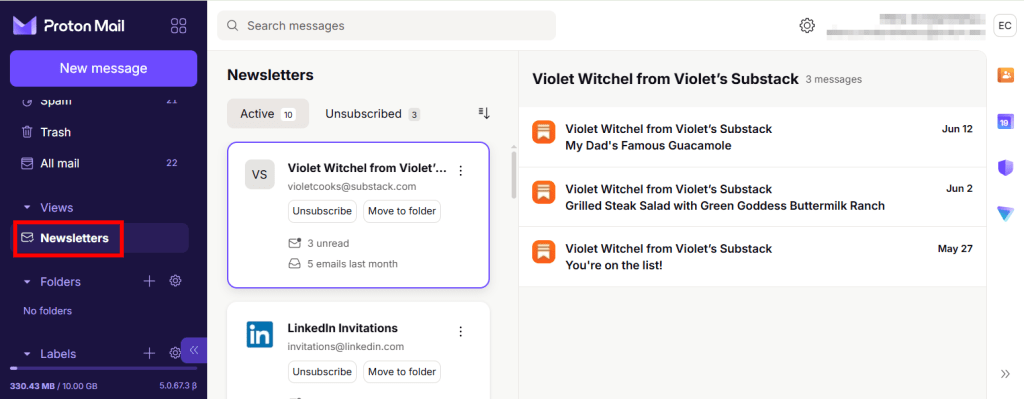
在這裡,您會看到兩個索引標籤:
- 使用中 – 顯示您目前訂閱的電子報。
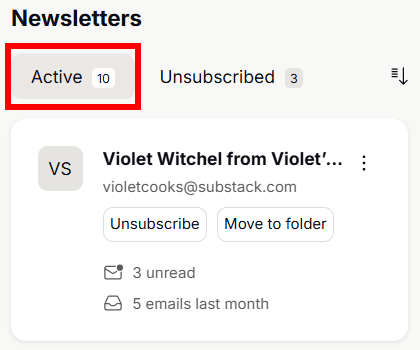
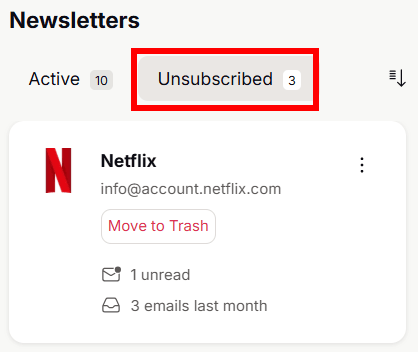
- 取消訂閱 – 列出您已選擇不再接收的寄件者。
使用中索引標籤
使用中索引標籤會顯示所有被識別為電子報的寄件者。
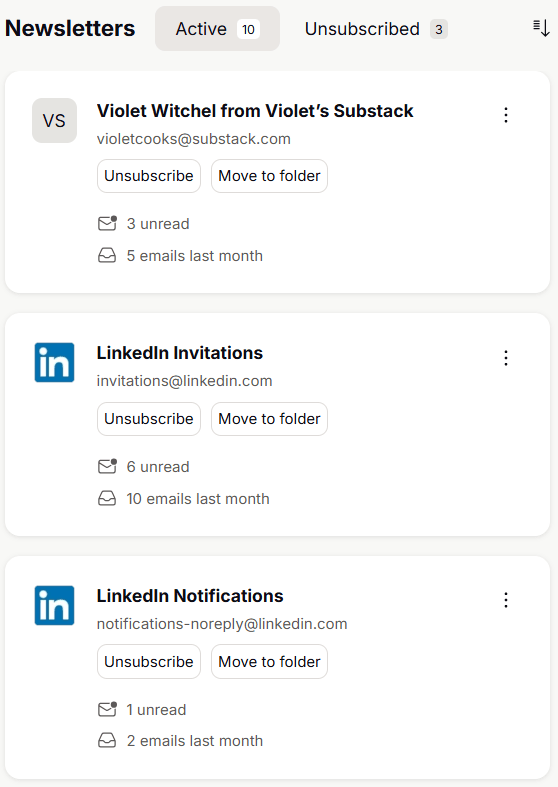
對於每位寄件者,您將看到:
- 寄件者姓名與電子郵件地址
- 未讀訊息計數
- 過去 30 天內收到的電子郵件數量(有助於識別潛在的垃圾郵件)
您可以輕鬆管理每位寄件者:
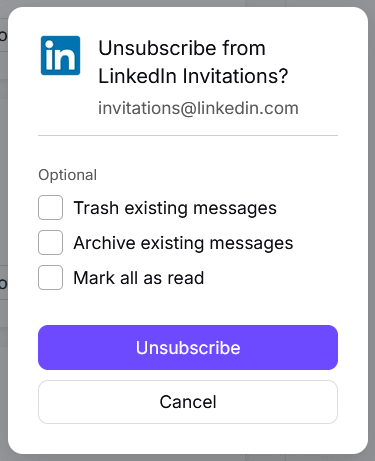
- 取消訂閱並選擇對過往訊息採取的操作:
- 將現有訊息移至垃圾桶(選用)
- 將現有訊息封存(選用)
- 全部標記為已讀(選用)
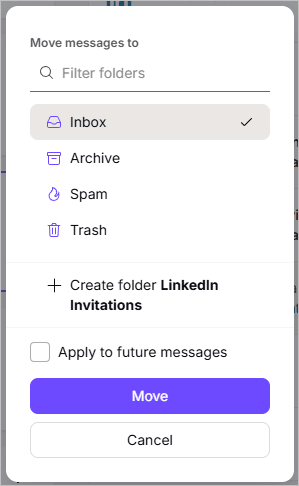
- 移至資料夾,選取或建立資料夾,並勾選套用至未來訊息(選用),即可讓該寄件者的新郵件自動移至所選資料夾。
- 使用 ⋮ 選單對來自該郵寄清單的所有訊息執行下列其中一項操作:
- 標記為已讀
- 移至封存
- 移至垃圾桶
- 從列表中移除

取消訂閱索引標籤
在取消訂閱索引標籤中,您可以:
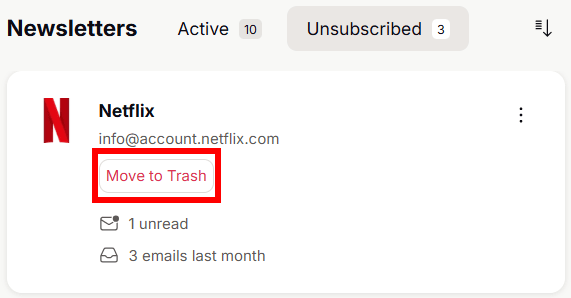
- 移至垃圾桶並勾選套用至未來訊息(選用),確保未來任何來自該寄件者的訊息都會被自動刪除。
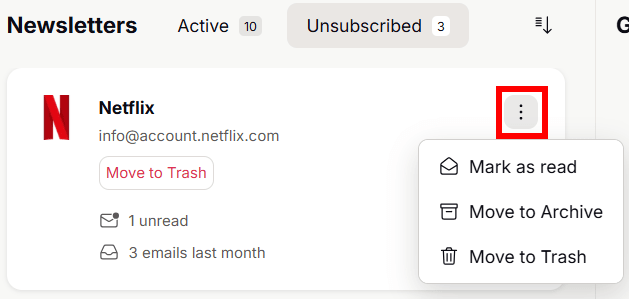
- 使用 ⋮ 選單對來自該郵寄清單的所有訊息執行下列其中一項操作:
- 標記為已讀
- 移至封存
- 移至垃圾桶
- 從列表中移除
排序並整理電子報
在「使用中」與「取消訂閱」索引標籤中,您都可以透過以下方式排序寄件者:
- 最少閱讀
- 最多閱讀
- 最常收到
- A 到 Z
- 最近閱讀
- 最近收到

您也可以在不影響郵寄清單其餘部分的情況下,管理來自特定寄件者的個別電子郵件。只需點擊右側面板中的任何訊息,即可將其標記為已讀、移至垃圾桶、移至封存或加星號。
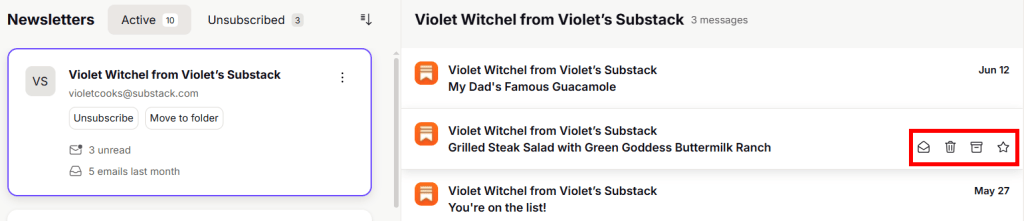
透過這些檢視功能,您可以快速辨識重要郵件、您忽略的內容,以及值得取消訂閱的項目。
常見問題
我的電子報會被移至新的電子報檢視中嗎?
不會,您的電子郵件會保留在原處。電子報檢視功能不會移動或重新整理任何內容;它只是為您提供一個專屬空間,讓您可以在同一處查看所有訂閱項目。您仍然可以在收件匣或您指定的資料夾中找到電子報。此檢視功能只是讓您能更輕鬆地管理它們,而不會改變您信箱的設定方式。
為什麼非電子報或重複的電子郵件會出現在電子報檢視中?
我們使用多種訊號(例如電子郵件標頭)來識別電子報,但有時一般郵件可能會被誤分類。這是因為並非所有寄件者都遵循標準的電子報慣例,這也可能導致重複內容出現在該檢視中。
如果您發現不屬於此處的內容,歡迎提供幫助!若要回報,您可以將電子郵件標頭傳送給我們:
- 開啟一封電子郵件。
- 點擊寄件者姓名旁邊的 … 選單。
- 選取 檢視標頭。
- 點擊 下載 並將檔案傳送給我們。