
Gestión de boletines informativos en Proton Mail
- Lectura
- 4 minutos
- Categoría
- Uso de Proton Mail
Proton Mail ofrece una vista de boletines informativos específica que le ayuda a organizar y cancelar la suscripción a correos electrónicos rápidamente sin tener que rebuscar en su bandeja de entrada. Tanto si desea ordenar su bandeja como recuperar el control de lo que recibe, esta vista le ofrece herramientas eficaces para gestionarlo todo en unos pocos clics.
Dónde encontrar la vista de Boletines informativos
Vaya a su Proton Mail(nueva ventana) y haga clic en Vistas → Boletines informativos en la barra lateral.
En la vista de Boletines informativos(nueva ventana), verá una lista de todos los remitentes de boletines a la izquierda, y los correos del remitente seleccionado a la derecha. Esta disposición facilita buscar, organizar y actuar sobre sus suscripciones, todo desde un mismo lugar.
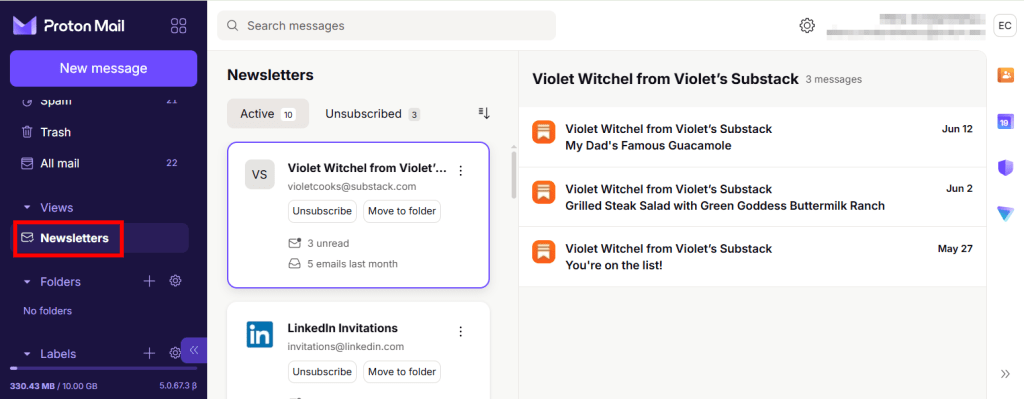
Aquí encontrará dos pestañas:
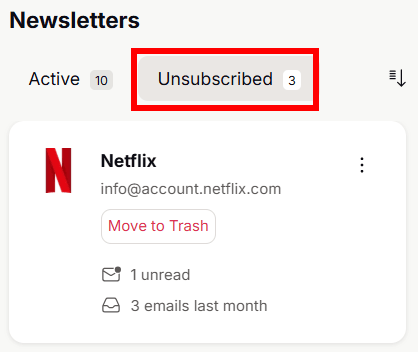
- Activa – Muestra los boletines informativos a los que está suscrito actualmente.
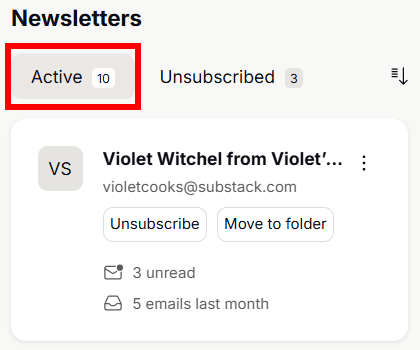
- Suscripciones canceladas – Enumera los remitentes de los que se ha dado de baja.
Pestaña Activa
La pestaña Activa muestra todos los remitentes identificados como boletines informativos.
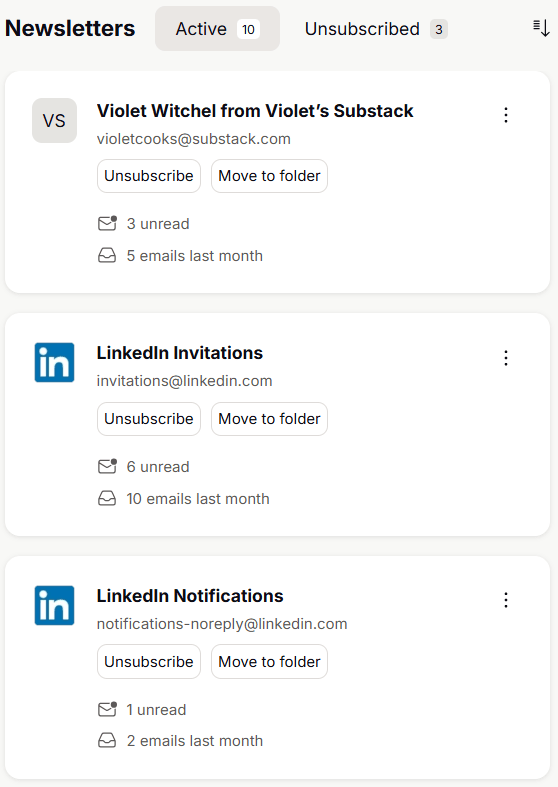
Para cada remitente, verá:
- Nombre del remitente y dirección de correo electrónico
- Recuento de mensajes sin leer
- Número de correos recibidos en los últimos 30 días (ayuda a identificar posible spam)
Puede gestionar fácilmente cada remitente:
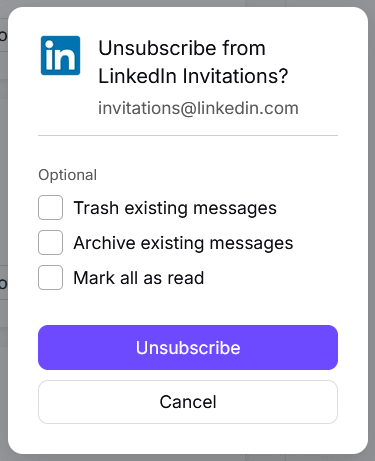
- Cancelar la suscripción y elegir qué hacer con los mensajes anteriores:
- Enviar mensajes existentes a la Papelera (opcional)
- Archivar mensajes existentes (opcional)
- Marcar todos como leídos (opcional)
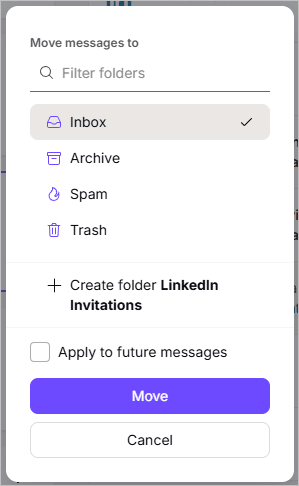
- Mover a la carpeta, seleccionar una carpeta o crear una, y marcar Aplicar a futuros mensajes (opcional) para que los nuevos correos de ese remitente vayan automáticamente a la carpeta seleccionada.
- Utilice el menú ⋮ para realizar una de las siguientes acciones a todos los mensajes de la lista de correo seleccionada:
- Marcar como leído
- Mover al archivo
- Mover a la papelera
- Eliminar de la lista

Pestaña Suscripciones canceladas
En la pestaña Suscripciones canceladas, puede:
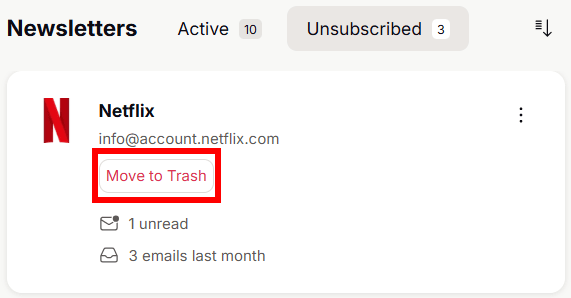
- Mover a la papelera y marcar Aplicar a futuros mensajes (opcional) para asegurarse de que los próximos mensajes de ese remitente se eliminen automáticamente.
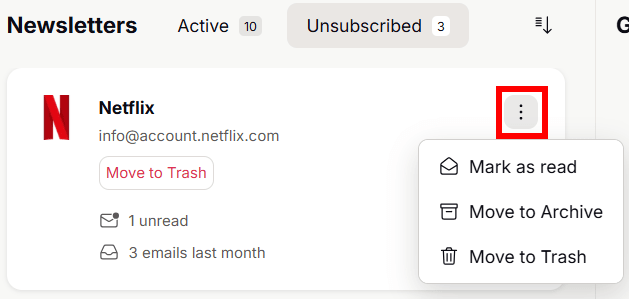
- Utilice el menú ⋮ para realizar una de las siguientes acciones a todos los mensajes de la lista de correo seleccionada:
- Marcar como leído
- Mover al archivo
- Mover a la papelera
- Eliminar de la lista
Ordenar y organizar boletines informativos
Tanto en la pestaña Activa como en la de Suscripciones canceladas, puede ordenar los remitentes por:
- Menos leídos
- Más leídos
- Más frecuentes
- De la A a la Z
- Leídos recientemente
- Recibidos recientemente

También puede gestionar correos electrónicos individuales de un remitente sin afectar al resto de la lista de correo. Simplemente haga clic en cualquier mensaje en el panel de la derecha para marcarlo como leído, moverlo a la papelera, moverlo al archivo o destacarlo.
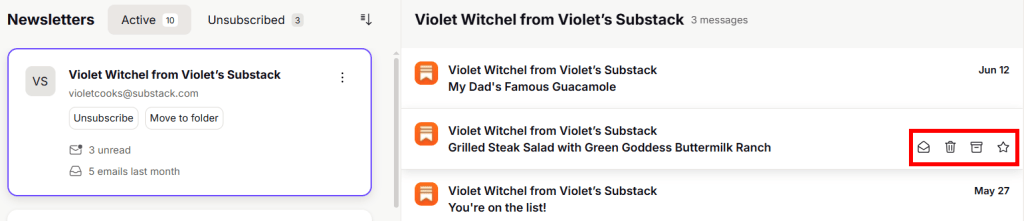
Con estas vistas, puede identificar rápidamente qué es importante, qué ha ignorado y qué podría merecer la pena cancelar la suscripción.
Preguntas frecuentes
¿Mis boletines informativos se mueven a la nueva vista de Boletines informativos?
No, sus correos electrónicos permanecen justo donde están. La vista de Boletines informativos no mueve ni reorganiza nada; simplemente le ofrece un espacio dedicado para ver todas sus suscripciones en un mismo lugar. Seguirá encontrando los boletines informativos en su Buzón o en las carpetas que haya asignado. Esta vista simplemente facilita su gestión sin cambiar cómo está configurado su buzón.
¿Por qué aparece un correo electrónico que no es un boletín o un duplicado en la vista de Boletines informativos?
Utilizamos múltiples señales —como los encabezados de correo electrónico— para identificar los boletines informativos, pero a veces los correos electrónicos normales pueden clasificarse incorrectamente. Esto se debe a que no todos los remitentes siguen las convenciones estándar de los boletines informativos, lo que también puede provocar que aparezcan duplicados en la vista.
Si detecta algo que no debería estar ahí, ¡nos encantaría contar con su ayuda! Para reportarlo, puede enviarnos los encabezados del correo electrónico:
- Abra un correo electrónico.
- Haga clic en el menú … junto al nombre del remitente.
- Seleccione Ver encabezados.
- Haga clic en Descargar y envíenos el archivo.