
Mengelola Buletin di Proton Mail
- Membaca
- 3 mnt
- Kategori
- Menggunakan Proton Mail
Proton Mail menawarkan Tampilan Buletin khusus yang membantu Anda mengatur dan berhenti berlangganan email dengan cepat tanpa harus membongkar kotak masuk. Baik saat ingin merapikan atau mengambil alih kendali atas isi kotak masuk, tampilan ini menyediakan alat yang ampuh untuk mengelola semuanya hanya dengan beberapa klik.
Cara menemukan tampilan Buletin
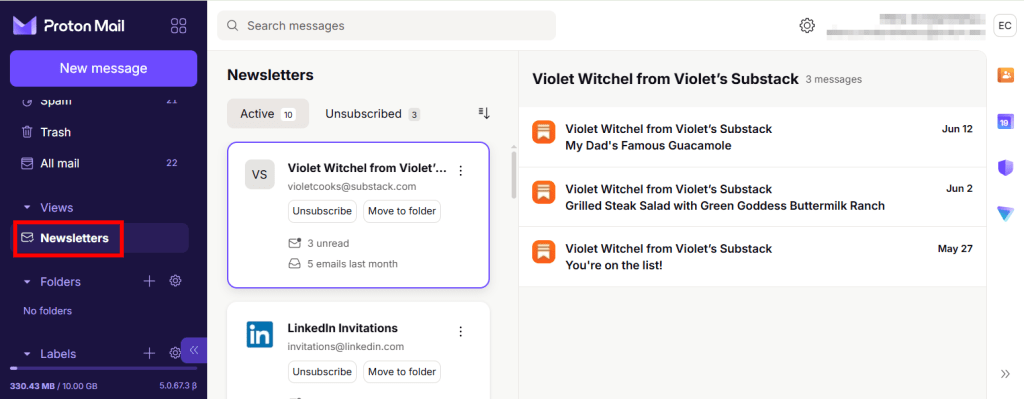
Buka Proton Mail Anda(jendela baru) dan klik Tampilan → Buletin di bilah sisi.
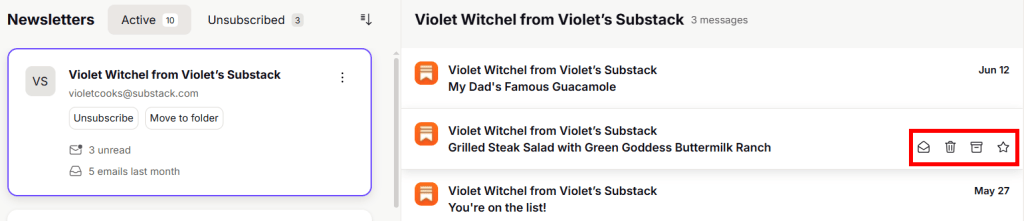
Dalam tampilan Buletin(jendela baru), Anda akan melihat daftar semua pengirim buletin di sebelah kiri, dan email dari pengirim yang dipilih di sebelah kanan. Tata letak ini memudahkan untuk menelusuri, mengatur, dan menindaklanjuti langganan Anda — semua dari satu tempat.
Di sini, Anda akan menemukan dua tab:
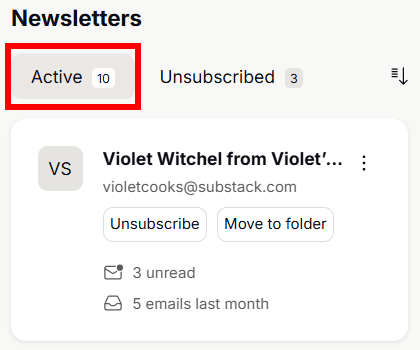
- Aktif – Menampilkan buletin yang sedang Anda langgani.
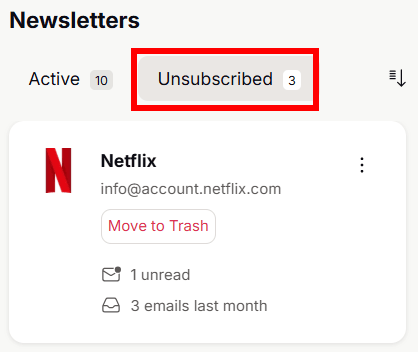
- Berhenti berlangganan – Mencantumkan pengirim yang telah Anda pilih untuk berhenti berlangganan.
Tab Aktif
Tab Aktif menampilkan semua pengirim yang diidentifikasi sebagai buletin.
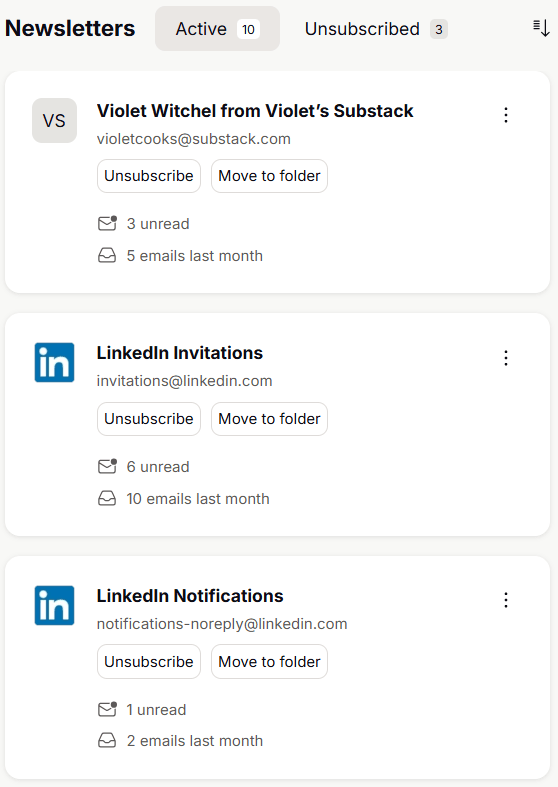
Untuk setiap pengirim, Anda akan melihat:
- Nama pengirim dan alamat email
- Jumlah pesan yang belum dibaca
- Jumlah email yang diterima dalam 30 hari terakhir (membantu mengidentifikasi potensi spam)
Anda dapat mengelola setiap pengirim dengan mudah:
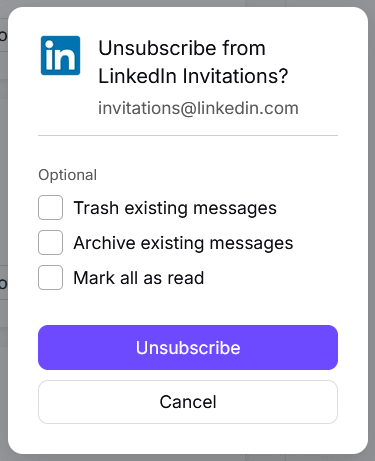
- Berhenti berlangganan dan pilih tindakan untuk pesan lama:
- Hapus pesan yang ada (opsional)
- Arsipkan pesan yang ada (opsional)
- Tandai semua sebagai dibaca (opsional)
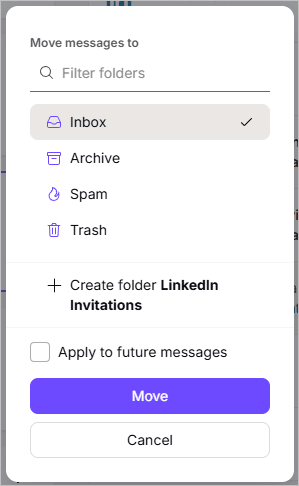
- Pindahkan ke folder, pilih folder atau buat baru, dan centang Terapkan ke pesan mendatang (opsional) agar email baru dari pengirim tersebut otomatis masuk ke folder yang dipilih.
- Gunakan menu ⋮ untuk melakukan salah satu tindakan berikut terhadap semua pesan dari milis yang dipilih:
- Tandai sebagai dibaca
- Pindahkan ke arsip
- Pindahkan ke sampah
- Hapus dari daftar

Tab Berhenti berlangganan
Di tab Berhenti berlangganan, Anda dapat:
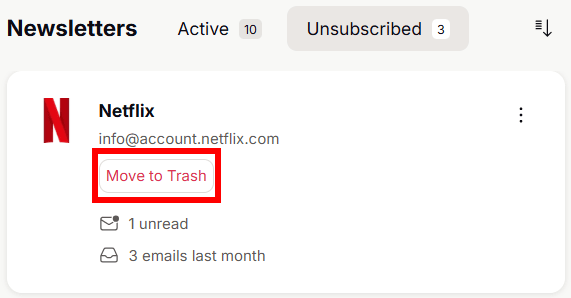
- Pindahkan ke sampah dan centang Terapkan ke pesan mendatang (opsional) untuk memastikan setiap pesan mendatang dari pengirim tersebut dihapus secara otomatis.
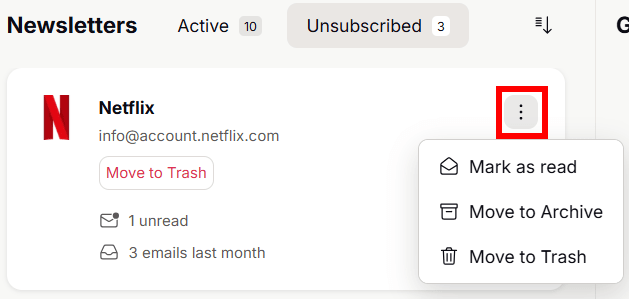
- Gunakan menu ⋮ untuk melakukan salah satu tindakan berikut terhadap semua pesan dari milis yang dipilih:
- Tandai sebagai dibaca
- Pindahkan ke arsip
- Pindahkan ke sampah
- Hapus dari daftar
Urutkan dan atur buletin
Di tab Aktif dan tab Berhenti berlangganan, Anda dapat mengurutkan pengirim berdasarkan:
- Paling jarang dibaca
- Paling sering dibaca
- Paling sering diterima
- A ke Z
- Terakhir dibaca
- Terakhir diterima

Anda juga dapat mengelola email individu dari seorang pengirim tanpa memengaruhi sisa milis tersebut. Cukup klik pesan apa pun di panel sebelah kanan untuk menandai sebagai dibaca, memindahkan ke sampah, memindahkan ke arsip, atau membintangi.
Dengan tampilan ini, Anda dapat dengan cepat mengidentifikasi apa yang penting, apa yang telah Anda abaikan, dan apa yang mungkin layak untuk berhenti berlangganan.
Pertanyaan yang sering diajukan
Apakah buletin saya dipindahkan ke tampilan Buletin yang baru?
Tidak, email Anda tetap berada di tempatnya. Tampilan Buletin tidak memindahkan atau mengatur ulang apa pun; ini hanya memberi Anda ruang khusus untuk melihat semua langganan Anda di satu tempat. Anda masih akan menemukan buletin di Kotak masuk atau folder yang telah Anda tetapkan. Tampilan ini hanya memudahkan untuk mengelolanya tanpa mengubah cara kotak surat Anda disiapkan.
Mengapa email bukan buletin atau email duplikat muncul di tampilan Buletin?
Kami menggunakan beberapa sinyal — seperti header email — untuk mengidentifikasi buletin, tetapi terkadang email biasa dapat salah diklasifikasikan. Hal itu karena tidak semua pengirim mengikuti konvensi buletin standar, yang juga dapat menyebabkan duplikat muncul dalam tampilan.
Jika Anda menemukan sesuatu yang tidak seharusnya ada di sana, kami mengharapkan bantuan Anda! Untuk melaporkannya, Anda dapat mengirimkan header email kepada kami:
- Buka email.
- Klik menu … di samping nama pengirim.
- Pilih Lihat header.
- Klik Unduh dan kirim file tersebut kepada kami.