
Cara menggunakan Grup di Proton Mail
- Membaca
- 4 mnt
- Kategori
- Menggunakan Proton Mail
- Proton Mail
Pembuatan Grup di Proton Mail dapat memudahkan komunikasi bagi tim di organisasi. Email yang dikirim ke alamat grup akan diteruskan ke semua anggota grup, sehingga memungkinkan semua pemangku kepentingan terkait untuk menghubungi semua anggota tim dalam grup secara bersamaan menggunakan satu alamat email yang unik. Fungsi ini juga biasa dikenal sebagai milis atau daftar distribusi.
Grup di Proton Mail tersedia untuk semua pengguna yang memenuhi syarat pada paket Mail Professional (kini tidak lagi digunakan), Proton Workspace, dan Visionary dengan domain khusus.
- Cara mengelola grup
- Cara menerima undangan grup sebagai pengguna Proton
- Cara menerima undangan grup sebagai pengguna non-Proton
- Cara mengirim email ke grup
- Pertanyaan yang sering diajukan
Cara mengelola grup
Administrator organisasi dapat mengelola grup, tetapi pertama-tama, dukungan multi-pengguna harus diaktifkan.
Untuk memulai, masuk ke mail.proton.me(jendela baru) dan buka Pengaturan → Semua pengaturan → Organisasi → Grup.
Cara membuat grup
Untuk membuat grup, klik tombol Grup baru. Tentukan nama grup, tujuan (opsional), dan alamat grup untuk grup baru tersebut.

Kini, anggota dapat ditambahkan ke grup menggunakan alamat email mereka. Perlu dicatat bahwa jika alamat email non-Proton Mail ditambahkan ke grup, enkripsi end-to-end untuk pesan yang dikirim ke alamat grup akan dinonaktifkan. Hal ini tidak memengaruhi enkripsi email lain yang diterima oleh alamat Proton Mail dalam grup tersebut.

Setelah selesai, klik tombol Simpan untuk menyelesaikan pembuatan grup. Undangan akan dikirimkan secara otomatis kepada anggota grup.
Cara menetapkan pemilik grup
Administrator organisasi dapat menetapkan satu atau beberapa pemilik untuk grup. Pemilik grup dapat membantu mengelola grup yang ditetapkan kepada mereka, sehingga memudahkan pendelegasian administrasi grup di dalam organisasi.
Untuk menetapkan pemilik grup:
- Buka halaman Grup di pengaturan.
- Pilih grup yang ingin dikelola.
- Cari orang yang ingin ditetapkan dan klik ikon tiga titik (⋮).
- Pilih Pemilik grup.
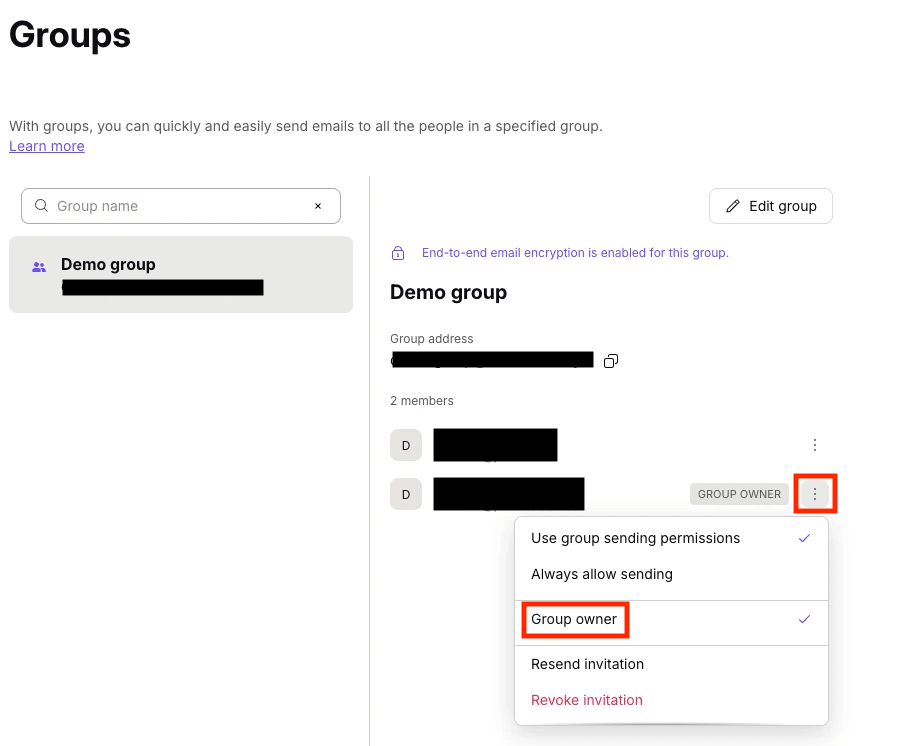
Pemilik grup ditandai dengan lencana pada daftar anggota.
Izin pemilik grup
Pemilik grup dapat mengelola grup yang mereka miliki, tetapi tidak mendapatkan izin administrator organisasi penuh. Mereka dapat:
- Mengubah pengaturan grup, termasuk nama, deskripsi, alamat, dan atribut/peran anggota
- Menambah dan menghapus anggota grup
- Menerima undangan berbagi
- Menghapus grup
Pemilik grup tidak dapat menambahkan grup baru ke organisasi.
Penetapan pemilik grup tidak memengaruhi izin administrator organisasi. Admin tetap dapat mengelola semua grup di dalam organisasi mereka.
Cara mengonfigurasi izin pengiriman grup
Gunakan menu Siapa yang dapat mengirim ke alamat grup ini pada layar pembuatan grup untuk mengatur siapa saja yang diizinkan mengirim pesan ke grup. Opsi yang tersedia adalah:
- Semua orang — Semua orang dapat mengirim email ke alamat grup. Ini termasuk email dari pengguna non-Proton.
- Anggota grup — Hanya email yang dikirim dari alamat email anggota grup yang akan diterima.
- Tidak ada — Secara bawaan, tidak ada yang diizinkan untuk mengirim ke alamat grup. Admin kemudian dapat mengabaikan izin ini untuk masing-masing anggota grup.

Untuk memberikan izin kepada anggota grup dalam grup berstatus Tidak ada untuk mengirim email ke grup:
- Buka halaman Grup di pengaturan.
- Pilih grup dan cari anggota grup yang izinnya ingin diubah.
- Klik tiga titik di sebelah nama mereka.
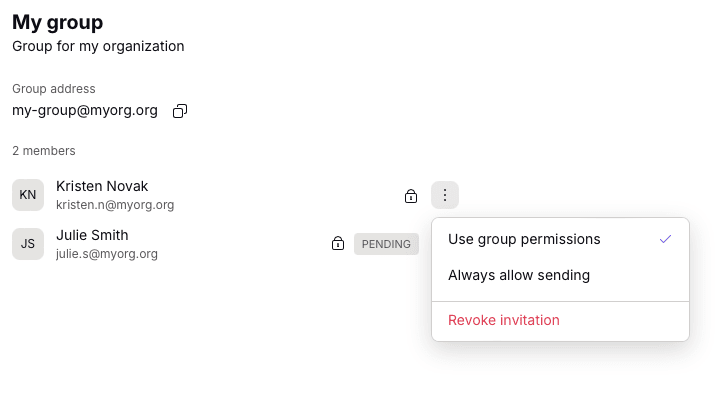
Opsi izin anggota grup adalah:
- Gunakan izin grup — Gunakan izin pengiriman yang dikonfigurasi untuk grup.
- Selalu izinkan pengiriman — Selalu izinkan alamat ini mengirim email ke grup ini, terlepas dari izin yang dikonfigurasi untuk grup tersebut.
Cara mengedit grup
Setelah grup dibuat, admin dapat mengubah nama, tujuan, izin pengiriman, dan anggota grup. Untuk melakukannya:
- Buka halaman Grup di pengaturan.
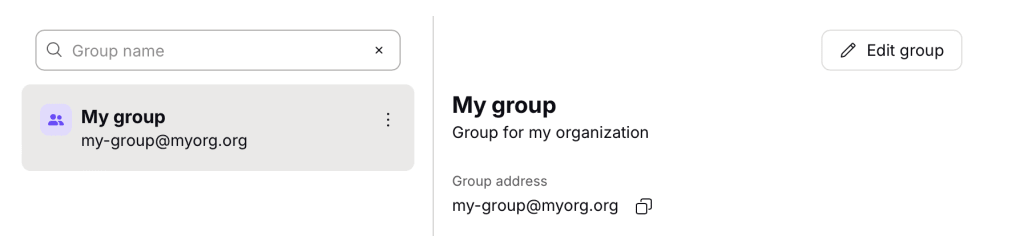
- Temukan grup yang ingin disunting.
- Klik tombol Sunting grup.
- Setelah selesai, klik tombol Simpan untuk menyimpan perubahan.
Cara menerima undangan grup sebagai pengguna Proton
Saat menambahkan anggota terkelola dari organisasi sendiri ke grup, keanggotaan akan disetujui secara otomatis. Pengguna dapat melihat grup tempat mereka bergabung di bagian Keanggotaan grup di Pengaturan → Akun → Keanggotaan grup.
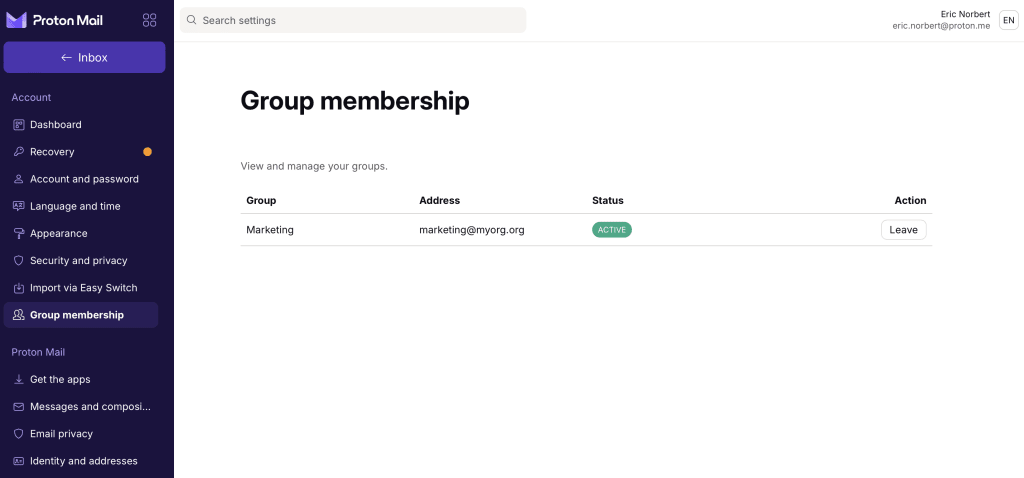
Saat menambahkan anggota pribadi atau alamat email di luar organisasi ke grup, keanggotaan harus dikonfirmasi terlebih dahulu di halaman ini.
Cara menerima undangan grup sebagai pengguna non-Proton
Admin juga dapat menambahkan alamat email pengguna non-Proton ke grup. Dalam hal ini, email akan dikirim ke anggota grup eksternal, yang memungkinkan mereka untuk menerima atau menolak keanggotaan.

Cara mengirim email ke grup
Untuk mengirim email ke grup, cukup tambahkan alamat grup di kolom penerima email. Email kemudian akan dikirim ke semua anggota aktif grup tersebut.
Pertanyaan yang sering diajukan
Apakah sebaiknya menggunakan Grup di Proton Mail atau grup kontak?
Anda mungkin sudah menggunakan fitur grup kontak untuk penggunaan pribadi.
Grup di Proton Mail lebih cocok untuk organisasi karena:
- Dikelola secara terpusat: Grup di Proton Mail dikelola secara terpusat dan tersedia di seluruh organisasi.
- Selalu mutakhir: Alamat email grup tetap valid, bahkan saat menambahkan atau menghapus anggota.
Namun, grup kontak terbatas pada pengguna yang membuatnya, dan tidak akan terlihat setelah email dikirim; grup kontak akan digantikan dengan alamat email individu yang termasuk dalam grup kontak tersebut.
Apakah saya dapat menggunakan grup di Proton Calendar atau Proton Drive?
Grup belum didukung saat ini di Proton Calendar atau Proton Drive, yang berarti tidak dapat mengundang grup ke acara, membagikan kalender dengan grup, atau membagikan berkas dengan grup. Ini adalah skenario yang direncanakan untuk didukung di masa mendatang.