
Proton Mailでのグループの使用方法
- 閲覧中
- 0 分
- カテゴリー
- Proton Mailの使用
- Proton Mail
Proton Mailでグループを作成すると、お客様の組織内のチームにおけるコミュニケーションをより円滑にすることができます。グループアドレス宛に送信されたメールは、そのグループのすべてのメンバーに転送されるため、お客様やその他の関係者は、単一の固有のメールアドレスを使用して、グループ内のすべてのチームメンバーに同時に連絡することができます。この機能は、一般的にメーリングリストまたは配信リストとしても知られています。
Proton Mailのグループは、カスタムドメインを使用するMail Professional(現在は非推奨)、Proton Workspace、およびVisionaryプランのすべての対象ユーザーがご利用いただけます。
グループの管理方法
組織の管理者はグループを管理できますが、まず最初に複数ユーザー対応を有効にする必要があります。
開始するには、 mail.proton.me(新しいウィンドウ) にサインインし、 設定 → すべての設定 → 組織 → グループに進みます。
グループの作成方法
グループを作成するには、新しいグループボタンをクリックします。新しいグループのグループ名、目的(オプション)、およびグループアドレスを指定します。

これで、メールアドレスを使用してメンバーをグループに追加できます。なお、Proton Mail以外のメールアドレスをグループに追加すると、そのグループアドレスに送信されるメッセージのエンドツーエンド暗号化がオフになりますのでご注意ください。これは、グループ内のProton Mailアドレスが受信する他のメールの暗号化には影響しません。

完了したら、保存ボタンをクリックしてグループの作成を完了します。招待はグループメンバーに自動的に送信されます。
グループオーナーの割り当て方法
組織の管理者は、1人以上のオーナーをグループに割り当てることができます。グループオーナーは、割り当てられたグループの管理を支援できるため、お客様の組織内でのグループ管理の委譲が容易になります。
グループオーナーを割り当てるには:
- 設定のグループページに移動します。
- 管理するグループを選択します。
- 割り当てるユーザーを見つけて、3点リーダー(⋮)アイコンをクリックします。
- グループオーナーを選択します。
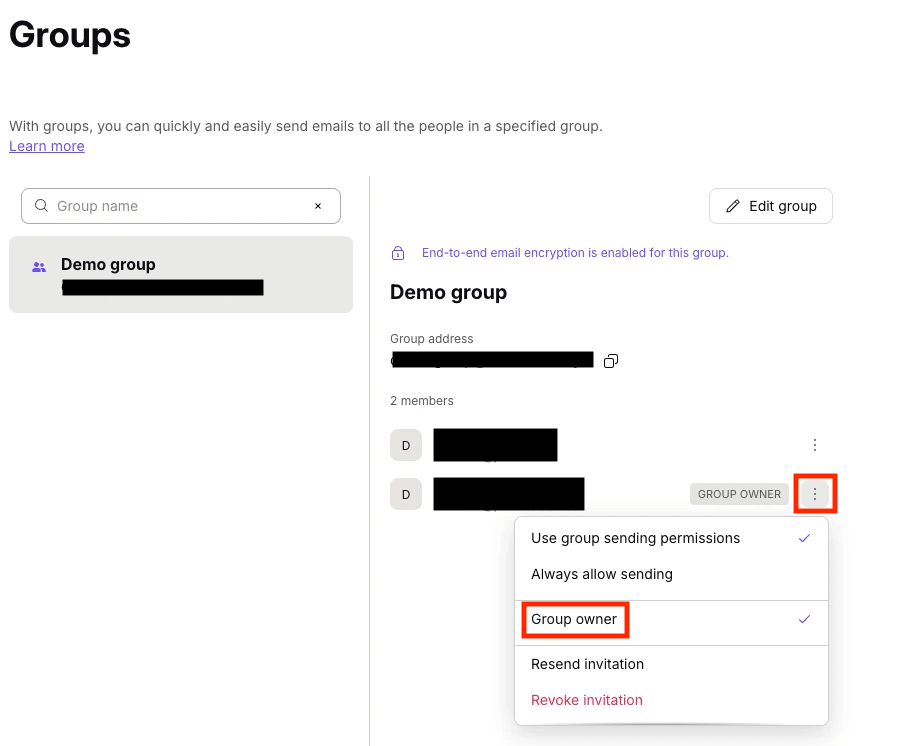
グループオーナーには、メンバーリストにバッジが表示されます。
グループオーナーの権限
グループオーナーは自身が所有するグループを管理できますが、組織管理者の完全な権限は付与されません。グループオーナーは以下を行うことができます:
- 名前、詳細、アドレス、およびメンバーの属性/役割を含むグループ設定を変更する
- グループメンバーを追加および削除する
- 共有の招待を承認する
- グループを削除する
グループオーナーは、お客様の組織に新しいグループを追加することはできません。
グループオーナーを割り当てても、組織管理者の権限には影響しません。管理者は引き続き、組織内のすべてのグループを管理できます。
グループの送信権限を設定する方法
お客様は、グループ作成画面にあるこのグループアドレスに送信できるユーザーメニューを使用して、グループへの送信を許可するユーザーを制御できます。選択可能なオプションは以下のとおりです:
- 全員 — 全員がグループアドレスにメールを送信できます。これには、非Protonユーザーからのメールも含まれます。
- グループメンバー — グループメンバーのメールアドレスから送信されたメールのみが承認されます。
- なし — デフォルトでは、誰もグループアドレスに送信できません。管理者は、個々のグループメンバーに対してこの権限を上書き設定することができます。

なしに設定されているグループ内のメンバーに、グループ宛のメール送信権限を付与するには:
- 設定のグループページに移動します。
- グループを選択し、権限を変更したいグループメンバーを見つけます。
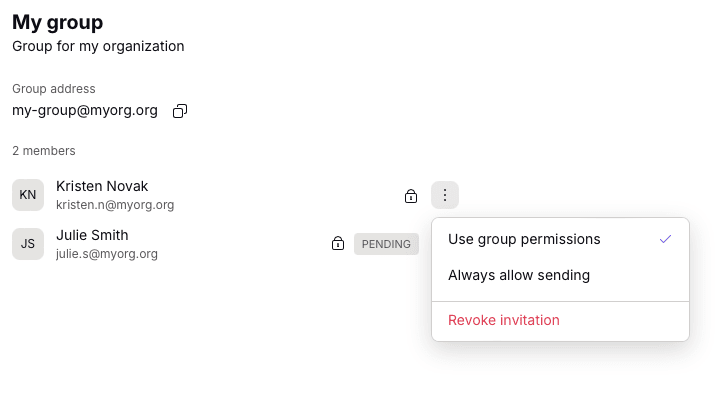
- 名前の横にある3点リーダーをクリックします。
グループメンバーの権限オプションは以下のとおりです:
- グループの権限を使用する — グループに設定されている送信権限を使用します。
- 送信はいつでも可能 — グループの設定された権限に関係なく、このアドレスからこのグループへのメール送信を常に許可します。
グループの編集方法
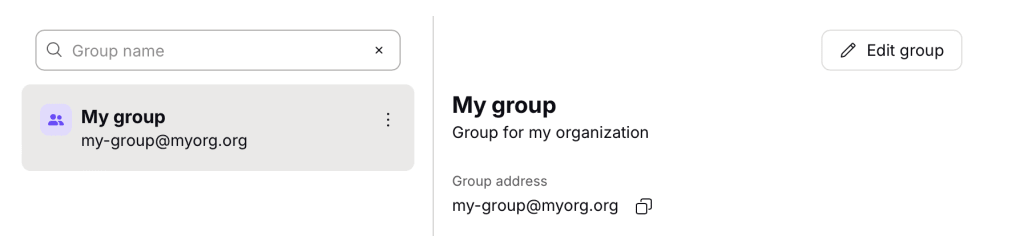
グループが作成された後、管理者はグループ名、目的、送信権限、およびグループメンバーを変更できます。その手順は以下のとおりです:
- 設定のグループページに移動します。
- 編集したいグループを探します。
- グループを編集ボタンをクリックします。
- 完了したら、保存ボタンをクリックして変更を保存します。
Protonユーザーとしてグループへの招待を承認する方法
ご自身の組織から管理対象メンバーをグループに追加すると、メンバーシップは自動的に承認されます。ユーザーは、設定 → アカウント → グループメンバーシップのグループメンバーシップセクションで、所属しているグループを表示できます。
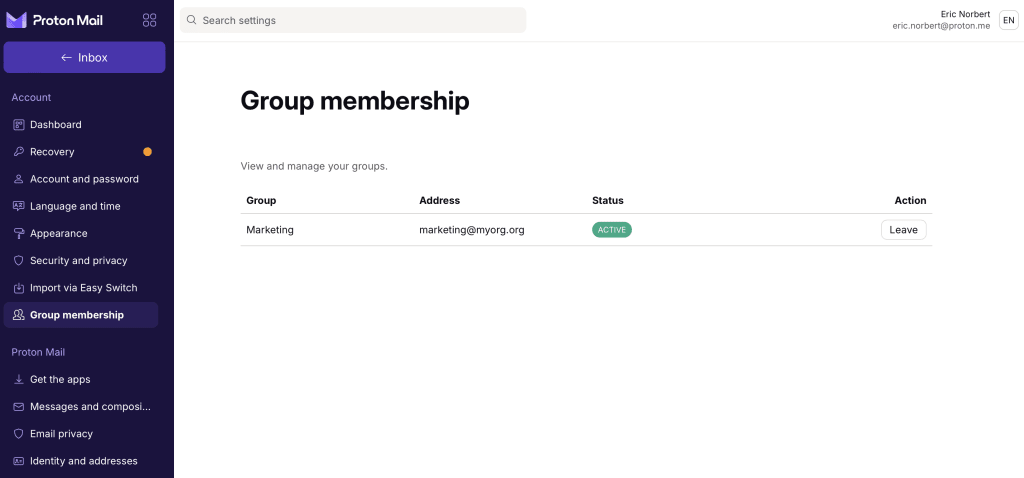
組織外のプライベートメンバーやメールアドレスをグループに追加する場合、まずこのページでメンバーシップを確認する必要があります。
Proton以外のユーザーとしてグループへの招待を承認する方法
管理者は、Proton以外のユーザーのメールアドレスをグループに追加することもできます。この場合、外部のグループメンバーにメールが送信され、メンバーシップを承認または辞退することができます。

グループにメールを送信する方法
グループにメールを送信するには、メールの宛先フィールドにグループアドレスを追加するだけです。その後、グループのすべての有効なメンバーにメールが送信されます。
よくある質問
Proton Mailのグループと連絡先グループのどちらを使用すべきですか?
個人利用のために、すでに弊社の連絡先グループ機能を使用されているかもしれません。
Proton Mailのグループは、以下の理由から組織により適しています:
- 一元管理: Proton Mailのグループは一元的に管理され、組織全体で利用可能です。
- 常に最新: メンバーを追加または削除しても、グループのメールアドレスは有効なまま維持されます。
一方、連絡先グループは、それを作成したユーザーのみに限定され、メールが送信されると表示されなくなります。これらは、連絡先グループに属する個々のメールアドレスに置き換えられます。
Proton CalendarまたはProton Drive内でグループを使用することはできますか?
現在、Proton CalendarまたはProton Drive内ではグループはサポートされていません。つまり、予定にグループを招待したり、グループとカレンダーを共有したり、グループとファイルを共有したりすることはできません。これらは、将来的にサポートを予定しているシナリオです。