
Så använder du grupper i Proton Mail
- Lästid
- 5 min
- Kategorier
- Använda Proton Mail
- Proton Mail
Du kan skapa grupper i Proton Mail för att underlätta kommunikationen för team i din organisation. E-postmeddelanden som du skickar till en gruppadress kommer att vidarebefordras till alla gruppmedlemmar, vilket gör att du och andra relevanta intressenter kan kontakta alla teammedlemmar i en grupp samtidigt med en enda unik e-postadress. Denna funktion kallas även vanligtvis för en e-postlista eller distributionslista.
Grupper i Proton Mail är tillgängliga för alla berättigade användare med paketen Mail Professional (som numera är föråldrat), Proton Workspace och Visionary med en anpassad domän.
- Så hanterar du grupper
- Så accepterar du gruppinbjudningar som Proton-användare
- Så accepterar du gruppinbjudningar som en icke-Proton-användare
- Så skickar du e-post till en grupp
- Vanliga frågor
Så hanterar du grupper
Organisationsadministratörer kan hantera grupper, men först måste du aktivera stöd för flera användare.
För att komma igång loggar du in på mail.proton.me(nytt fönster) och går till Inställningar → Alla inställningar → Organisation → Grupper.
Så skapar du en grupp
För att skapa en grupp klickar du på knappen Ny grupp. Ange ett gruppnamn, syfte (valfritt) och gruppadress för den nya gruppen.

Nu kan du lägga till medlemmar i gruppen med hjälp av deras e-postadresser. Observera att om du lägger till en e-postadress som inte är en Proton Mail-adress i gruppen så kommer end-to-end-krypteringen för meddelanden som skickas till gruppadressen att stängas av. Detta påverkar inte krypteringen för andra e-postmeddelanden som tas emot av Proton Mail-adresser i gruppen.

När du är klar klickar du på knappen Spara för att slutföra skapandet av gruppen. Inbjudningar skickas automatiskt ut till gruppmedlemmarna.
Så tilldelar du gruppägare
Organisationsadministratörer kan tilldela en eller flera ägare till en grupp. Gruppägare kan hjälpa till att hantera gruppen de har tilldelats, vilket gör det enklare att delegera gruppadministration inom din organisation.
För att tilldela en gruppägare:
- Gå till sidan Grupper i inställningarna.
- Välj den grupp du vill hantera.
- Hitta personen du vill tilldela och klicka på ikonen med de tre punkterna (⋮).
- Välj Gruppägare.
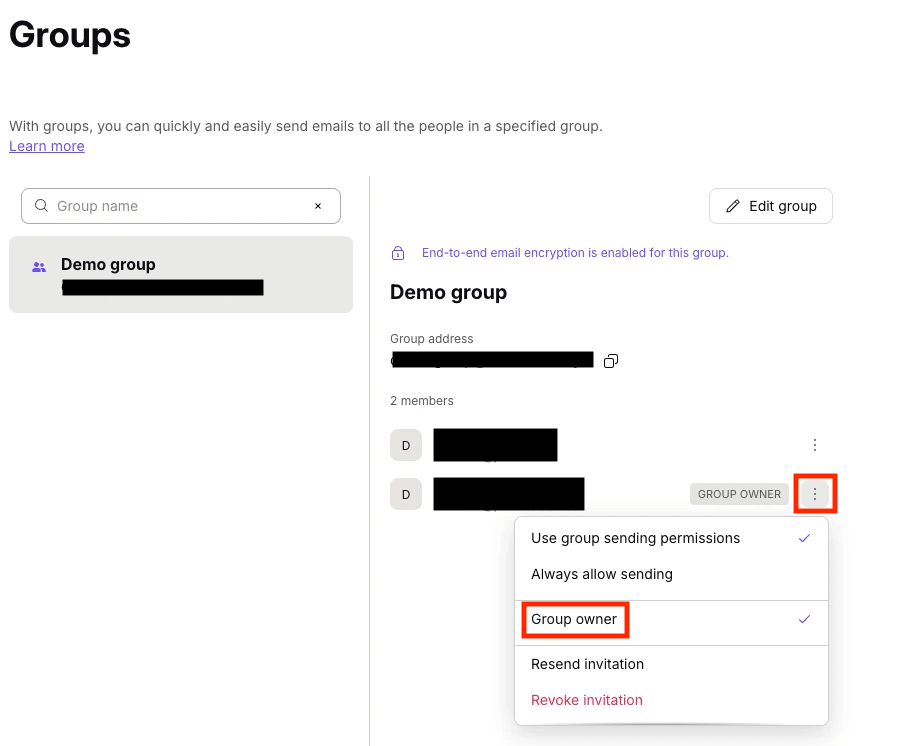
Gruppägare markeras med ett märke i medlemslistan.
Behörigheter för gruppägare
Gruppägare kan hantera de grupper de äger, men de får inte fullständiga behörigheter som organisationsadministratör. De kan:
- Ändra gruppinställningar, inklusive namn, beskrivning, adress och medlemsattribut/roller
- Lägga till och ta bort gruppmedlemmar
- Acceptera delningsinbjudningar
- Ta bort grupper
Gruppägare kan inte lägga till nya grupper i din organisation.
Att tilldela en gruppägare påverkar inte behörigheterna för organisationsadministratörer. Administratörer kan fortfarande hantera alla grupper i sin organisation.
Så konfigurerar du sändningsbehörigheter för grupper
Du kan styra vem som får skicka till en grupp med hjälp av menyn Vem kan skicka till denna gruppadress på skärmen för att skapa grupper. Tillgängliga alternativ är:
- Alla — Alla kan skicka e-postmeddelanden till gruppadresserna. Detta inkluderar e-post från icke-Proton-användare.
- Gruppmedlemmar — Endast e-post som skickas från gruppmedlemmars e-postadresser accepteras.
- Ingen — Som standard tillåts ingen att skicka till gruppadressen. Administratörer kan sedan åsidosätta denna behörighet för enskilda gruppmedlemmar.

För att ge en gruppmedlem i en Ingen-grupp behörighet att skicka e-postmeddelanden till gruppen:
- Gå till sidan Grupper i inställningarna.
- Välj gruppen och leta upp den gruppmedlem vars behörigheter du vill ändra.
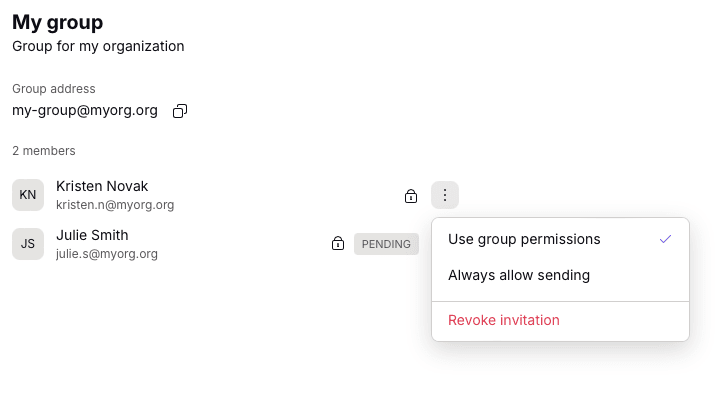
- Klicka på de tre punkterna bredvid deras namn.
Alternativen för gruppmedlemmars behörigheter är:
- Använd gruppbehörigheter — Använd den sändningsbehörighet som har konfigurerats för gruppen.
- Tillåt alltid sändning — Tillåt alltid att denna adress skickar e-postmeddelanden till denna grupp, oavsett gruppens konfigurerade behörighet.
Så redigerar du en grupp
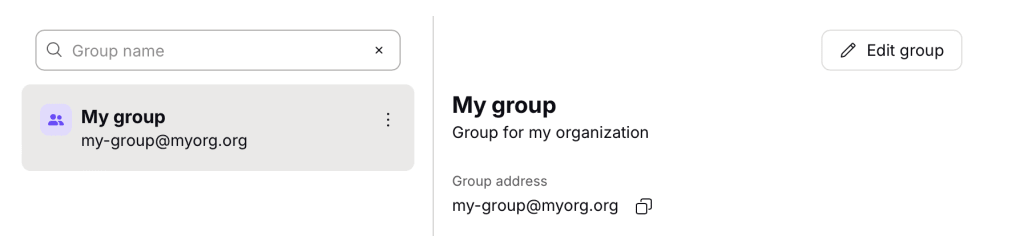
Efter att en grupp har skapats kan administratörer ändra gruppens namn, syfte, sändningsbehörighet och gruppmedlemmar. För att göra det:
- Gå till sidan Grupper i inställningarna.
- Leta reda på den grupp du vill redigera.
- Klicka på knappen Redigera grupp.
- Klicka på knappen Spara för att spara ändringarna när du är klar.
Så accepterar du gruppinbjudningar som Proton-användare
När du lägger till hanterade medlemmar från din egen organisation till en grupp godkänns medlemskapet automatiskt. Användare kan se vilka grupper de ingår i under avsnittet Gruppmedlemskap i Inställningar → Konto → Gruppmedlemskap.
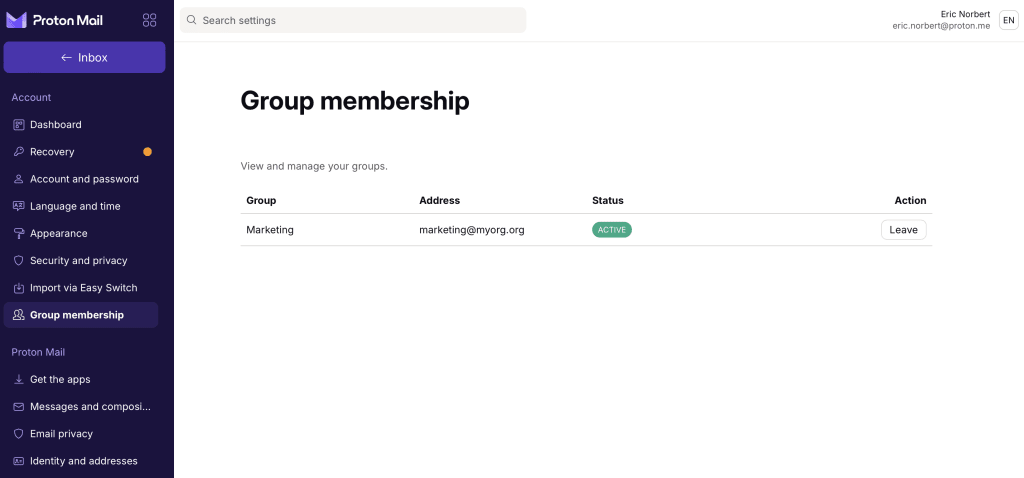
När du lägger till privata medlemmar eller e-postadresser utanför din organisation till gruppen måste medlemskapet först bekräftas på den här sidan.
Så accepterar du gruppinbjudningar som icke-Proton-användare
Administratörer kan också lägga till e-postadresser för icke-Proton-användare till en grupp. I det här fallet skickas ett e-postmeddelande till den externa gruppmedlemmen, så att de kan acceptera eller avböja medlemskapet.

Så skickar du e-post till en grupp
För att skicka ett e-postmeddelande till en grupp lägger du bara till gruppens adress i mottagarfältet i ditt e-postmeddelande. E-postmeddelandet skickas då till alla aktiva medlemmar i gruppen.
Vanliga frågor
Bör jag använda grupper i Proton Mail eller kontaktgrupper?
Du kanske redan använder vår funktion för kontaktgrupper för personligt bruk.
Grupper i Proton Mail lämpar sig bättre för organisationer eftersom de är:
- Centralt hanterade: Grupper i Proton Mail hanteras centralt och är tillgängliga för hela din organisation.
- Alltid uppdaterade: Gruppens e-postadress förblir giltig, även när du lägger till eller tar bort medlemmar.
Kontaktgrupper är dock begränsade till den användare som skapar dem och visas inte när ditt e-postmeddelande har skickats. De ersätts med de enskilda e-postadresserna som ingår i kontaktgruppen.
Kan jag använda grupper i Proton Calendar eller Proton Drive?
Grupper stöds för närvarande inte i Proton Calendar eller Proton Drive, vilket innebär att du inte kan bjuda in en grupp till en händelse, dela en kalender med en grupp eller dela filer med en grupp. Det här är funktioner som vi planerar att stödja i framtiden.