
Varför frågar min Mac efter mitt lösenord efter att Proton Mail har uppdaterats?
- Lästid
- 5 min
- Kategori
- Använda Proton Mail
När du har uppdaterat Proton Mail-skrivbordsappen på din Mac till version 1.15.1 eller senare kan ett fönster dyka upp och fråga efter ditt lösenord. Detta är normalt och säkert, och du behöver bara göra det en gång. Så här gör du.
Det här ser du
Första gången du öppnar Proton Mail efter uppdateringen visar din Mac ett fönster som säger:

Det här fönstret kommer från din Mac. Det frågar om Proton Mail får använda de inloggningsuppgifter som sparades tidigare, så att du förblir inloggad.
Så gör du
- I fältet Lösenord skriver du lösenordet som du använder för att låsa upp din Mac. Det är samma lösenord som du skriver när du slår på din Mac eller loggar in på den.
- Klicka på Tillåt alltid.
Klart. Proton Mail öppnas som vanligt och du förblir inloggad.
Viktigt: Ange ditt Mac-lösenord, inte ditt Proton-lösenord. Det här fönstret kommer från din Mac och behöver därför ditt Mac-lösenord.
Se också till att klicka på Tillåt alltid, inte Tillåt eller Neka:
- Tillåt fungerar bara en gång. Din Mac frågar igen varje gång du öppnar Proton Mail.
- Neka loggar ut dig från Proton Mail och fönstret kommer att fortsätta dyka upp.
Varför händer detta?
Varje app på din Mac har en digital signatur som bevisar vem som har skapat den, ungefär som ett sigill på ett kuvert. Den här uppdateringen ger Proton Mail en ny signatur. Din Mac upptäcker ändringen och ber om din tillåtelse, för att skydda dig, innan den låter den uppdaterade appen använda de inloggningsuppgifter som den gamla versionen sparade. Det här är en normal säkerhetskontroll i Mac och den sker med alla appar vars signatur ändras.
Är detta säkert?
Ja. Det här fönstret kommer från macOS självt, inte från Proton eller en webbplats. Proton ser aldrig ditt Mac-lösenord. Det går direkt till din Mac.
Du kan se att fönstret är äkta eftersom:
- Det visas direkt efter att du har öppnat Proton Mail.
- Det visar Proton Mail-ikonen och nämner Proton Mail Safe Storage.
Om du någonsin ser en begäran om ditt Mac-lösenord i ett e-postmeddelande eller på en webbplats ska du inte ange det.
Vanliga frågor
Jag klickade på Tillåt och ett nytt fönster dök upp. Vad ska jag göra?
När du har klickat på Tillåt visar din Mac ett andra, liknande fönster:
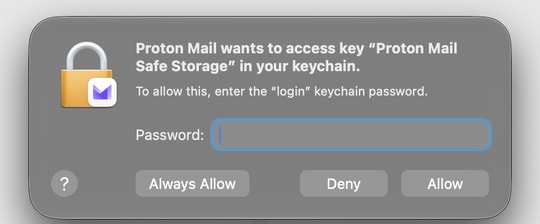
Ange ditt Mac-lösenord igen och klicka på Tillåt alltid. Om du klickar på Tillåt igen fungerar det för stunden, men din Mac frågar igen nästa gång du öppnar Proton Mail.
Jag klickade på Neka. Vad händer nu?
Inget är trasigt. Stäng Proton Mail och öppna det igen. Fönstret visas på nytt. Den här gången anger du ditt Mac-lösenord och klickar på Tillåt alltid och loggar sedan in igen om Proton Mail ber om det.
Fönstret fortsätter att komma tillbaka, eller så hänger sig Proton Mail efter att jag klickar på Tillåt alltid. Vad ska jag göra?
Sparade inloggningsuppgifter för Proton Mail på din Mac kan ha fastnat. Du kan tryggt ta bort dem så att Proton Mail kan spara nya uppgifter. Dina e-postmeddelanden påverkas inte.
- Avsluta Proton Mail helt. I menyraden högst upp på skärmen klickar du på Proton Mail → Avsluta Proton Mail.
- Öppna appen Nyckelhanterare. Tryck på Kommando (⌘) + blanksteg, skriv Nyckelhanterare och tryck på Retur.
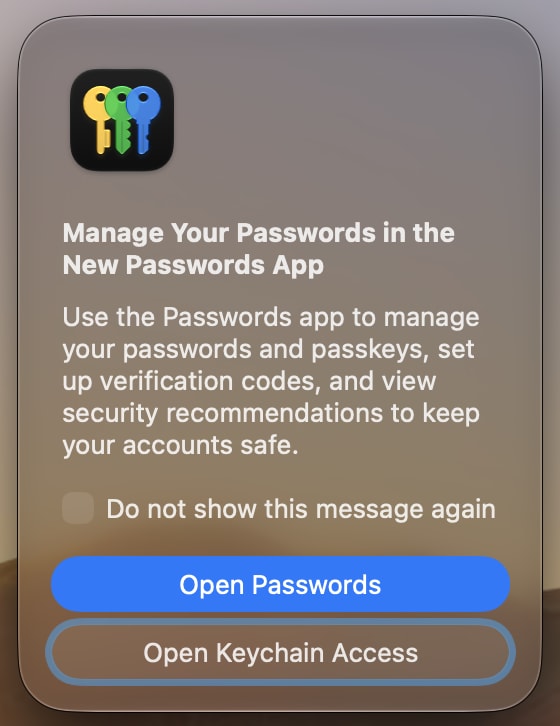
- Om ett fönster med titeln Hantera dina lösenord i den nya appen Lösenord visas, klickar du på Öppna Nyckelhanterare. Välj inte Öppna Lösenord. Appen Lösenord visar inte objektet du behöver ta bort.
- Klicka på Inloggning i listan till vänster.
- Skriv Proton Mail Safe Storage i sökrutan högst upp till höger.
- Control-klicka (eller högerklicka) på Proton Mail Safe Storage och välj Ta bort ”Proton Mail Safe Storage”. Klicka på Ta bort för att bekräfta.

- Stäng Nyckelhanterare och öppna Proton Mail igen.
- Logga in med ditt Proton-konto. Om din Mac frågar efter ett lösenord skriver du lösenordet du använder för att låsa upp din Mac och klickar på Tillåt alltid.
Tips: Om du inte kan ta bort det, kontrollera att Inloggning är vald i listan till vänster. Det fungerar inte om iCloud eller ett annat objekt är valt.
Mitt Mac-lösenord accepteras inte. Vad ska jag göra?
Om ditt Mac-lösenord ändrades eller återställdes någon gång kan din Mac fortfarande förvänta sig ditt gamla lösenord här. Prova lösenordet du använde tidigare. Om inte heller det fungerar kan du läsa Apples guide för att åtgärda lösenordet för nyckelringen(nytt fönster).
Kommer jag att behöva göra detta igen?
Nej. När du har klickat på Tillåt alltid kommer din Mac ihåg ditt val.
Kan jag använda Touch ID i stället?
Nej. Det här fönstret accepterar bara ditt Mac-lösenord.