
Warum verlangt mein Mac nach dem Aktualisieren von Proton Mail mein Passwort?
- Lesen
- 4 Min.
- Kategorie
- Proton Mail verwenden
Nachdem du die Proton Mail Desktop-App auf deinem Mac auf Version 1.15.1 oder höher aktualisiert hast, kann ein Fenster erscheinen, in dem du nach deinem Passwort gefragt wirst. Das ist normal und sicher, und du musst das nur einmal tun. So gehst du vor.
Was du siehst
Wenn du Proton Mail nach dem Aktualisieren zum ersten Mal öffnest, zeigt dein Mac ein Fenster mit folgendem Text an:

Dieses Fenster stammt von deinem Mac. Es fragt, ob Proton Mail die zuvor gespeicherten Anmeldedaten verwenden darf, damit du angemeldet bleibst.
Was zu tun ist
- Gib im Feld Passwort das Passwort ein, mit dem du deinen Mac entsperrst. Es ist dasselbe Passwort, das du eingibst, wenn du deinen Mac einschaltest oder dich anmeldest.
- Klicke auf Immer erlauben.
Das ist alles. Proton Mail öffnet sich wie gewohnt und du bleibst angemeldet.
Wichtig: Gib dein Mac-Passwort ein, nicht dein Proton-Passwort. Dieses Fenster stammt von deinem Mac und benötigt daher dein Mac-Passwort.
Achte außerdem darauf, auf Immer erlauben zu klicken, nicht auf Erlauben oder Verweigern:
- Erlauben gilt nur einmal. Dein Mac fragt dich jedes Mal erneut, wenn du Proton Mail öffnest.
- Verweigern meldet dich von Proton Mail ab, und das Fenster erscheint immer wieder.
Warum passiert das?
Jede App auf deinem Mac trägt eine digitale Signatur, die belegt, wer sie erstellt hat – ähnlich wie ein Siegel auf einem Briefumschlag. Durch dieses Update erhält Proton Mail eine neue Signatur. Dein Mac bemerkt die Änderung und bittet dich zum Schutz um Erlaubnis, bevor die aktualisierte App die Anmeldedaten verwenden darf, die die alte Version gespeichert hat. Das ist eine normale Sicherheitsprüfung von Mac und passiert bei jeder App, deren Signatur sich ändert.
Ist das sicher?
Ja. Dieses Fenster stammt von macOS selbst, nicht von Proton oder einer Website. Proton sieht dein Mac-Passwort nie. Es geht direkt an deinen Mac.
Woran du erkennst, dass das Fenster echt ist:
- Es erscheint direkt nach dem Öffnen von Proton Mail.
- Es zeigt das Proton Mail-Symbol und erwähnt Proton Mail Safe Storage.
Wenn du jemals innerhalb einer E-Mail oder auf einer Website nach deinem Mac-Passwort gefragt wirst, gib es nicht ein.
Häufig gestellte Fragen
Ich habe auf Erlauben geklickt und ein weiteres Fenster ist erschienen. Was soll ich tun?
Nachdem du auf Erlauben geklickt hast, zeigt dein Mac ein zweites, ähnliches Fenster an:
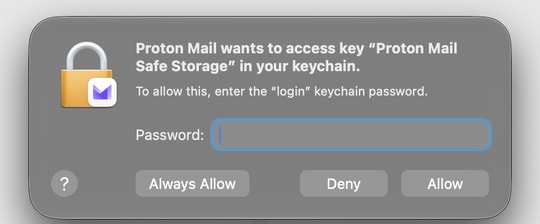
Gib dein Mac-Passwort erneut ein und klicke auf Immer erlauben. Wenn du erneut auf Erlauben klickst, funktioniert es vorerst, aber dein Mac fragt dich beim nächsten Öffnen von Proton Mail erneut.
Ich habe auf Verweigern geklickt. Was jetzt?
Nichts ist kaputt. Schließe Proton Mail und öffne es erneut. Das Fenster wird wieder erscheinen. Gib diesmal dein Mac-Passwort ein und klicke auf Immer erlauben. Melde dich dann wieder an, wenn Proton Mail dich dazu auffordert.
Das Fenster erscheint immer wieder, oder Proton Mail friert ein, nachdem ich auf Immer erlauben klicke. Was soll ich tun?
Die auf deinem Mac gespeicherten Anmeldedetails für Proton Mail sind möglicherweise blockiert. Du kannst sie bedenkenlos löschen, damit Proton Mail neue speichern kann. Deine E-Mails sind nicht betroffen.
- Beende Proton Mail vollständig. Klicke in der Menüleiste oben auf deinem Bildschirm auf Proton Mail → Proton Mail beenden.
- Öffne die App Schlüsselbundverwaltung. Drücke Command (⌘) + Leertaste, gib Schlüsselbundverwaltung ein und drücke die Eingabetaste.
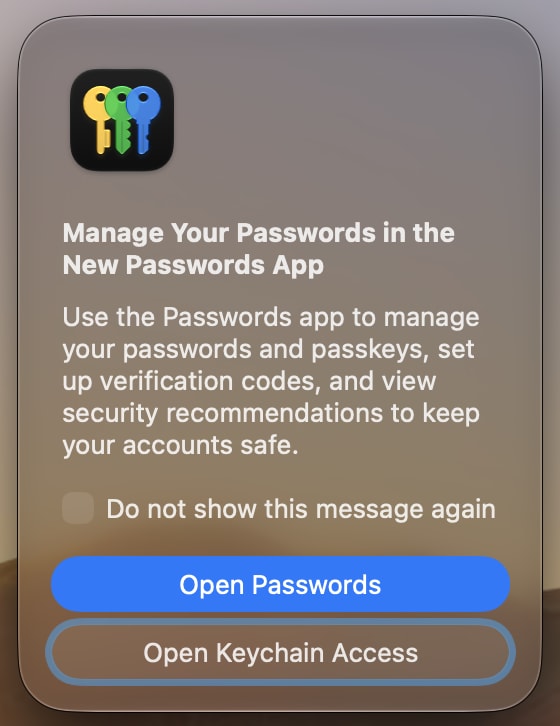
- Wenn ein Fenster mit dem Titel Verwalte deine Passwörter in der neuen Passwörter-App erscheint, klicke auf Schlüsselbundverwaltung öffnen. Wähle nicht Passwörter öffnen. Die Passwörter-App zeigt den Eintrag, den du löschen musst, nicht an.
- Klicke in der Liste links auf Anmeldung.
- Gib im Suchfeld oben rechts Proton Mail Safe Storage ein.
- Klicke bei gedrückter Control-Taste (oder mit Rechtsklick) auf Proton Mail Safe Storage und wähle „Proton Mail Safe Storage“ löschen. Klicke zur Bestätigung auf Löschen.

- Schließe die Schlüsselbundverwaltung und öffne Proton Mail erneut.
- Melde dich mit deinem Proton-Konto an. Wenn dein Mac nach einem Passwort fragt, gib das Passwort ein, mit dem du deinen Mac entsperrst, und klicke auf Immer erlauben.
Tipp: Wenn du den Eintrag nicht löschen kannst, prüfe, ob in der Liste links Anmeldung ausgewählt ist. Es funktioniert nicht, wenn iCloud oder ein anderer Eintrag ausgewählt ist.
Mein Mac-Passwort wird nicht akzeptiert. Was soll ich tun?
Wenn dein Mac-Passwort irgendwann geändert oder zurückgesetzt wurde, erwartet dein Mac hier möglicherweise noch dein altes Passwort. Versuche das Passwort, das du zuvor verwendet hast. Wenn das auch nicht funktioniert, sieh dir Apples Anleitung zum Korrigieren deines Schlüsselbund-Passworts an(neues Fenster).
Muss ich das erneut tun?
Nein. Sobald du auf Immer erlauben klickst, merkt sich dein Mac deine Auswahl.
Kann ich stattdessen Touch ID verwenden?
Nein. Dieses Fenster akzeptiert nur dein Mac-Passwort.