
Почему Mac запрашивает пароль после обновления Proton Mail?
- Чтение
- 0 мин.
- Категория
- Использование Proton Mail
После обновления приложения Proton Mail для Mac до версии 1.15.1 или более поздней может появиться окно с запросом пароля. Это нормально и безопасно, и сделать это нужно только один раз. Вот что нужно сделать.
Что вы увидите
При первом открытии Proton Mail после обновления Mac покажет окно с текстом:

Это окно от вашего Mac. Оно спрашивает, может ли Proton Mail использовать сохранённые ранее данные для входа, чтобы вам не приходилось входить снова.
Что делать
- В поле Пароль введите пароль, который вы используете для разблокировки Mac. Это тот же пароль, который вы вводите при включении Mac или входе в него.
- Нажмите Всегда разрешать.
Вот и всё. Proton Mail открывается как обычно, и вход сохраняется.
Важно: введите пароль Mac, а не пароль Proton. Это окно от вашего Mac, поэтому ему нужен пароль Mac.
Кроме того, обязательно нажмите Всегда разрешать, а не Разрешить или Запретить:
- Разрешить срабатывает только один раз. Mac будет спрашивать снова каждый раз, когда вы открываете Proton Mail.
- Запретить приводит к выходу из Proton Mail, и окно будет появляться снова.
Почему это происходит?
У каждого приложения на Mac есть цифровая подпись, подтверждающая, кто его создал, — что-то вроде печати на конверте. Это обновление даёт Proton Mail новую подпись. Mac замечает изменение и, чтобы защитить вас, запрашивает разрешение, прежде чем позволить обновлённому приложению использовать данные для входа, сохранённые старой версией. Это обычная проверка безопасности Mac, и она происходит с любым приложением, чья подпись меняется.
Это безопасно?
Да. Это окно от самой macOS, а не от Proton или веб-сайта. Proton никогда не видит пароль вашего Mac. Он попадает прямо на ваш Mac.
Понять, что окно подлинное, можно по следующим признакам:
- Оно появляется сразу после открытия Proton Mail.
- На нём изображён значок Proton Mail и упоминается Proton Mail Safe Storage.
Если вы когда-нибудь увидите запрос пароля Mac в письме или на веб-сайте, не вводите его.
Часто задаваемые вопросы
Что делать, если вы нажали «Разрешить» и появилось ещё одно окно?
После нажатия Разрешить Mac покажет второе, похожее окно:
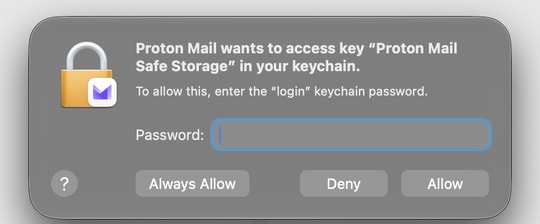
Введите пароль Mac ещё раз и нажмите Всегда разрешать. Если снова нажать Разрешить, это сработает сейчас, но Mac спросит снова при следующем открытии Proton Mail.
Что делать, если вы нажали «Запретить»?
Ничего не сломалось. Закройте Proton Mail и откройте его снова. Окно появится опять. На этот раз введите пароль Mac и нажмите Всегда разрешать, а затем войдите снова, если Proton Mail попросит.
Окно продолжает появляться снова, или Proton Mail зависает после нажатия «Всегда разрешать». Что делать?
Сохранённая информация для входа в Proton Mail на вашем Mac может быть повреждена. Её можно безопасно удалить, чтобы Proton Mail сохранил новые данные. На ваши электронные письма это не повлияет.
- Полностью завершите работу Proton Mail. В строке меню в верхней части экрана нажмите Proton Mail → Завершить Proton Mail.
- Откройте приложение «Связка ключей». Нажмите Command (⌘) + Пробел, введите Связка ключей и нажмите Return.
- Если появится окно с заголовком Управление паролями в новом приложении «Пароли», нажмите Открыть «Связку ключей». Не выбирайте Открыть «Пароли». В приложении «Пароли» не отображается элемент, который нужно удалить.
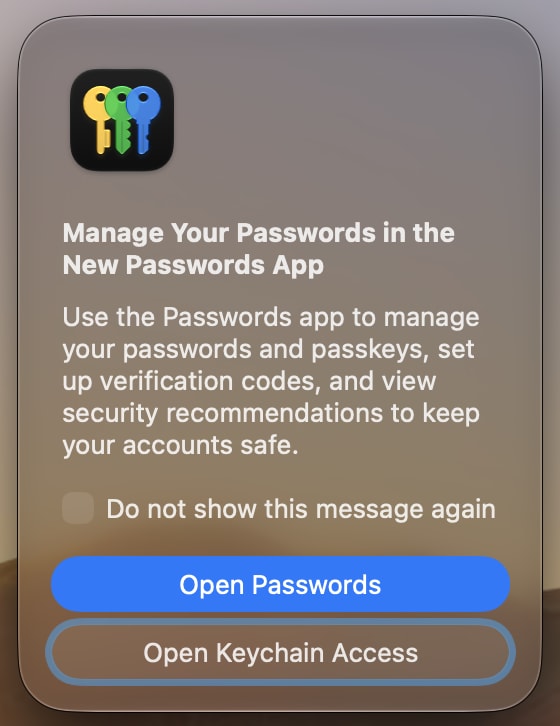
- В списке слева нажмите вход.
- В поле поиска в правом верхнем углу введите Proton Mail Safe Storage.
- Щёлкните Proton Mail Safe Storage с нажатой клавишей Control (или щёлкните правой кнопкой) и выберите Удалить «Proton Mail Safe Storage». Нажмите Удалить, чтобы подтвердить.

- Закройте «Связку ключей» и снова откройте Proton Mail.
- Войдите в свою учётную запись Proton. Если Mac запросит пароль, введите пароль, который вы используете для разблокировки Mac, и нажмите Всегда разрешать.
Совет: Если не удаётся удалить его, проверьте, что в списке слева выбран вход. Это не сработает, если выбран iCloud или другой элемент.
Пароль Mac не принимается. Что делать?
Если пароль Mac когда-то был изменён или сброшен, Mac может по-прежнему ожидать здесь ваш старый пароль. Попробуйте пароль, который использовали раньше. Если и это не поможет, ознакомьтесь с руководством Apple по восстановлению пароля связки ключей(новое окно).
Придётся ли делать это снова?
Нет. Как только вы нажмёте Всегда разрешать, Mac запомнит ваш выбор.
Можно ли вместо этого использовать Touch ID?
Нет. Это окно принимает только пароль Mac.