
Porque é que o meu Mac pede a palavra-passe depois de atualizar o Proton Mail?
- Leitura
- 4 min
- Categoria
- Utilizar o Proton Mail
Depois de atualizar a aplicação para computador do Proton Mail no Mac para a versão 1.15.1 ou posterior, pode aparecer uma janela a pedir a palavra-passe. Isto é normal e seguro, e só precisa de o fazer uma vez. Eis o que deve fazer.
O que vai ver
A primeira vez que abrir o Proton Mail depois de atualizar, o Mac mostra uma janela que diz:

Esta janela vem do Mac. Pergunta se o Proton Mail pode usar os detalhes de início de sessão que guardou anteriormente, para que a sessão se mantenha iniciada.
O que fazer
- No campo Palavra-passe, introduza a palavra-passe que usa para desbloquear o Mac. É a mesma palavra-passe que introduz quando liga o Mac ou inicia sessão nele.
- Clique em Permitir sempre.
É tudo. O Proton Mail abre como habitualmente e a sessão mantém-se iniciada.
Importante: introduza a palavra-passe do Mac, não a palavra-passe do Proton. Esta janela vem do Mac, por isso precisa da palavra-passe do Mac.
Além disso, certifique-se de que clica em Permitir sempre, e não em Permitir ou Recusar:
- Permitir funciona apenas uma vez. O Mac volta a perguntar sempre que abrir o Proton Mail.
- Recusar termina a sessão no Proton Mail e a janela continuará a aparecer.
Porque é que isto está a acontecer?
Todas as aplicações no Mac têm uma assinatura digital que prova quem as criou, um pouco como um selo num envelope. Esta atualização confere ao Proton Mail uma nova assinatura. O Mac deteta a alteração e, por segurança, pede autorização antes de permitir que a aplicação atualizada use os detalhes de início de sessão que a versão anterior guardou. Esta é uma verificação de segurança normal do Mac e acontece com qualquer aplicação cuja assinatura mude.
Isto é seguro?
Sim. Esta janela vem do próprio macOS, não do Proton nem de um sítio web. O Proton nunca vê a palavra-passe do Mac. Esta vai diretamente para o Mac.
Pode saber que a janela é genuína porque:
- Aparece logo depois de abrir o Proton Mail.
- Mostra o ícone do Proton Mail e menciona o Proton Mail Safe Storage.
Se alguma vez vir um pedido da palavra-passe do Mac num e-mail ou num sítio web, não a introduza.
Perguntas frequentes
Cliquei em Permitir e apareceu outra janela. O que devo fazer?
Depois de clicar em Permitir, o Mac mostra uma segunda janela semelhante:
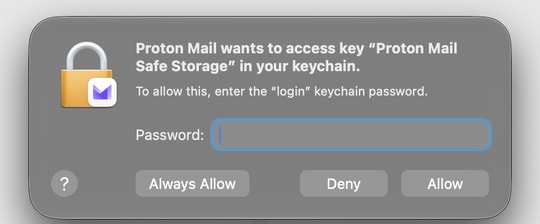
Introduza novamente a palavra-passe do Mac e clique em Permitir sempre. Se clicar novamente em Permitir, funciona para já, mas o Mac volta a perguntar na próxima vez que abrir o Proton Mail.
Cliquei em Recusar. E agora?
Não há nada avariado. Feche o Proton Mail e abra-o novamente. A janela volta a aparecer. Desta vez, introduza a palavra-passe do Mac e clique em Permitir sempre; depois, inicie sessão novamente se o Proton Mail lhe pedir.
A janela continua a reaparecer ou o Proton Mail congela depois de clicar em Permitir Sempre. O que devo fazer?
Os detalhes de início de sessão do Proton Mail guardados no seu Mac podem estar bloqueados. Pode eliminá-los em segurança para que o Proton Mail possa guardar novos. Os seus e-mails não são afetados.
- Saia completamente do Proton Mail. Na barra de menus no topo do ecrã, clique em Proton Mail → Sair do Proton Mail.
- Abra a aplicação Keychain Access. Prima Command (⌘) + Space, digite Keychain Access e prima Return.
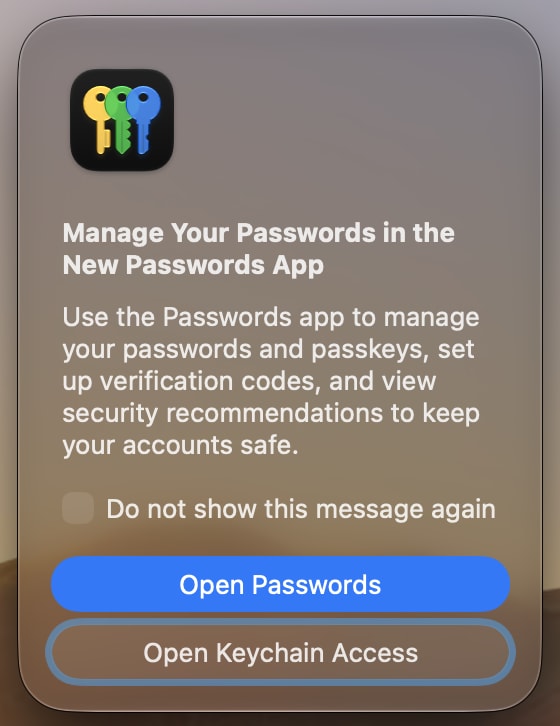
- Se aparecer uma janela com o título Manage Your Passwords in the New Passwords App, clique em Open Keychain Access. Não escolha Open Passwords. A aplicação Passwords não mostra o item que precisa de eliminar.
- Na lista à esquerda, clique em login.
- Na caixa de pesquisa no canto superior direito, digite Proton Mail Safe Storage.
- Faça Control-clique (ou clique com o botão direito) em Proton Mail Safe Storage e escolha Eliminar «Proton Mail Safe Storage». Clique em Eliminar para confirmar.

- Feche o Keychain Access e abra novamente o Proton Mail.
- Inicie sessão com a sua conta Proton. Se o Mac pedir uma palavra-passe, digite a palavra-passe que usa para desbloquear o Mac e clique em Permitir Sempre.
Dica: Se não conseguir eliminá-lo, verifique se login está selecionado na lista à esquerda. Não funciona se iCloud ou outro item estiver selecionado.
A palavra-passe do Mac não é aceite. O que devo fazer?
Se a palavra-passe do Mac foi alterada ou reposta em algum momento, é possível que o Mac ainda espere aqui a palavra-passe antiga. Tente a palavra-passe que usava antes. Se também não funcionar, consulte o guia da Apple para corrigir a palavra-passe do porta-chaves(nova janela).
Vou ter de fazer isto novamente?
Não. Depois de clicar em Permitir sempre, o Mac memoriza a sua escolha.
Posso usar o Touch ID em vez disso?
Não. Esta janela só aceita a palavra-passe do Mac.