
Hvorfor beder min Mac om adgangskoden efter en opdatering af Proton Mail?
- Læsetid
- 4 min
- Kategori
- Brug af Proton Mail
Når du opdaterer Proton Mail-skrivebordsappen på din Mac til version 1.15.1 eller nyere, kan der dukke et vindue op, hvor du bliver bedt om adgangskoden. Det er normalt og sikkert, og du skal kun gøre det én gang. Her er, hvad du skal gøre.
Det kan du se
Første gang du åbner Proton Mail efter opdateringen, viser din Mac et vindue, hvor der står:

Dette vindue kommer fra din Mac. Det spørger, om Proton Mail må bruge de loginoplysninger, der blev gemt tidligere, så du forbliver logget ind.
Sådan gør du
- I feltet Adgangskode skal du indtaste den adgangskode, du bruger til at låse din Mac op. Det er den samme adgangskode, som du indtaster, når du tænder din Mac eller logger ind på den.
- Klik på Tillad altid.
Det var det. Proton Mail åbner som normalt, og du forbliver logget ind.
Vigtigt: Indtast din Mac-adgangskode, ikke din Proton-adgangskode. Dette vindue kommer fra din Mac, så det har brug for din Mac-adgangskode.
Sørg også for at klikke på Tillad altid og ikke på Tillad eller Afvis:
- Tillad virker kun én gang. Din Mac spørger igen, hver gang du åbner Proton Mail.
- Afvis logger dig ud af Proton Mail, og vinduet bliver ved med at dukke op.
Hvorfor sker det?
Alle apps på din Mac har en digital signatur, der beviser, hvem der har lavet dem, lidt som et segl på en kuvert. Denne opdatering giver Proton Mail en ny signatur. Din Mac bemærker ændringen og beder om din tilladelse, før den opdaterede app må bruge de loginoplysninger, som den gamle version gemte – alt sammen for at beskytte dig. Det er en normal sikkerhedskontrol på Mac, og den sker for alle apps, hvis signatur ændres.
Er det sikkert?
Ja. Dette vindue kommer fra macOS selv, ikke fra Proton eller et websted. Proton ser aldrig din Mac-adgangskode. Den går direkte til din Mac.
Du kan se, at vinduet er ægte, fordi:
- Det vises lige efter, at du har åbnet Proton Mail.
- Det viser ikonet for Proton Mail og nævner Proton Mail Safe Storage.
Hvis du nogensinde ser en anmodning om din Mac-adgangskode i en e-mail eller på et websted, må du ikke indtaste den.
Ofte stillede spørgsmål
Jeg klikkede på Tillad, og der dukkede et nyt vindue op. Hvad skal jeg gøre?
Når du har klikket på Tillad, viser din Mac et andet, lignende vindue:
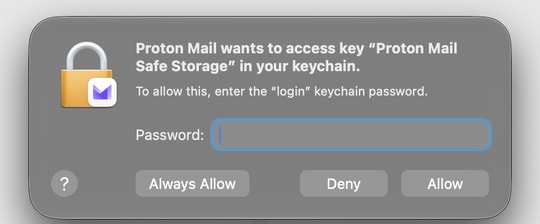
Indtast din Mac-adgangskode igen, og klik på Tillad altid. Hvis du klikker på Tillad igen, virker det for nu, men din Mac spørger igen næste gang, du åbner Proton Mail.
Jeg klikkede på Afvis. Hvad nu?
Der er ikke noget i stykker. Luk Proton Mail, og åbn det igen. Vinduet vises igen. Denne gang skal du indtaste din Mac-adgangskode, klikke på Tillad altid og derefter logge ind igen, hvis Proton Mail beder om det.
Vinduet bliver ved med at komme igen, eller Proton Mail fryser, når jeg klikker på Tillad altid. Hvad skal jeg gøre?
Dine gemte loginoplysninger til Proton Mail på din Mac sidder muligvis fast. Du kan roligt slette dem, så Proton Mail kan gemme nye. Dine e-mails bliver ikke påvirket.
- Afslut Proton Mail helt. Klik på Proton Mail → Afslut Proton Mail i menulinjen øverst på skærmen.
- Åbn appen Nøglering. Tryk på Kommando (⌘) + mellemrum, skriv Nøglering, og tryk på Retur.
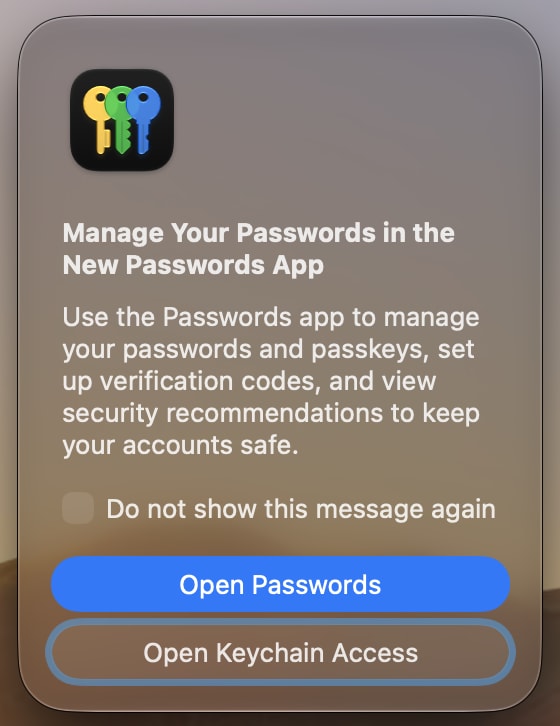
- Hvis der vises et vindue med titlen Administrer dine adgangskoder i den nye app Adgangskoder, skal du klikke på Åbn Nøglering. Vælg ikke Åbn Adgangskoder. Appen Adgangskoder viser ikke det element, du skal slette.
- Klik på login i listen til venstre.
- I søgefeltet øverst til højre skal du skrive Proton Mail Safe Storage.
- Control-klik (eller højreklik) på Proton Mail Safe Storage, og vælg Slet ”Proton Mail Safe Storage”. Klik på Slet for at bekræfte.

- Luk Nøglering, og åbn Proton Mail igen.
- Log ind med din Proton-konto. Hvis din Mac beder om en adgangskode, skal du skrive den adgangskode, du bruger til at låse din Mac op, og klikke på Tillad altid.
Tip: Hvis du ikke kan slette det, skal du kontrollere, at login er valgt i listen til venstre. Det virker ikke, hvis iCloud eller et andet element er valgt.
Min Mac-adgangskode bliver ikke accepteret. Hvad skal jeg gøre?
Hvis din Mac-adgangskode blev ændret eller nulstillet på et tidspunkt, forventer din Mac måske stadig din gamle adgangskode her. Prøv den adgangskode, du brugte før. Hvis det heller ikke virker, kan du se Apples guide til at rette adgangskoden til nøgleringen(nyt vindue).
Skal jeg gøre det igen?
Nej. Når du først har klikket på Tillad altid, husker din Mac dit valg.
Kan jeg bruge Touch ID i stedet?
Nej. Dette vindue accepterer kun din Mac-adgangskode.