
Mac’im neden Proton Mail’i güncelledikten sonra parolamı soruyor?
- Okuma süresi
- 4 dakikalık
- Kategori
- Proton Mail Kullanımı
Mac’inizdeki Proton Mail masaüstü uygulamasını 1.15.1 veya sonraki bir sürüme güncelledikten sonra parolanızı isteyen bir pencere açılabilir. Bu normal ve güvenlidir, bunu yalnızca bir kez yapmanız gerekir. Yapmanız gerekenler şunlar.
Ne göreceksiniz
Güncellemeden sonra Proton Mail’i ilk kez açtığınızda, Mac’iniz şunu söyleyen bir pencere gösterir:

Bu pencere Mac’inizden gelir. Oturumunuzun açık kalması için Proton Mail’in daha önce kaydettiği oturum açma bilgilerini kullanıp kullanamayacağını sorar.
Ne yapmalısınız
- Parola kutusuna Mac’inizin kilidini açmak için kullandığınız parolayı yazın. Bu, Mac’inizi açtığınızda veya oturum açtığınızda yazdığınız parolanın aynısıdır.
- Her Zaman İzin Ver‘e tıklayın.
Hepsi bu. Proton Mail her zamanki gibi açılır ve oturumunuz açık kalır.
Önemli: Proton parolanızı değil, Mac parolanızı yazın. Bu pencere Mac’inizden gelir, dolayısıyla Mac parolanızı gerektirir.
Ayrıca İzin Ver veya Reddet yerine Her Zaman İzin Ver‘e tıkladığınızdan emin olun:
- İzin Ver yalnızca bir kez işe yarar. Mac’iniz Proton Mail’i her açtığınızda tekrar sorar.
- Reddet Proton Mail’deki oturumunuzu kapatır ve pencere sürekli geri gelir.
Bu neden oluyor?
Mac’inizdeki her uygulama, onu kimin yaptığını kanıtlayan bir sayısal imza taşır; bu biraz zarfın üzerindeki mühür gibidir. Bu güncelleme Proton Mail’e yeni bir imza verir. Mac’iniz değişikliği fark eder ve sizi korumak için, güncellenmiş uygulamanın eski sürümün kaydettiği oturum açma bilgilerini kullanmasına izin vermeden önce izninizi ister. Bu normal bir Mac güvenlik kontrolüdür ve imzası değişen her uygulamada görülür.
Bu güvenli mi?
Evet. Bu pencere Proton’dan veya bir siteden değil, macOS’un kendisinden gelir. Proton, Mac parolanızı asla görmez. Doğrudan Mac’inize gider.
Pencerenin gerçek olduğunu şuradan anlayabilirsiniz:
- Proton Mail’i açtıktan hemen sonra görünür.
- Proton Mail simgesini gösterir ve Proton Mail Safe Storage‘dan bahseder.
Bir e-postada veya sitede Mac parolanızı isteyen bir talep görürseniz, bunu girmeyin.
Sıkça sorulan sorular
İzin Ver’e tıkladım ve başka bir pencere açıldı. Ne yapmalıyım?
İzin Ver‘e tıkladıktan sonra Mac’iniz benzer ikinci bir pencere gösterir:
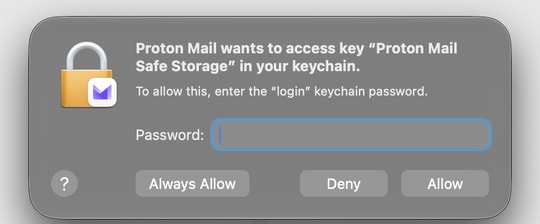
Mac parolanızı tekrar yazın ve Her Zaman İzin Ver‘e tıklayın. Tekrar İzin Ver‘e tıklarsanız şimdilik işe yarar, ancak Mac’iniz Proton Mail’i bir sonraki açışınızda tekrar sorar.
Reddet’e tıkladım. Şimdi ne olacak?
Hiçbir şey bozulmadı. Proton Mail’i kapatıp tekrar açın. Pencere yeniden görünecektir. Bu sefer Mac parolanızı yazın ve Her Zaman İzin Ver‘e tıklayın, ardından Proton Mail sizden isterse tekrar oturum açın.
Pencere sürekli geri geliyor veya Her Zaman İzin Ver’e tıkladıktan sonra Proton Mail donuyor. Ne yapmalıyım?
Mac’inizde kayıtlı Proton Mail oturum açma bilgileri takılı kalmış olabilir. Proton Mail’in yeni bilgiler kaydedebilmesi için bunları güvenle silebilirsiniz. E-postalarınız etkilenmez.
- Proton Mail’den tamamen çıkın. Ekranınızın üst kısmındaki menü çubuğunda Proton Mail → Proton Mail’den Çık seçeneğine tıklayın.
- Anahtar Zinciri Erişimi uygulamasını açın. Command (⌘) + Space tuşlarına basın, Anahtar Zinciri Erişimi yazın ve Return tuşuna basın.
- Yeni Parolalar Uygulamasında Parolalarınızı Yönetin başlıklı bir pencere görünürse, Anahtar Zinciri Erişimi’ni Aç seçeneğine tıklayın. Parolaları Aç seçeneğini seçmeyin. Parolalar uygulaması, silmeniz gereken ögeyi göstermez.
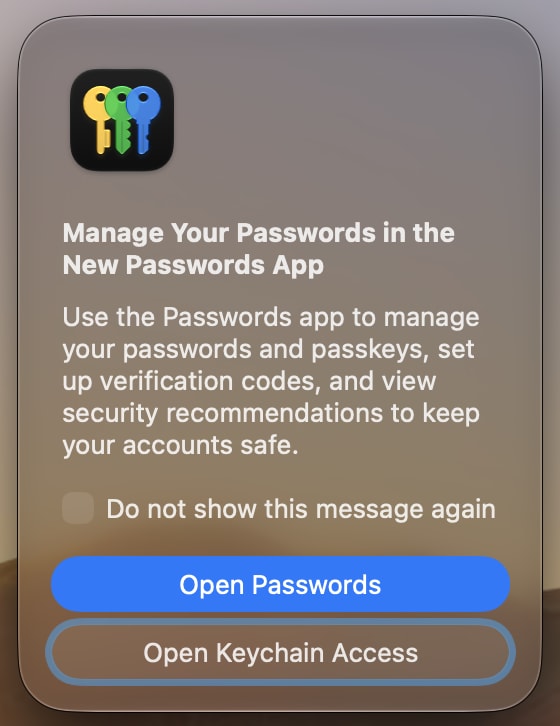
- Soldaki listede oturum açma seçeneğine tıklayın.
- Sağ üstteki arama kutusuna Proton Mail Safe Storage yazın.
- Proton Mail Safe Storage ögesine Control tuşuna basılı tutarak tıklayın (veya sağ tıklayın) ve “Proton Mail Safe Storage” ögesini sil seçeneğini seçin. Onaylamak için Sil seçeneğine tıklayın.

- Anahtar Zinciri Erişimi’ni kapatın ve Proton Mail’i yeniden açın.
- Proton hesabınızla oturum açın. Mac’iniz parola isterse, Mac’inizin kilidini açmak için kullandığınız parolayı yazın ve Her Zaman İzin Ver seçeneğine tıklayın.
İpucu: Silemiyorsanız, soldaki listede oturum açma seçeneğinin seçili olduğundan emin olun. iCloud veya başka bir öge seçiliyse çalışmaz.
Mac parolam kabul edilmiyor. Ne yapmalıyım?
Mac parolanız bir noktada değiştirildiyse veya sıfırlandıysa, Mac’iniz burada hâlâ eski parolanızı bekliyor olabilir. Daha önce kullandığınız parolayı deneyin. Bu da işe yaramazsa, Apple’ın anahtar zinciri parolanızı düzeltme kılavuzuna(yeni pencere) bakın.
Bunu tekrar yapmam gerekecek mi?
Hayır. Her Zaman İzin Ver‘e tıkladığınızda Mac’iniz seçiminizi hatırlar.
Bunun yerine Touch ID kullanabilir miyim?
Hayır. Bu pencere yalnızca Mac parolanızı kabul eder.