
Tại sao Mac yêu cầu mật khẩu sau khi cập nhật Proton Mail?
- Đọc
- 7 phút
- Danh mục
- Sử dụng Proton Mail
Sau khi bạn cập nhật ứng dụng Proton Mail trên máy Mac lên phiên bản 1.15.1 trở lên, một cửa sổ có thể hiện ra yêu cầu mật khẩu. Đây là điều bình thường và an toàn, bạn chỉ cần làm một lần. Sau đây là những việc cần làm.
Những gì bạn sẽ thấy
Lần đầu tiên mở Proton Mail sau khi cập nhật, Mac sẽ hiển thị một cửa sổ có nội dung:

Cửa sổ này xuất phát từ Mac. Nó hỏi liệu Proton Mail có thể sử dụng thông tin đăng nhập đã lưu trước đó để bạn duy trì trạng thái đăng nhập hay không.
Những việc cần làm
- Trong ô Mật khẩu, nhập mật khẩu bạn dùng để mở khóa Mac. Đây cũng là mật khẩu bạn nhập khi bật Mac hoặc đăng nhập vào máy.
- Nhấp vào Luôn cho phép.
Vậy là xong. Proton Mail mở ra như bình thường và bạn vẫn duy trì trạng thái đăng nhập.
Quan trọng: Hãy nhập mật khẩu Mac, không phải mật khẩu Proton. Cửa sổ này xuất phát từ Mac nên cần mật khẩu Mac.
Ngoài ra, hãy nhớ nhấp vào Luôn cho phép, không phải Cho phép hay Từ chối:
- Cho phép chỉ có hiệu lực một lần. Mac sẽ hỏi lại mỗi khi bạn mở Proton Mail.
- Từ chối sẽ đăng xuất bạn khỏi Proton Mail và cửa sổ sẽ tiếp tục hiện lại.
Tại sao điều này xảy ra?
Mỗi ứng dụng trên Mac đều có chữ ký số chứng minh nguồn gốc của nó, giống như con dấu trên phong bì. Bản cập nhật này mang đến cho Proton Mail một chữ ký mới. Mac nhận thấy thay đổi và để bảo vệ bạn, sẽ hỏi ý kiến bạn trước khi cho phép ứng dụng đã cập nhật sử dụng thông tin đăng nhập do phiên bản cũ lưu lại. Đây là bước kiểm tra an toàn bình thường của Mac và xảy ra với mọi ứng dụng có chữ ký thay đổi.
Điều này có an toàn không?
Có. Cửa sổ này xuất phát từ chính macOS, không phải từ Proton hay một trang web. Proton không bao giờ thấy mật khẩu Mac của bạn. Mật khẩu được gửi trực tiếp đến Mac.
Bạn có thể nhận biết cửa sổ là thật vì:
- Nó xuất hiện ngay sau khi bạn mở Proton Mail.
- Nó hiển thị biểu tượng Proton Mail và đề cập đến Proton Mail Safe Storage.
Nếu bạn thấy yêu cầu nhập mật khẩu Mac trong email hoặc trên trang web, đừng nhập.
Câu hỏi thường gặp
Tôi đã nhấp Cho phép và một cửa sổ khác hiện ra. Tôi nên làm gì?
Sau khi bạn nhấp Cho phép, Mac sẽ hiển thị cửa sổ thứ hai tương tự:
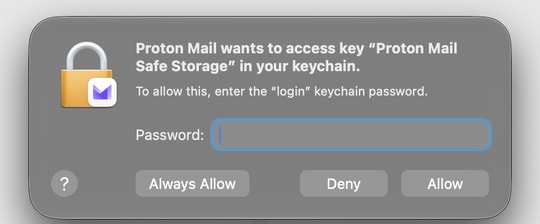
Nhập lại mật khẩu Mac và nhấp Luôn cho phép. Nếu bạn nhấp Cho phép lần nữa, nó sẽ có hiệu lực tạm thời, nhưng Mac sẽ hỏi lại vào lần tiếp theo bạn mở Proton Mail.
Tôi đã nhấp Từ chối. Bây giờ thì sao?
Không có gì hỏng cả. Hãy đóng Proton Mail rồi mở lại. Cửa sổ sẽ hiện ra lần nữa. Lần này, nhập mật khẩu Mac và nhấp Luôn cho phép, sau đó đăng nhập lại nếu Proton Mail yêu cầu.
Cửa sổ cứ quay lại, hoặc Proton Mail bị treo sau khi tôi nhấp vào Luôn cho phép. Tôi nên làm gì?
Chi tiết đăng nhập Proton Mail đã lưu trên Mac của bạn có thể bị kẹt. Bạn có thể xóa chúng một cách an toàn để Proton Mail lưu chi tiết mới. Email của bạn không bị ảnh hưởng.
- Thoát hoàn toàn Proton Mail. Trên thanh menu ở trên cùng màn hình, nhấp vào Proton Mail → Thoát Proton Mail.
- Mở ứng dụng Truy cập Keychain. Nhấn Command (⌘) + Space, nhập Truy cập Keychain và nhấn Return.
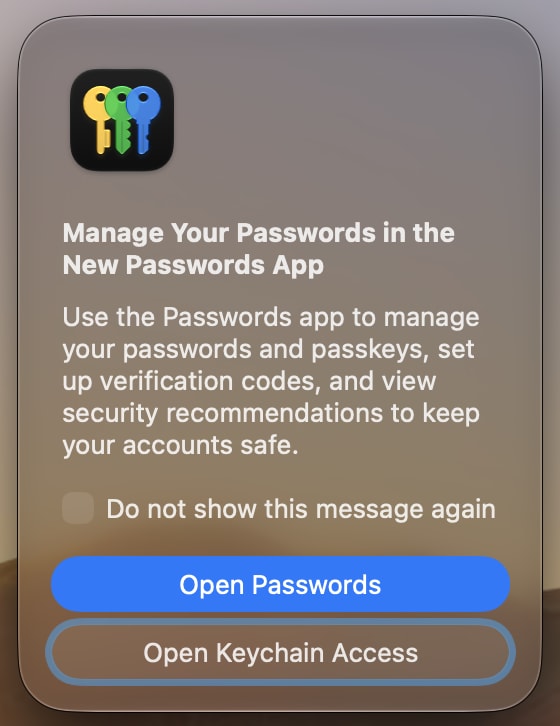
- Nếu cửa sổ có tiêu đề Quản lý mật khẩu của bạn trong ứng dụng Mật khẩu mới xuất hiện, hãy nhấp vào Mở Truy cập Keychain. Đừng chọn Mở Mật khẩu. Ứng dụng Mật khẩu không hiển thị mục bạn cần xóa.
- Trong danh sách bên trái, nhấp vào login.
- Trong hộp tìm kiếm ở trên cùng bên phải, nhập Proton Mail Safe Storage.
- Nhấn Control và nhấp (hoặc nhấp chuột phải) vào Proton Mail Safe Storage rồi chọn Xóa “Proton Mail Safe Storage”. Nhấp Xóa để xác nhận.

- Đóng Truy cập Keychain và mở lại Proton Mail.
- Đăng nhập bằng tài khoản Proton của bạn. Nếu Mac yêu cầu mật khẩu, hãy nhập mật khẩu bạn dùng để mở khóa Mac và nhấp vào Luôn cho phép.
Mẹo: Nếu bạn không thể xóa mục này, hãy kiểm tra xem login có được chọn trong danh sách bên trái không. Thao tác này sẽ không hoạt động nếu iCloud hoặc một mục khác được chọn.
Mật khẩu Mac của tôi không được chấp nhận. Tôi nên làm gì?
Nếu mật khẩu Mac của bạn từng bị thay đổi hoặc đặt lại, Mac có thể vẫn yêu cầu mật khẩu cũ ở đây. Hãy thử mật khẩu bạn đã dùng trước đó. Nếu vẫn không được, xem hướng dẫn của Apple về cách khắc phục mật khẩu keychain(cửa sổ mới).
Tôi có phải làm lại việc này không?
Không. Sau khi bạn nhấp Luôn cho phép, Mac sẽ ghi nhớ lựa chọn của bạn.
Tôi có thể dùng Touch ID thay thế không?
Không. Cửa sổ này chỉ chấp nhận mật khẩu Mac.