
Miksi Macini kysyy salasanaani Proton Mailin päivittämisen jälkeen?
- Luetaan
- 3 min
- Kategoria
- Proton Mailin käyttö
Kun päivität Proton Mail -työpöytäsovelluksen Macissasi versioon 1.15.1 tai uudempaan, näyttöön voi ilmestyä ikkuna, joka kysyy salasanaasi. Tämä on normaalia ja turvallista, ja se tarvitsee tehdä vain kerran. Toimi näin.
Mitä näet
Kun avaat Proton Mailin ensimmäisen kerran päivityksen jälkeen, Mac näyttää ikkunan, jossa sanotaan:

Tämä ikkuna tulee Macistasi. Se kysyy, saako Proton Mail käyttää aiemmin tallentamiaan kirjautumistietoja, jotta pysyt kirjautuneena.
Näin toimit
- Kirjoita Salasana-kenttään salasana, jota käytät Macisi avaamiseen. Se on sama salasana, jonka kirjoitat, kun käynnistät Macisi tai kirjaudut siihen.
- Napsauta Salli aina.
Siinä kaikki. Proton Mail avautuu tavalliseen tapaan ja pysyt kirjautuneena.
Tärkeää: Kirjoita Macisi salasana, ei Proton-salasanasi. Tämä ikkuna tulee Macistasi, joten se tarvitsee Macisi salasanan.
Muista myös napsauttaa Salli aina, ei Salli tai Estä:
- Salli toimii vain kerran. Macisi kysyy uudelleen joka kerta, kun avaat Proton Mailin.
- Estä kirjaa sinut ulos Proton Mailista, ja ikkuna tulee jatkuvasti takaisin.
Miksi tämä tapahtuu?
Jokaisessa Macisi sovelluksessa on sähköinen allekirjoitus, joka todistaa, kuka sen on tehnyt, vähän kuin sinetti kirjekuoressa. Tämä päivitys antaa Proton Mailille uuden allekirjoituksen. Macisi huomaa muutoksen ja kysyy sinulta lupaa ennen kuin se antaa päivitetyn sovelluksen käyttää vanhan version tallentamia kirjautumistietoja. Tämä on normaali Macin turvatarkistus, ja se tapahtuu kaikille sovelluksille, joiden allekirjoitus muuttuu.
Onko tämä turvallista?
Kyllä. Tämä ikkuna tulee macOS:stä itsestään, ei Protonilta tai verkkosivustolta. Proton ei koskaan näe Macisi salasanaa. Se menee suoraan Macillesi.
Voit tunnistaa aidon ikkunan siitä, että:
- Se ilmestyy heti, kun avaat Proton Mailin.
- Siinä näkyy Proton Mail -kuvake ja mainitaan Proton Mail Safe Storage.
Jos näet joskus pyynnön Macisi salasanasta sähköpostiviestissä tai verkkosivustolla, älä syötä sitä.
Usein kysytyt kysymykset
Napsautin Salli ja toinen ikkuna ilmestyi. Mitä minun pitäisi tehdä?
Kun napsautat Salli, Macisi näyttää toisen, samankaltaisen ikkunan:
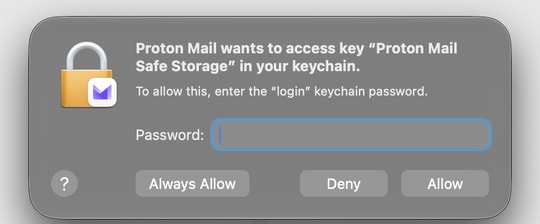
Kirjoita Macisi salasana uudelleen ja napsauta Salli aina. Jos napsautat jälleen Salli, se toimii toistaiseksi, mutta Macisi kysyy uudelleen seuraavan kerran, kun avaat Proton Mailin.
Napsautin Estä. Mitä nyt?
Mitään ei ole rikki. Sulje Proton Mail ja avaa se uudelleen. Ikkuna ilmestyy taas. Kirjoita tällä kertaa Macisi salasana ja napsauta Salli aina, ja kirjaudu sitten uudelleen, jos Proton Mail pyytää sitä.
Ikkuna palaa jatkuvasti takaisin tai Proton Mail jäätyy, kun napsautan Salli aina. Mitä minun pitäisi tehdä?
Mac-tietokoneesi tallentamat Proton Mailin kirjautumistiedot voivat olla jumissa. Voit poistaa ne turvallisesti, jotta Proton Mail voi tallentaa uudet. Sähköposteihisi tämä ei vaikuta.
- Lopeta Proton Mail kokonaan. Napsauta näytön yläreunan valikkorivillä Proton Mail → Lopeta Proton Mail.
- Avaa Avainnippu-sovellus. Paina Komento (⌘) + Väli, kirjoita Avainnippu ja paina Return.
- Jos näkyviin tulee ikkuna, jonka otsikko on Hallinnoi salasanojasi uudessa Salasanat-sovelluksessa, napsauta Avaa Avainnippu. Älä valitse Avaa Salasanat. Salasanat-sovellus ei näytä kohdetta, joka sinun on poistettava.
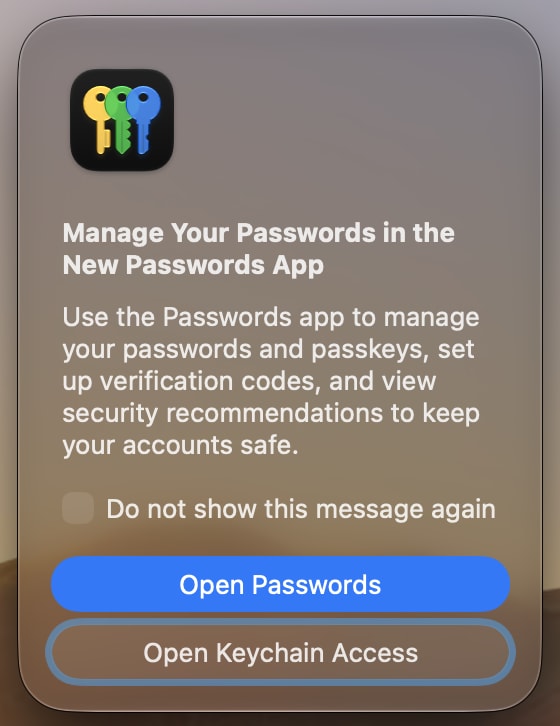
- Napsauta vasemmanpuoleisesta listasta kirjautuminen.
- Kirjoita oikeassa yläkulmassa olevaan hakukenttään Proton Mail Safe Storage.
- Control-napsauta kohdetta Proton Mail Safe Storage (tai napsauta sitä hiiren kakkospainikkeella) ja valitse Poista “Proton Mail Safe Storage”. Vahvista napsauttamalla Poista.

- Sulje Avainnippu ja avaa Proton Mail uudelleen.
- Kirjaudu sisään Proton-tililläsi. Jos Mac kysyy salasanaa, kirjoita salasana, jolla avaat Macisi, ja napsauta Salli aina.
Vinkki: Jos et voi poistaa sitä, varmista, että kirjautuminen on valittuna vasemmanpuoleisessa listassa. Se ei toimi, jos valittuna on iCloud tai jokin muu kohde.
Macini salasanaa ei hyväksytä. Mitä minun pitäisi tehdä?
Jos Macisi salasana on jossain vaiheessa vaihdettu tai palautettu, Macisi saattaa odottaa tässä edelleen vanhaa salasanaa. Kokeile aiemmin käyttämääsi salasanaa. Jos sekään ei toimi, katso Applen ohje avainnipun salasanan päivittämiseen(uusi ikkuna).
Täytyykö minun tehdä tämä uudelleen?
Ei. Kun napsautat Salli aina, Macisi muistaa valintasi.
Voinko käyttää sen sijaan Touch ID:tä?
Ei. Tämä ikkuna hyväksyy vain Macisi salasanan.