
Mengapa Mac saya meminta kata sandi setelah memperbarui Proton Mail?
- Membaca
- 4 mnt
- Kategori
- Menggunakan Proton Mail
Setelah Anda memperbarui aplikasi desktop Proton Mail di Mac ke versi 1.15.1 atau yang lebih baru, mungkin muncul jendela yang meminta kata sandi Anda. Hal ini normal dan aman, serta Anda hanya perlu melakukannya sekali. Berikut langkah yang perlu dilakukan.
Yang akan Anda lihat
Saat pertama kali Anda membuka Proton Mail setelah memperbarui, Mac Anda menampilkan jendela yang bertuliskan:

Jendela ini berasal dari Mac Anda. Jendela tersebut menanyakan apakah Proton Mail boleh menggunakan rincian masuk yang disimpan sebelumnya, agar Anda tetap masuk.
Yang perlu dilakukan
- Di kotak Kata Sandi, masukkan kata sandi yang Anda gunakan untuk membuka Mac. Kata sandi ini sama dengan yang Anda masukkan saat mengaktifkan atau masuk ke Mac.
- Klik Selalu Izinkan.
Selesai. Proton Mail terbuka seperti biasa dan Anda tetap masuk.
Penting: Masukkan kata sandi Mac, bukan kata sandi Proton. Jendela ini berasal dari Mac Anda, jadi yang dibutuhkan adalah kata sandi Mac.
Selain itu, pastikan Anda mengklik Selalu Izinkan, bukan Izinkan atau Tolak:
- Izinkan hanya berlaku sekali. Mac akan bertanya lagi setiap kali Anda membuka Proton Mail.
- Tolak akan mengeluarkan Anda dari Proton Mail, dan jendela tersebut akan terus muncul kembali.
Mengapa ini terjadi?
Setiap aplikasi di Mac Anda memiliki tanda tangan digital yang membuktikan siapa pembuatnya, kurang lebih seperti segel pada amplop. Pembaruan ini memberi Proton Mail tanda tangan baru. Mac Anda mengenali perubahan tersebut dan, untuk melindungi Anda, meminta izin sebelum mengizinkan aplikasi yang diperbarui menggunakan rincian masuk yang disimpan versi lama. Ini adalah pemeriksaan keamanan Mac yang normal, dan terjadi pada aplikasi apa pun yang tanda tangannya berubah.
Apakah ini aman?
Ya. Jendela ini berasal dari macOS itu sendiri, bukan dari Proton atau situs web. Proton tidak pernah melihat kata sandi Mac Anda. Kata sandi tersebut langsung dikirim ke Mac.
Anda dapat mengetahui bahwa jendela ini asli karena:
- Jendela ini muncul tepat setelah Anda membuka Proton Mail.
- Jendela ini menampilkan ikon Proton Mail dan menyebut Proton Mail Safe Storage.
Jika Anda melihat permintaan kata sandi Mac di dalam email atau di situs web, jangan memasukkannya.
Pertanyaan yang sering diajukan
Saya mengklik Izinkan dan muncul jendela lain. Apa yang harus saya lakukan?
Setelah Anda mengklik Izinkan, Mac akan menampilkan jendela kedua yang serupa:
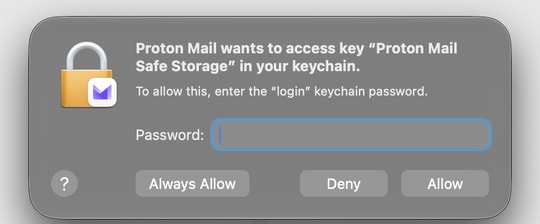
Masukkan kembali kata sandi Mac dan klik Selalu Izinkan. Jika Anda mengklik Izinkan lagi, hal ini berlaku untuk saat ini, tetapi Mac akan bertanya lagi pada saat berikutnya Anda membuka Proton Mail.
Saya mengklik Tolak. Bagaimana sekarang?
Tidak ada yang rusak. Tutup Proton Mail lalu buka kembali. Jendela tersebut akan muncul lagi. Kali ini, masukkan kata sandi Mac dan klik Selalu Izinkan, lalu masuk kembali jika Proton Mail meminta Anda melakukannya.
Jendela terus muncul kembali, atau Proton Mail membeku setelah saya mengklik Selalu Izinkan. Apa yang harus saya lakukan?
Rincian masuk Proton Mail yang tersimpan di Mac Anda mungkin macet. Anda dapat menghapusnya dengan aman agar Proton Mail dapat menyimpan rincian baru. Email Anda tidak terpengaruh.
- Keluar dari Proton Mail sepenuhnya. Di bilah menu di bagian atas layar, klik Proton Mail → Keluar dari Proton Mail.
- Buka aplikasi Keychain Access. Tekan Command (⌘) + Space, ketik Keychain Access, lalu tekan Return.
- Jika muncul jendela berjudul Kelola kata sandi Anda di aplikasi Passwords baru, klik Buka Keychain Access. Jangan pilih Buka Passwords. Aplikasi Passwords tidak menampilkan item yang perlu Anda hapus.
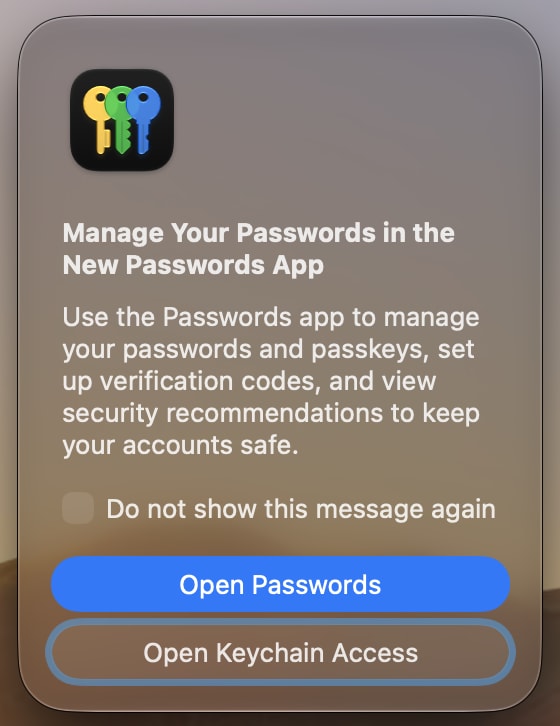
- Di daftar di sebelah kiri, klik Masuk.
- Di kotak pencarian di kanan atas, ketik Proton Mail Safe Storage.
- Control-klik (atau klik kanan) Proton Mail Safe Storage dan pilih Hapus “Proton Mail Safe Storage”. Klik Hapus untuk mengonfirmasi.

- Tutup Keychain Access dan buka Proton Mail lagi.
- Masuk dengan akun Proton Anda. Jika Mac Anda meminta kata sandi, ketik kata sandi yang Anda gunakan untuk membuka kunci Mac dan klik Selalu Izinkan.
Tips: Jika Anda tidak dapat menghapusnya, pastikan Masuk dipilih di daftar di sebelah kiri. Ini tidak berfungsi jika iCloud atau item lain dipilih.
Kata sandi Mac saya tidak diterima. Apa yang harus saya lakukan?
Jika kata sandi Mac Anda diubah atau diatur ulang pada suatu waktu, Mac mungkin masih mengharapkan kata sandi lama di sini. Coba kata sandi yang Anda gunakan sebelumnya. Jika itu juga tidak berhasil, lihat panduan Apple untuk memperbaiki kata sandi keychain Anda(jendela baru).
Apakah saya harus melakukan ini lagi?
Tidak. Setelah Anda mengklik Selalu Izinkan, Mac akan mengingat pilihan Anda.
Bisakah saya menggunakan Touch ID sebagai gantinya?
Tidak. Jendela ini hanya menerima kata sandi Mac.