
Perché il Mac chiede la password dopo l’aggiornamento di Proton Mail?
- Lettura
- 4 minuti
- Categoria
- Utilizzare Proton Mail
Dopo aver aggiornato l’app desktop di Proton Mail sul Mac alla versione 1.15.1 o successiva, potrebbe apparire una finestra che chiede la password. È normale e sicuro, e devi farlo una sola volta. Ecco cosa fare.
Cosa vedrai
La prima volta che apri Proton Mail dopo l’aggiornamento, il tuo Mac mostra una finestra che dice:

Questa finestra proviene dal Mac. Chiede se Proton Mail può usare i dettagli di accesso salvati in precedenza, in modo da rimanere connesso.
Cosa fare
- Nel campo Password, digita la password che usi per sbloccare il Mac. È la stessa password che digiti quando accendi il Mac o vi accedi.
- Fai clic su Consenti sempre.
Tutto qui. Proton Mail si apre come al solito e rimani connesso.
Importante: digita la password del Mac, non quella di Proton. Questa finestra proviene dal Mac, quindi richiede la password del Mac.
Inoltre, assicurati di fare clic su Consenti sempre, non su Consenti o Nega:
- Consenti funziona una sola volta. Il Mac chiederà di nuovo ogni volta che apri Proton Mail.
- Nega ti disconnette da Proton Mail e la finestra continuerà a ricomparire.
Perché succede?
Ogni app sul Mac ha una firma digitale che ne attesta l’autore, un po’ come un sigillo su una busta. Questo aggiornamento assegna a Proton Mail una nuova firma. Il Mac rileva la modifica e, per proteggerti, chiede il tuo permesso prima di consentire all’app aggiornata di usare i dettagli di accesso salvati dalla versione precedente. È un normale controllo di sicurezza del Mac e si verifica con qualsiasi app la cui firma cambi.
È sicuro?
Sì. Questa finestra proviene da macOS stesso, non da Proton o da un sito web. Proton non vede mai la password del Mac. Va direttamente al Mac.
Puoi capire che la finestra è autentica perché:
- Appare subito dopo che apri Proton Mail.
- Mostra l’icona di Proton Mail e menziona Proton Mail Safe Storage.
Se vedi una richiesta della password del Mac all’interno di un’email o su un sito web, non inserirla.
Domande frequenti
Ho fatto clic su Consenti ed è apparsa un’altra finestra. Cosa devo fare?
Dopo aver fatto clic su Consenti, il Mac mostra una seconda finestra simile:
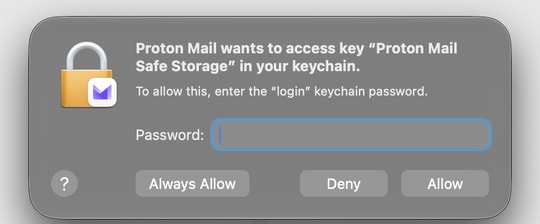
Digita di nuovo la password del Mac e fai clic su Consenti sempre. Se fai di nuovo clic su Consenti, funziona per ora, ma il Mac chiederà di nuovo la prossima volta che apri Proton Mail.
Ho fatto clic su Nega. E adesso?
Non si è rotto nulla. Chiudi Proton Mail e riaprilo. La finestra apparirà di nuovo. Questa volta, digita la password del Mac e fai clic su Consenti sempre, poi accedi di nuovo se Proton Mail te lo chiede.
La finestra continua a ripresentarsi oppure Proton Mail si blocca dopo che faccio clic su Consenti sempre. Cosa devo fare?
I dettagli di accesso a Proton Mail salvati sul tuo Mac potrebbero essere bloccati. Puoi eliminarli in tutta sicurezza così Proton Mail può salvarne di nuovi. Le tue email non sono interessate.
- Chiudi completamente Proton Mail. Nella barra dei menu nella parte superiore dello schermo, fai clic su Proton Mail → Chiudi Proton Mail.
- Apri l’app Accesso Portachiavi. Premi Comando (⌘) + Spazio, digita Accesso Portachiavi e premi Invio.
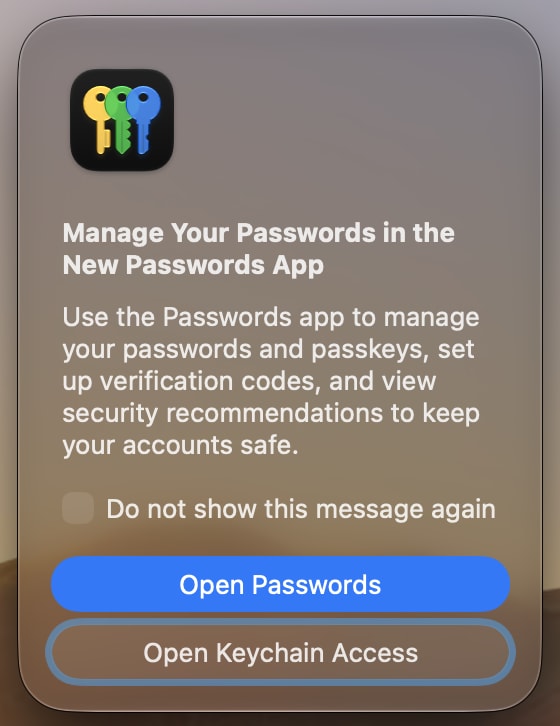
- Se viene visualizzata una finestra intitolata Gestisci le tue password nella nuova app Password, fai clic su Apri Accesso Portachiavi. Non scegliere Apri Password. L’app Password non mostra l’elemento che devi eliminare.
- Nella lista a sinistra, fai clic su login.
- Nella casella di ricerca in alto a destra, digita Proton Mail Safe Storage.
- Fai clic con il tasto Control (o clic con il tasto destro) su Proton Mail Safe Storage e scegli Elimina “Proton Mail Safe Storage”. Fai clic su Elimina per confermare.

- Chiudi Accesso Portachiavi e apri di nuovo Proton Mail.
- Accedi con il tuo account Proton. Se il tuo Mac chiede una password, digita la password che usi per sbloccare il Mac e fai clic su Consenti sempre.
Suggerimento: Se non riesci a eliminarlo, verifica che login sia selezionato nella lista a sinistra. Non funziona se è selezionato iCloud o un altro elemento.
La password del Mac non viene accettata. Cosa devo fare?
Se la password del Mac è stata cambiata o reimpostata a un certo punto, il Mac potrebbe ancora aspettarsi la vecchia password. Prova la password usata in precedenza. Se anche questa non funziona, consulta la guida di Apple per risolvere il problema della password del portachiavi(nuova finestra).
Dovrò farlo di nuovo?
No. Dopo aver fatto clic su Consenti sempre, il Mac ricorda la tua scelta.
Posso usare Touch ID invece?
No. Questa finestra accetta solo la password del Mac.