
Gestione delle newsletter in Proton Mail
- Lettura
- 3 minuti
- Categoria
- Utilizzare Proton Mail
Proton Mail offre una visualizzazione Newsletter dedicata che ti aiuta a organizzare rapidamente e a disiscriverti dagli abbonamenti email senza dover frugare nella tua posta in arrivo. Che tu voglia fare pulizia o riprendere il controllo su ciò che arriva nella tua posta in arrivo, questa visualizzazione ti offre potenti strumenti per gestire tutto in pochi clic.
Dove trovare la visualizzazione Newsletter
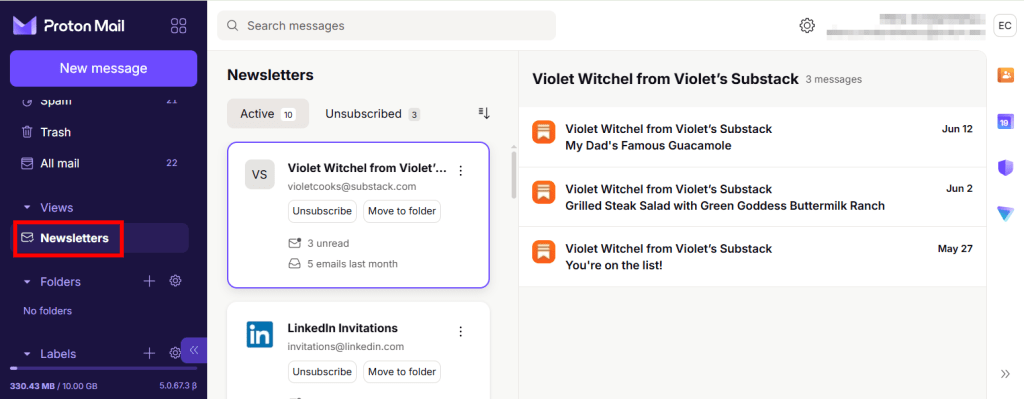
Vai su Proton Mail(nuova finestra) e fai clic su Visualizza → Newsletter nella barra laterale.
Nella visualizzazione Newsletter(nuova finestra), vedrai un elenco di tutti i mittenti di newsletter sulla sinistra e le email del mittente selezionato sulla destra. Questo layout semplifica la navigazione, l’organizzazione e la gestione dei tuoi abbonamenti, tutto da un unico posto.
Qui troverai due schede:
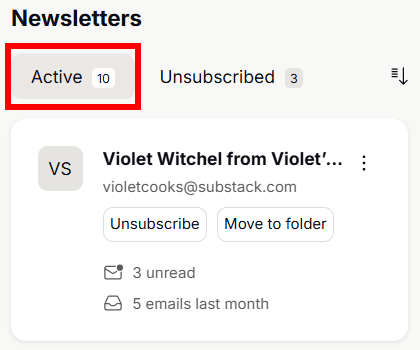
- Attivo – Mostra le newsletter a cui sei attualmente abbonato.
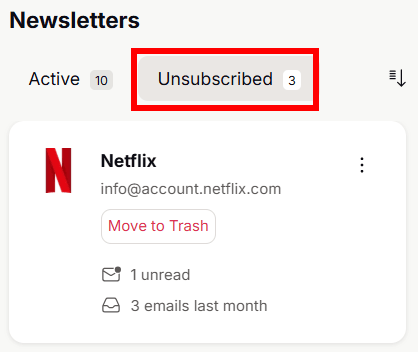
- Disiscritto – Elenca i mittenti da cui hai effettuato l’opt-out.
Scheda Attivo
La scheda Attivo mostra tutti i mittenti identificati come newsletter.
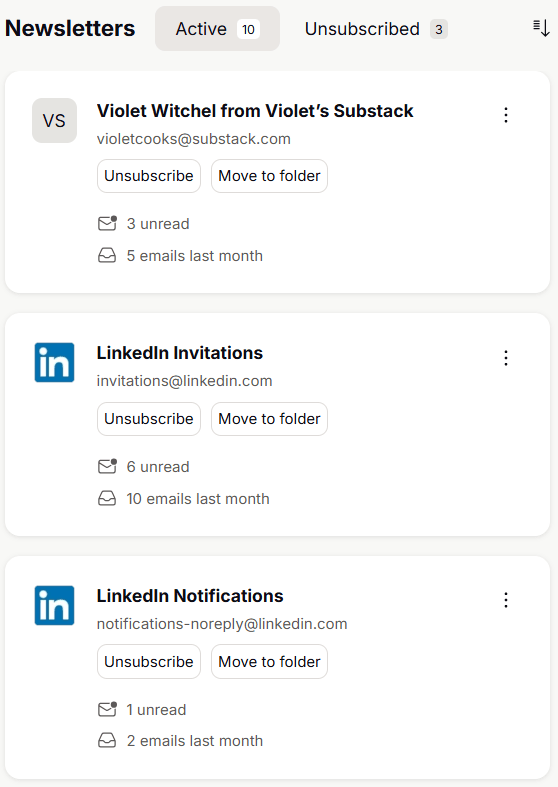
Per ogni mittente, vedrai:
- Nome del mittente e indirizzo email
- Conteggio dei messaggi non letti
- Numero di email ricevute negli ultimi 30 giorni (aiuta a identificare potenziale spam)
Puoi gestire facilmente ogni mittente:
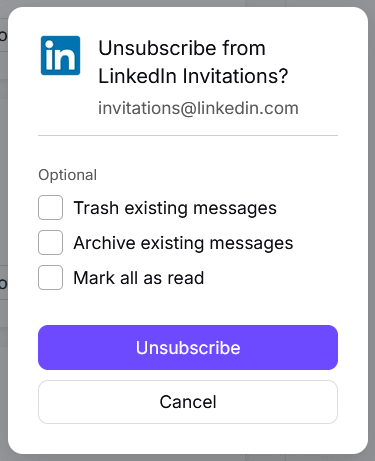
- Disiscrivi e scegli cosa fare con i messaggi passati:
- Sposta i messaggi esistenti nel cestino (opzionale)
- Sposta i messaggi esistenti nell’archivio (opzionale)
- Segna tutte come lette (opzionale)
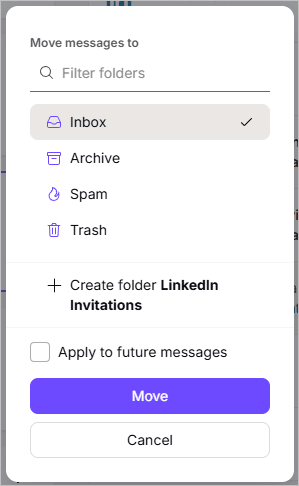
- Sposta nella cartella, seleziona una cartella o creane una, e seleziona Applica ai messaggi futuri (opzionale) in modo che le nuove email da quel mittente vengano spostate automaticamente nella cartella selezionata.
- Usa il menu ⋮ per eseguire una delle seguenti azioni su tutti i messaggi dalla mailing list selezionata:
- Segna come lette
- Sposta in Archivio
- Sposta nel cestino
- Rimuovi dalla lista

Scheda Disiscritto
Nella scheda Disiscritto, puoi:
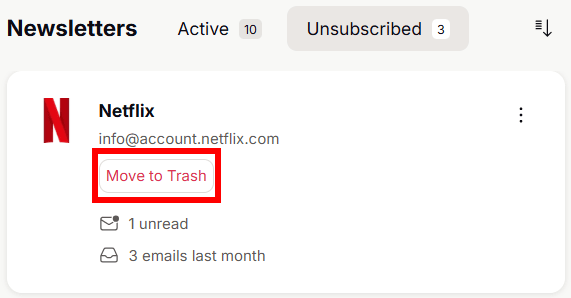
- Sposta nel cestino e seleziona Applica ai messaggi futuri (opzionale) per assicurarti che tutti i messaggi futuri provenienti da quel mittente vengano eliminati automaticamente.
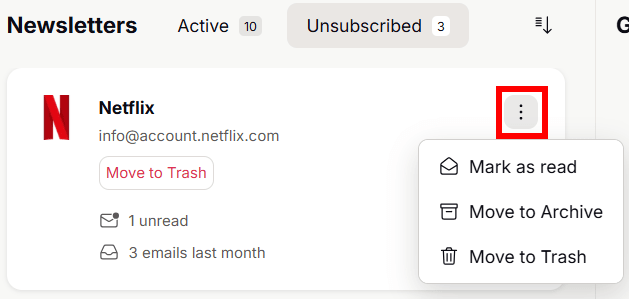
- Usa il menu ⋮ per eseguire una delle seguenti azioni su tutti i messaggi dalla mailing list selezionata:
- Segna come lette
- Sposta in Archivio
- Sposta nel cestino
- Rimuovi dalla lista
Ordina e organizza le newsletter
Sia nella scheda Attivo che in quella Disiscritto, puoi ordinare i mittenti per:
- Meno letti
- Più letti
- Più frequenti
- Dalla A alla Z
- letti di recente
- ricevuti di recente

Puoi anche gestire le singole email di un mittente senza influire sul resto della mailing list. Basta fare clic su qualsiasi messaggio nel pannello di destra per segnarlo come letto, spostarlo nel cestino, spostarlo nell’archivio o aggiungere una stellina.
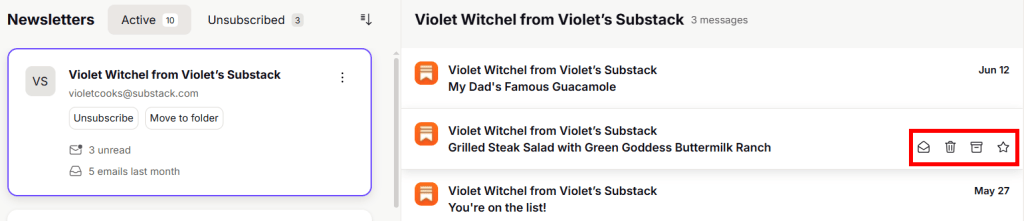
Con queste visualizzazioni, puoi identificare rapidamente cosa è importante, cosa hai ignorato e da cosa potrebbe valere la pena disiscriversi.
Domande frequenti
Le mie newsletter vengono spostate nella nuova visualizzazione Newsletter?
No, le tue email rimangono esattamente dove si trovano. La visualizzazione Newsletter non sposta né riorganizza nulla; ti offre semplicemente uno spazio dedicato per vedere tutti i tuoi abbonamenti in un unico posto. Troverai comunque le newsletter nella tua Posta in arrivo o nelle cartelle a cui le hai assegnate. Questa visualizzazione rende semplicemente più facile gestirle senza modificare la configurazione della tua casella email.
Perché un’email non di newsletter o duplicata viene mostrata nella visualizzazione Newsletter?
Utilizziamo diversi segnali, come le intestazioni delle email, per identificare le newsletter, ma a volte le normali email possono essere classificate erroneamente. Questo accade perché non tutti i mittenti seguono le convenzioni standard per le newsletter, il che può anche portare alla visualizzazione di duplicati.
Se noti qualcosa che non dovrebbe essere lì, ci piacerebbe avere il tuo aiuto! Per segnalarlo, puoi inviarci le intestazioni email:
- Apri un’email.
- Fai clic sul menu … accanto al nome del mittente.
- Seleziona Visualizza intestazioni.
- Fai clic su Scarica e inviaci il file.