
Newsletter in Proton Mail verwalten
- Lesen
- 3 Min.
- Kategorie
- Proton Mail verwenden
Proton Mail bietet eine dedizierte Newsletter-Ansicht, mit der du E-Mail-Abonnements schnell organisieren und abbestellen kannst, ohne deinen Posteingang durchsuchen zu müssen. Ganz gleich, ob du aufräumen oder wieder die Kontrolle darüber zurückgewinnen möchtest, was in deinem Posteingang landet – diese Ansicht bietet dir leistungsstarke Tools, um alles mit nur wenigen Klicks zu verwalten.
Wo du die Newsletter-Ansicht findest
Gehe zu deinem Proton Mail(neues Fenster) und klicke in der Seitenleiste auf Ansichten → Newsletter.
In der Newsletter-Ansicht(neues Fenster) siehst du links eine Liste aller Absender von Newslettern und rechts die E-Mails des ausgewählten Absenders. Dieses Layout macht es dir leicht, deine Abonnements zu durchsuchen, zu organisieren und zu verwalten – alles an einem Ort.
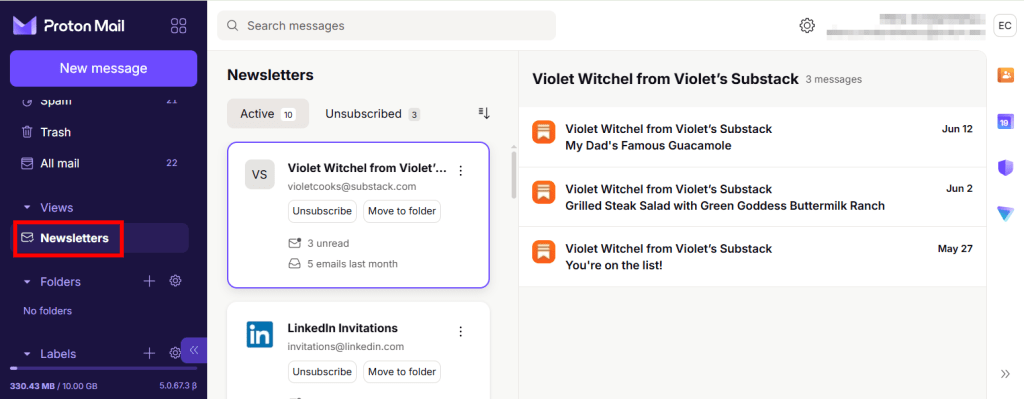
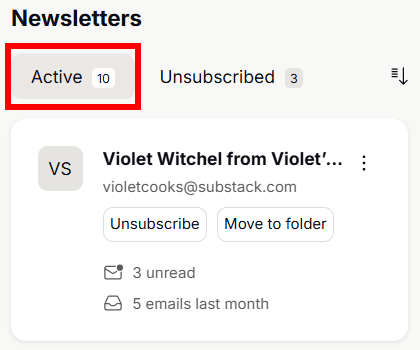
Hier findest du zwei Tabs:
- Aktiv – Zeigt Newsletter an, die du derzeit abonniert hast.
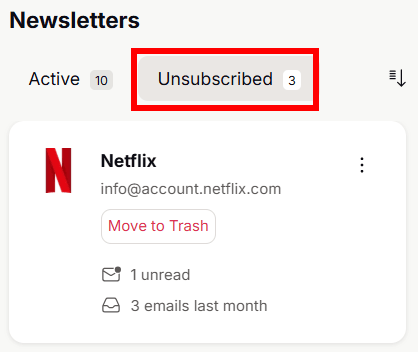
- Abbestellt – Listet Absender auf, von denen du dich abgemeldet hast.
Tab „Aktiv“
Der Tab Aktiv zeigt alle Absender an, die als Newsletter identifiziert wurden.
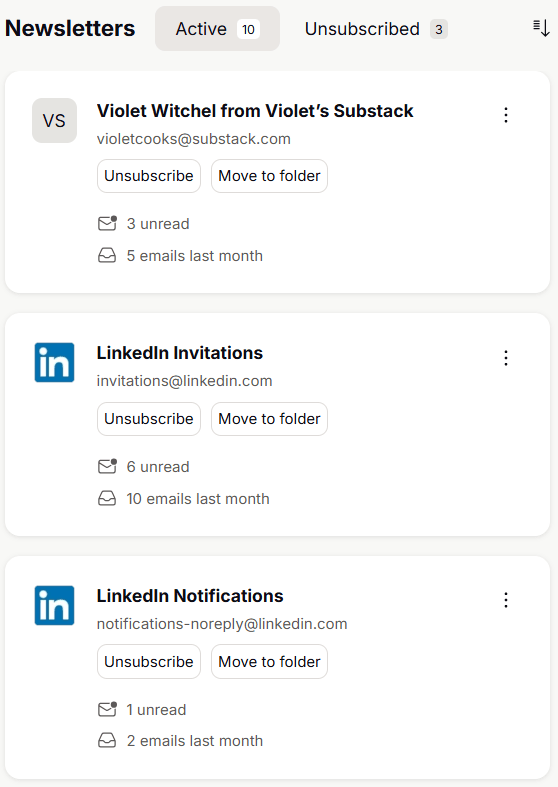
Für jeden Absender siehst du:
- Name und E-Mail-Adresse des Absenders
- Anzahl der ungelesenen Nachrichten
- Anzahl der in den letzten 30 Tagen erhaltenen E-Mails (hilft dabei, potenziellen Spam zu identifizieren)
Du kannst jeden Absender ganz einfach verwalten:
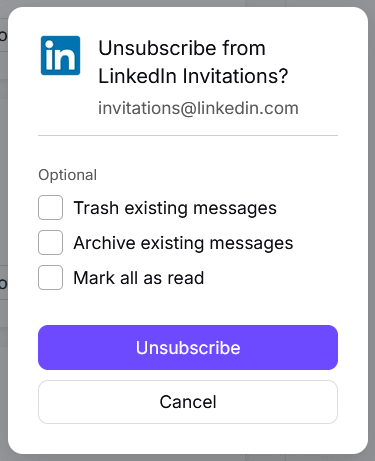
- Abbestellen und auswählen, was mit vergangenen Nachrichten geschehen soll:
- Bestehende Nachrichten in den Papierkorb verschieben (optional)
- Bestehende Nachrichten ins Archiv verschieben (optional)
- Alle als gelesen markieren (optional)
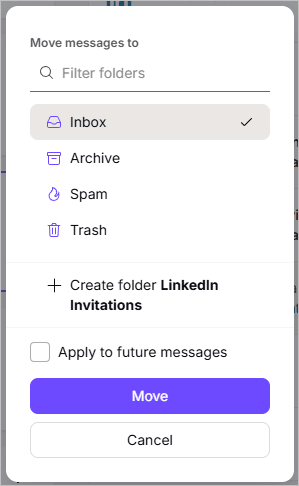
- In Ordner verschieben, einen Ordner auswählen oder einen neuen erstellen und Auf zukünftige Nachrichten anwenden (optional) anklicken, damit neue E-Mails von diesem Absender automatisch in den ausgewählten Ordner verschoben werden.
- Verwende das ⋮-Menü, um eine der folgenden Aktionen auf alle Nachrichten von der ausgewählten Verteilerliste anzuwenden:
- Als gelesen markieren
- Ins Archiv verschieben
- In den Papierkorb verschieben
- Von der Liste entfernen

Tab „Abbestellt“
Im Tab Abbestellt kannst du:
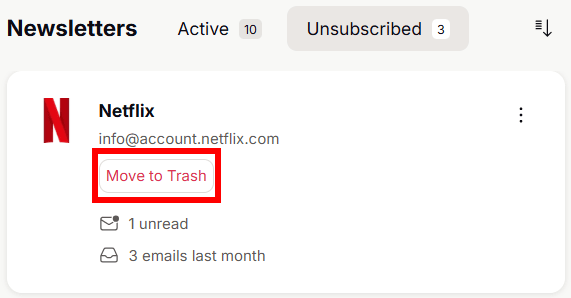
- In den Papierkorb verschieben und Auf zukünftige Nachrichten anwenden (optional) anklicken, um sicherzustellen, dass alle kommenden Nachrichten von diesem Absender automatisch gelöscht werden.
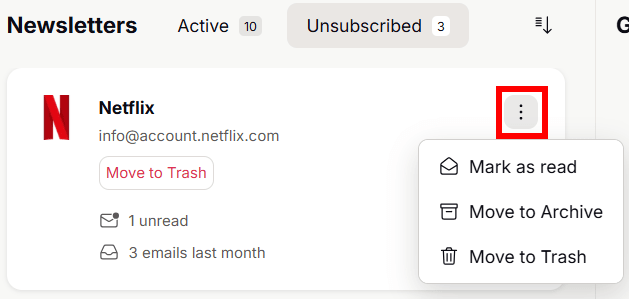
- Verwende das ⋮-Menü, um eine der folgenden Aktionen auf alle Nachrichten von der ausgewählten Verteilerliste anzuwenden:
- Als gelesen markieren
- Ins Archiv verschieben
- In den Papierkorb verschieben
- Von der Liste entfernen
Newsletter sortieren und organisieren
In beiden Tabs (Aktiv und Abbestellt) kannst du Absender wie folgt sortieren:
- Am wenigsten gelesen
- Am meisten gelesen
- Am häufigsten
- A bis Z
- Kürzlich gelesen
- Kürzlich erhalten

Du kannst auch einzelne E-Mails eines Absenders verwalten, ohne dass sich dies auf die restliche Verteilerliste auswirkt. Klicke einfach auf eine beliebige Nachricht im rechten Bereich, um sie als gelesen zu markieren, in den Papierkorb oder ins Archiv zu verschieben oder mit einem Stern zu markieren.
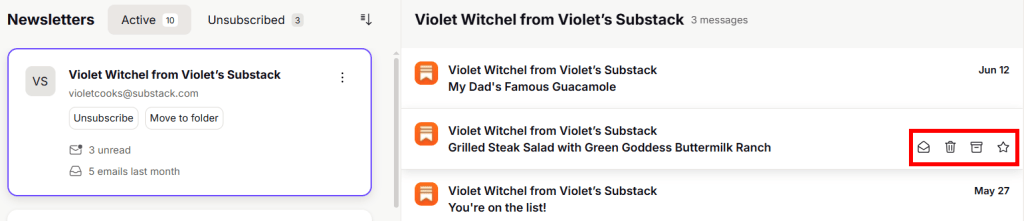
Mit diesen Ansichten kannst du schnell erkennen, was wichtig ist, was du ignoriert hast und was es sich zu abbestellen lohnt.
Häufig gestellte Fragen
Werden meine Newsletter in die neue Newsletter-Ansicht verschoben?
Nein, deine E-Mails bleiben genau da, wo sie sind. Die Newsletter-Ansicht verschiebt oder reorganisiert nichts; sie gibt dir lediglich einen eigenen Bereich, um alle deine Abonnements an einem Ort zu sehen. Du findest Newsletter weiterhin in deinem Posteingang oder in den Ordnern, die du zugewiesen hast. Diese Ansicht macht es einfach nur einfacher, sie zu verwalten, ohne zu ändern, wie dein Postfach eingerichtet ist.
Warum erscheint eine E-Mail, die kein Newsletter ist oder doppelt vorkommt, in der Newsletter-Ansicht?
Wir verwenden mehrere Signale – wie E-Mail-Kopfzeilen –, um Newsletter zu identifizieren, aber manchmal können normale E-Mails falsch klassifiziert werden. Das liegt daran, dass nicht alle Absender gängige Newsletter-Konventionen befolgen, was auch dazu führen kann, dass Duplikate in der Ansicht erscheinen.
Falls dir etwas auffällt, das nicht dorthin gehört, würden wir uns über deine Hilfe freuen! Um es zu melden, kannst du uns die E-Mail-Kopfzeilen senden:
- Öffne eine E-Mail.
- Klicke auf das …-Menü neben dem Namen des Absenders.
- Wähle Kopfzeilen anzeigen.
- Klicke auf Herunterladen und sende uns die Datei.