
Správa e-mailových zpravodajů v Proton Mailu
- Čtení
- 4 minut
- Kategorie
- Používání Proton Mail
Proton Mail nabízí speciální zobrazení E-mailové zpravodaje, které vám pomůže rychle uspořádat a zrušit odběr e-mailů, aniž byste se museli prohrabávat doručenou poštou. Ať už si chcete udělat pořádek, nebo znovu získat kontrolu nad tím, co vám chodí do doručené pošty, toto zobrazení vám poskytne výkonné nástroje pro správu všeho potřebného na pár kliknutí.
Kde najít zobrazení E-mailové zpravodaje
Přejděte do svého Proton Mailu(nové okno) a v postranním panelu klikněte na Zobrazit → E-mailové zpravodaje.
V zobrazení E-mailové zpravodaje(nové okno) uvidíte vlevo seznam všech odesílatelů zpravodajů a vpravo e-maily od vybraného odesílatele. Toto rozložení stránky usnadňuje procházení, organizaci a správu vašeho předplatného – vše na jednom místě.
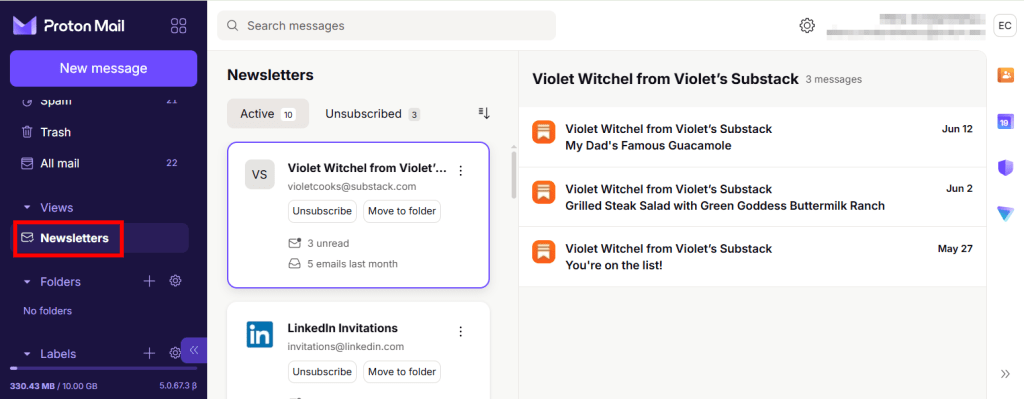
Zde naleznete dvě záložky:
- Aktivní – Zobrazuje e-mailové zpravodaje, k jejichž odběru jste aktuálně přihlášeni.
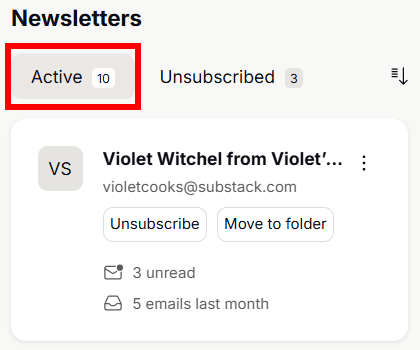
- Odhlášeno – Seznam odesílatelů, u kterých jste zrušili předplatné.
Záložka Aktivní
Záložka Aktivní zobrazuje všechny odesílatele identifikované jako e-mailové zpravodaje.
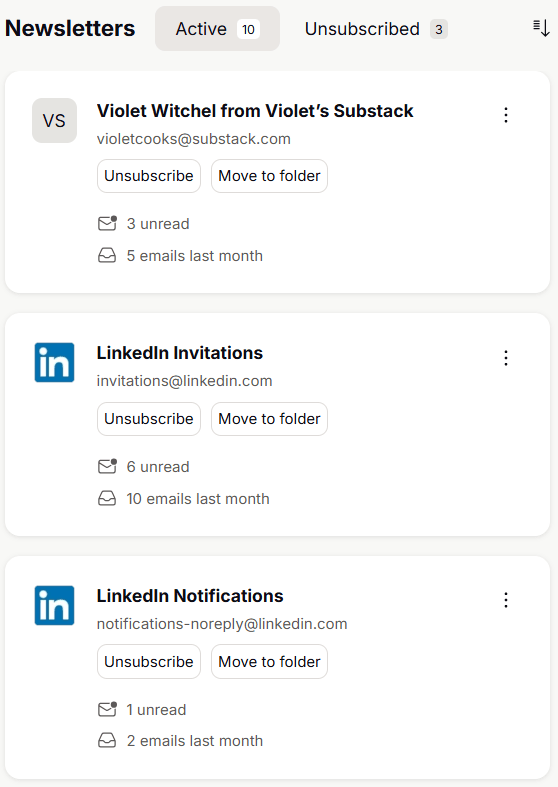
U každého odesílatele uvidíte:
- Jméno odesílatele a e-mailová adresa
- Počet nepřečtených zpráv
- Počet e-mailů přijatých za posledních 30 dní (pomáhá identifikovat potenciální spam)
Každého odesílatele můžete snadno spravovat:
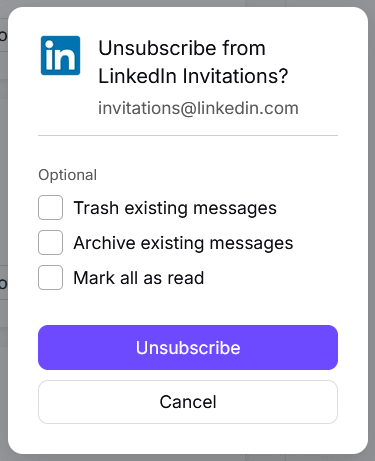
- Odhlásit odběr a zvolit, co se má stát se staršími zprávami:
- Přesunout stávající zprávy do koše (volitelné)
- Archivovat stávající zprávy (volitelné)
- Označit vše jako přečtené (volitelné)
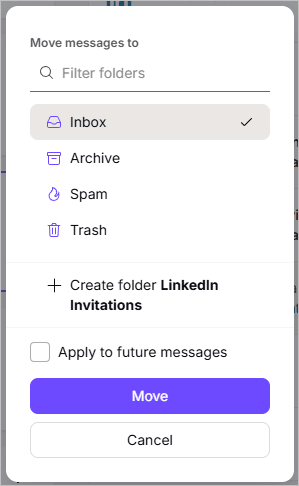
- Přesunout do složky, vybrat složku nebo vytvořit novou a zaškrtnout Použít pro budoucí zprávy (volitelné), aby se nové e-maily od tohoto odesílatele automaticky přesouvaly do vybrané složky.
- Použijte nabídku ⋮ k provedení jedné z následujících akcí pro všechny zprávy z vybraného e-mailového seznamu:
- Označit jako přečtené
- Přesunout do archivu
- Přesunout do koše
- Odstranit ze seznamu

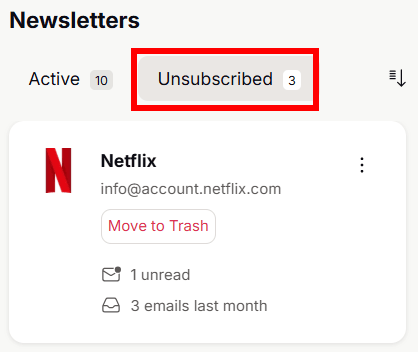
Záložka Odhlásit odběr
Na záložce Odhlásit odběr můžete:
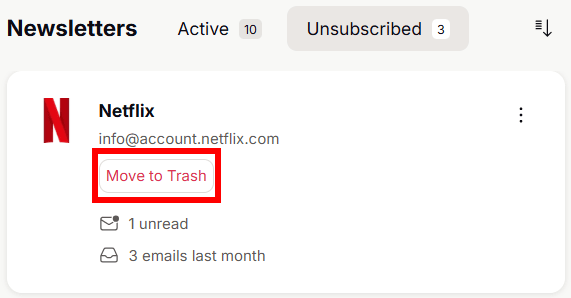
- Přesunout do koše a zaškrtnout Použít pro budoucí zprávy (volitelné), abyste zajistili, že jakékoli budoucí zprávy od tohoto odesílatele budou automaticky smazány.
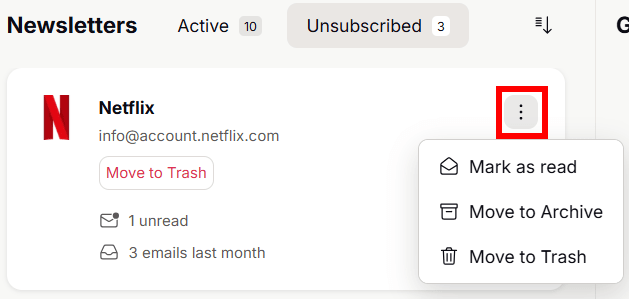
- Použijte nabídku ⋮ k provedení jedné z následujících akcí pro všechny zprávy z vybraného e-mailového seznamu:
- Označit jako přečtené
- Přesunout do archivu
- Přesunout do koše
- Odstranit ze seznamu
Seřadit a uspořádat e-mailové zpravodaje
Na záložkách Aktivní i Odhlásit odběr můžete odesílatele řadit podle:
- Nejméně čtené
- Nejčtenější
- Nejčastější
- A až Z
- Nedávno čtené
- Nedávno přijaté

Můžete také spravovat jednotlivé e-maily od odesílatele, aniž by to ovlivnilo zbytek e-mailového seznamu. Stačí kliknout na jakoukoli zprávu v pravém panelu a označit ji jako přečtenou, přesunout do koše, přesunout do archivu nebo označit hvězdičkou.
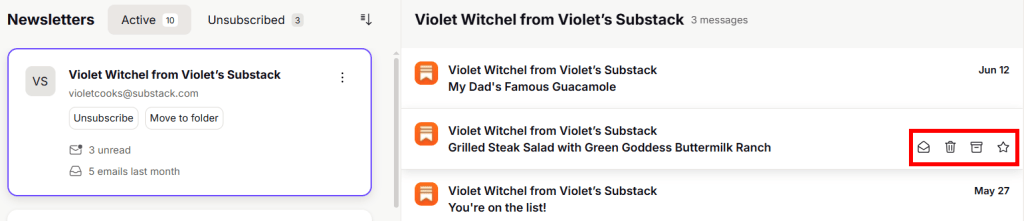
Pomocí těchto zobrazení můžete rychle identifikovat, co je důležité, co jste ignorovali a od čeho by stálo za to zrušit předplatné.
Často kladené otázky
Jsou mé e-mailové zpravodaje přesunuty do nového zobrazení E-mailové zpravodaje?
Ne, vaše e-maily zůstávají tam, kde jsou. Zobrazení E-mailové zpravodaje nic nepřesouvá ani nepřeorganizovává; jednoduše vám poskytuje vyhrazený prostor, kde uvidíte všechna svá předplatná na jednom místě. E-mailové zpravodaje stále najdete ve své Doručené poště nebo ve složkách, které jste jim přiřadili. Toto zobrazení pouze usnadňuje jejich správu, aniž by se změnilo nastavení vaší e-mailové schránky.
Proč se v zobrazení E-mailové zpravodaje zobrazuje e-mail, který není zpravodajem, nebo duplicitní e-mail?
K identifikaci e-mailových zpravodajů používáme různé signály, jako jsou hlavičky e-mailů, ale někdy mohou být běžné e-maily chybně klasifikovány. Je to proto, že ne všichni odesílatelé dodržují standardní konvence pro e-mailové zpravodaje, což může také vést k tomu, že se v zobrazení objeví duplicity.
Pokud narazíte na něco, co tam nepatří, budeme rádi za vaši pomoc! Chcete-li to nahlásit, můžete nám zaslat hlavičky e-mailu:
- Otevřete e-mail.
- Klikněte na nabídku … vedle jména odesílatele.
- Vyberte Zobrazit hlavičky.
- Klikněte na Stáhnout a soubor nám pošlete.