
Uutiskirjeiden hallinta Proton Mailissa
- Luetaan
- 3 min
- Kategoria
- Proton Mailin käyttö
Proton Mail tarjoaa erillisen uutiskirjenäkymän, jonka avulla voit nopeasti järjestää ja perua sähköpostitilauksia ilman, että joudut selaamaan saapuneet-kansiota. Olitpa sitten karsimassa turhaa sisältöä tai ottamassa takaisin hallintaa saapuneista sähköposteistasi, tämä näkymä tarjoaa tehokkaat työkalut kaiken hallintaan vain muutamalla napsautuksella.
Mistä löytää Uutiskirjeet-näkymä
Siirry Proton Mail -sähköpostiisi(uusi ikkuna) ja napsauta sivupalkista kohtaa Näytä → Uutiskirjeet.
Uutiskirjeet-näkymässä(uusi ikkuna) näet listan kaikista uutiskirjeiden lähettäjistä vasemmalla ja valitun lähettäjän sähköpostit oikealla. Tämän asettelun avulla tilausten selaaminen, järjestäminen ja hallinta on helppoa – kaikki yhdessä paikassa.
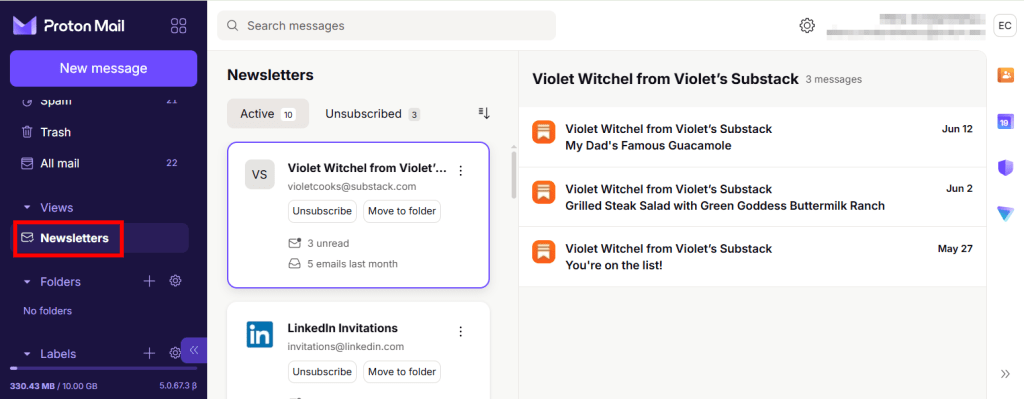
Täältä löydät kaksi välilehteä:
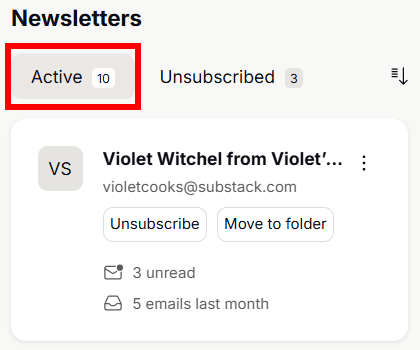
- Käytössä – Näyttää uutiskirjeet, jotka olet tällä hetkellä tilannut.
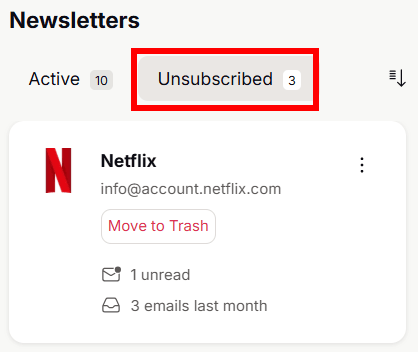
- Peru tilaus – Listaa lähettäjät, joiden uutiskirjeistä olet kieltäytynyt.
Käytössä-välilehti
Käytössä-välilehti näyttää kaikki lähettäjät, jotka on tunnistettu uutiskirjeiksi.
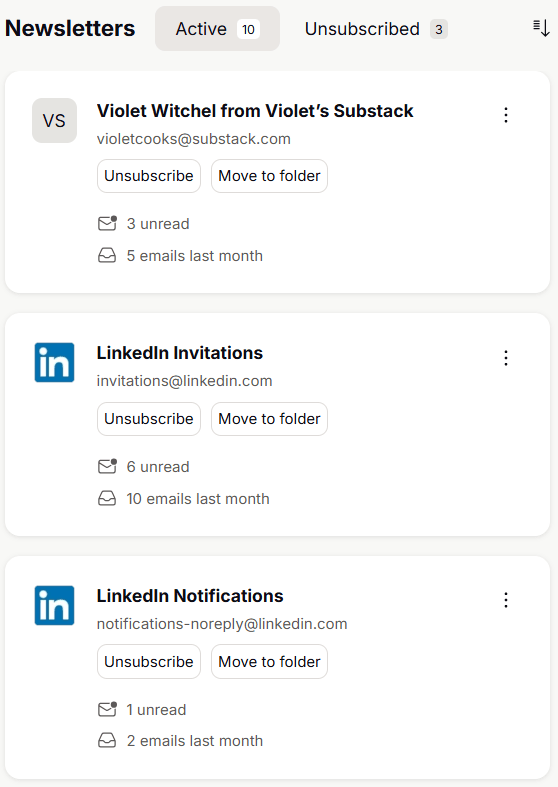
Jokaisen lähettäjän kohdalla näet:
- Lähettäjän nimen ja sähköpostiosoitteen
- Lukemattomien viestien määrän
- Viimeisten 30 päivän aikana vastaanotettujen sähköpostien määrän (auttaa tunnistamaan mahdolliset roskapostit)
Voit hallita jokaista lähettäjää helposti:
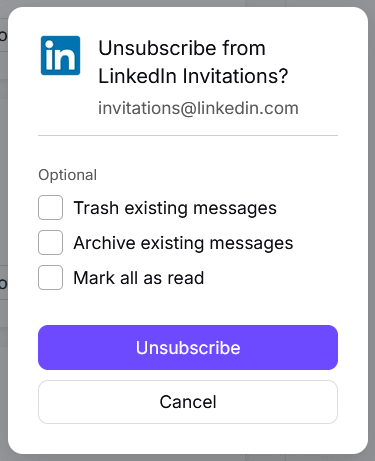
- Peru tilaus ja valitse, mitä aiemmille viesteille tehdään:
- Siirrä olemassa olevat viestit roskakoriin (valinnainen)
- Arkistoi olemassa olevat viestit (valinnainen)
- Merkitse kaikki luetuiksi (valinnainen)
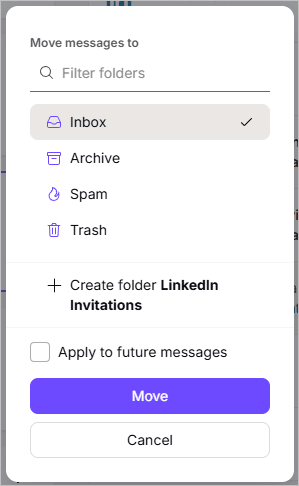
- Siirrä kansioon, valitse kansio tai luo uusi, ja valitse Käytä tuleviin viesteihin (valinnainen), jotta kyseisen lähettäjän uudet sähköpostit siirtyvät valittuun kansioon automaattisesti.
- Käytä ⋮ -valikkoa suorittaaksesi jonkin seuraavista toiminnoista kaikille valitun postituslistan viesteille:
- Merkitse luetuksi
- Siirrä arkistoon
- Siirrä roskakoriin
- Poista listalta

Peru tilaus -välilehti
Peru tilaus -välilehdellä voit:
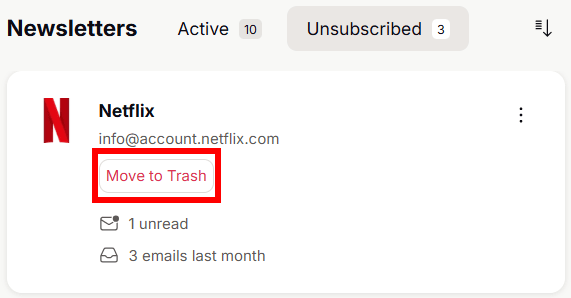
- Siirrä roskakoriin ja valitse Käytä tuleviin viesteihin (valinnainen) varmistaaksesi, että kaikki kyseisen lähettäjän tulevat viestit poistetaan automaattisesti.
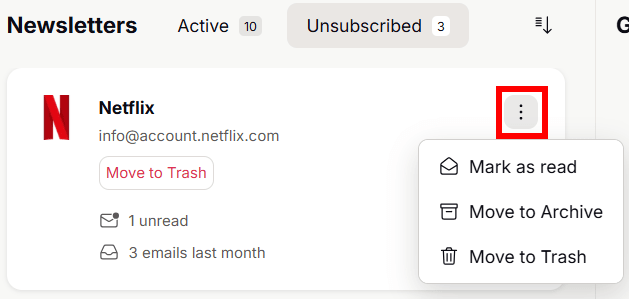
- Käytä ⋮ -valikkoa suorittaaksesi jonkin seuraavista toiminnoista kaikille valitun postituslistan viesteille:
- Merkitse luetuksi
- Siirrä arkistoon
- Siirrä roskakoriin
- Poista listalta
Lajittele ja järjestä uutiskirjeet
Sekä Käytössä- että Peru tilaus -välilehdillä voit lajitella lähettäjät seuraavasti:
- Vähiten luetut
- Eniten luetut
- Tiheimmät lähettäjät
- A–Ö
- Viimeksi luetut
- Viimeksi vastaanotetut

Voit myös hallita yksittäisiä sähköposteja lähettäjältä vaikuttamatta muuhun postituslistaan. Napsauta vain mitä tahansa viestiä oikeanpuoleisessa paneelissa, jotta voit merkitä sen luetuksi, siirtää sen roskakoriin, arkistoida tai lisätä sille tähden.
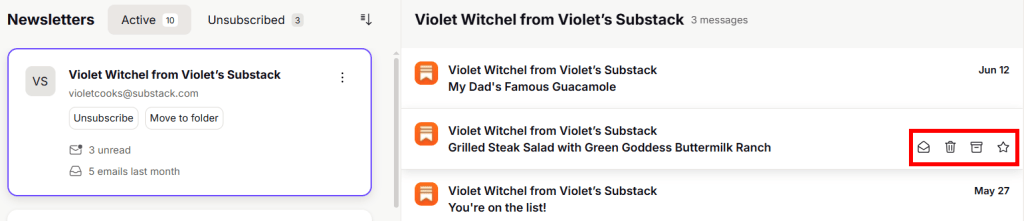
Näiden näkymien avulla voit nopeasti tunnistaa tärkeät viestit, ne, joita olet jättänyt huomiotta, ja ne, joiden tilaus kannattaa kenties perua.
Usein kysytyt kysymykset
Siirretäänkö uutiskirjeeni uuteen Uutiskirjeet-näkymään?
Ei, sähköpostisi pysyvät juuri siellä, missä ne ovat. Uutiskirjeet-näkymä ei siirrä tai järjestä mitään uudelleen; se tarjoaa vain erillisen tilan, jossa näet kaikki tilauksesi yhdessä paikassa. Löydät uutiskirjeet edelleen Saapuneet-kansiosta tai määrittämistäsi kansioista. Tämä näkymä vain tekee niiden hallinnasta helpompaa muuttamatta postilaatikkosi asetuksia.
Miksi uutiskirjeisiin kuulumaton tai kaksoiskappaleena oleva sähköposti näkyy Uutiskirjeet-näkymässä?
Käytämme uutiskirjeiden tunnistamiseen useita signaaleja – kuten sähköpostien otsakkeita – mutta joskus tavalliset sähköpostit voidaan luokitella väärin. Tämä johtuu siitä, että kaikki lähettäjät eivät noudata standardeja uutiskirjekäytäntöjä, mikä voi myös johtaa siihen, että näkymässä näkyy kaksoiskappaleita.
Jos huomaat jotain, mikä ei kuulu joukkoon, otamme mielellämme vastaan apua! Voit raportoida siitä lähettämällä meille sähköpostin otsakkeet:
- Avaa sähköposti.
- Napsauta lähettäjän nimen vieressä olevaa … -valikkoa.
- Valitse Näytä otsakkeet.
- Napsauta Lataa ja lähetä tiedosto meille.