
Gerir boletins informativos no Proton Mail
- Leitura
- 3 min
- Categoria
- Utilizar o Proton Mail
O Proton Mail oferece uma vista de Boletins informativos dedicada que ajuda a organizar rapidamente e a cancelar a subscrição de e-mails sem ter de pesquisar na sua caixa de entrada. Quer esteja a limpar a caixa de entrada ou a retomar o controlo sobre o que chega até si, esta vista oferece ferramentas poderosas para gerir tudo com apenas alguns cliques.
Onde encontrar a vista Boletins informativos
Aceda ao seu Proton Mail(nova janela) e clique em Ver → Boletins informativos na barra lateral.
Na vista Boletins informativos(nova janela), verá uma lista de todos os remetentes de boletins informativos à esquerda, e os e-mails do remetente selecionado à direita. Este esquema facilita a navegação, a organização e a ação sobre as suas subscrições — tudo a partir de um único local.
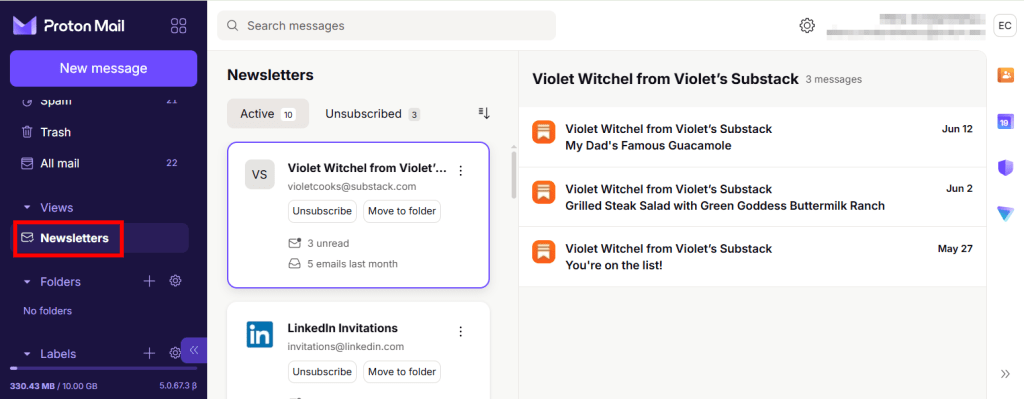
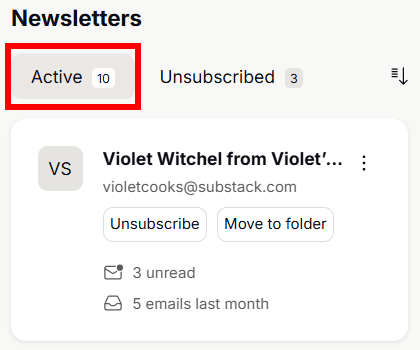
Aqui, encontrará dois separadores:
- Ativo – Mostra os boletins informativos aos quais subscreveu atualmente.
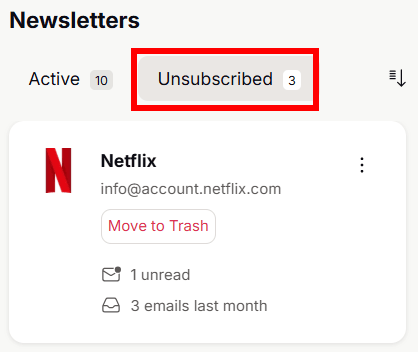
- Cancelado – Lista os remetentes dos quais optou por cancelar a subscrição.
Separador Ativo
O separador Ativo apresenta todos os remetentes identificados como boletins informativos.
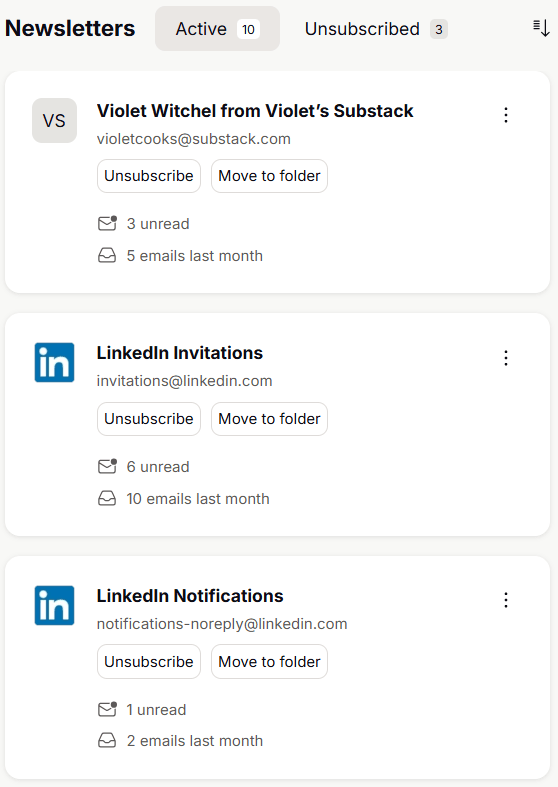
Para cada remetente, verá:
- Nome e endereço de e-mail do remetente
- Contagem de mensagens não lidas
- Número de e-mails recebidos nos últimos 30 dias (ajuda a identificar potencial spam)
Pode facilmente gerir cada remetente:
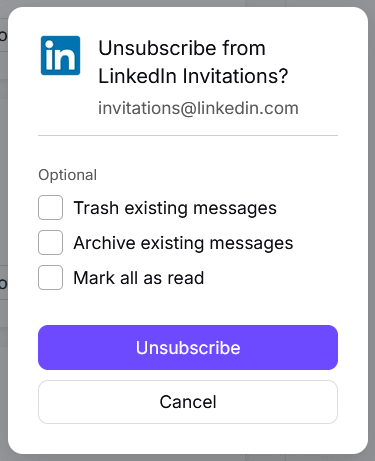
- Cancelar a subscrição e escolher o que fazer com as mensagens anteriores:
- Mover mensagens existentes para o lixo (opcional)
- Arquivar mensagens existentes (opcional)
- Marcar todas como lidas (opcional)
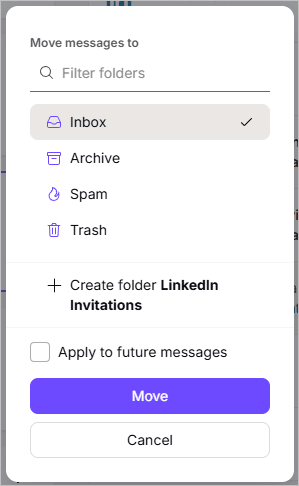
- Mover para a pasta, selecionar uma pasta ou criar uma nova, e verificar Aplicar a mensagens futuras (opcional) para que os novos e-mails desse remetente vão automaticamente para a pasta selecionada.
- Utilize o menu ⋮ para realizar uma das seguintes ações para todas as mensagens da lista de correio selecionada:
- Marcar como lida
- Mover para Arquivo
- Mover para o lixo
- Remover da lista

Separador Cancelado
No separador Cancelado, pode:
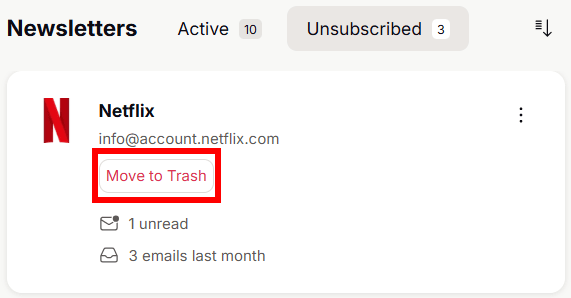
- Mover para o lixo e selecionar Aplicar a mensagens futuras (opcional) para garantir que quaisquer mensagens futuras desse remetente sejam automaticamente eliminadas.
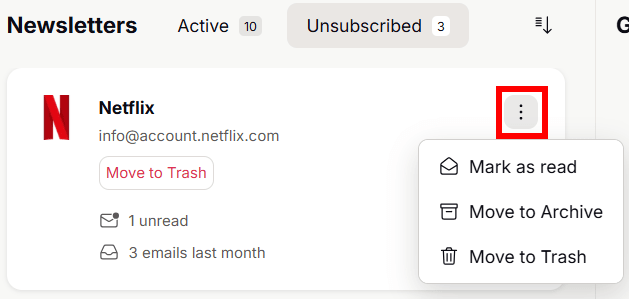
- Utilize o menu ⋮ para realizar uma das seguintes ações para todas as mensagens da lista de correio selecionada:
- Marcar como lida
- Mover para Arquivo
- Mover para o lixo
- Remover da lista
Ordenar e organizar boletins informativos
Tanto no separador Ativo como no Cancelado, pode ordenar os remetentes por:
- Menos lidos
- Mais lidos
- Mais frequentes
- A a Z
- Lidos recentemente
- Recebidos recentemente

Pode também gerir e-mails individuais de um remetente sem afetar o resto da lista de correio. Basta clicar em qualquer mensagem no painel do lado direito para marcar como lida, mover para o lixo, mover para o arquivo ou colocar uma estrela.
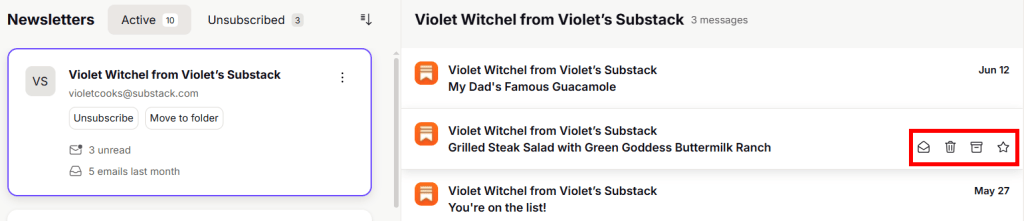
Com estas vistas, pode identificar rapidamente o que é importante, o que ignorou e o que pode valer a pena cancelar a subscrição.
Perguntas frequentes
Os meus boletins informativos são movidos para a nova vista de Boletins informativos?
Não, os seus e-mails permanecem exatamente onde estão. A vista de Boletins informativos não move nem reorganiza nada; simplesmente oferece-lhe um espaço dedicado para ver todas as suas subscrições num só lugar. Continuará a encontrar os boletins informativos na sua Caixa de entrada ou nas pastas que atribuiu. Esta vista apenas facilita a gestão dos mesmos sem alterar a forma como a sua caixa de correio está configurada.
Por que razão um e-mail que não é um boletim informativo ou um duplicado aparece na vista de Boletins informativos?
Utilizamos vários sinais — como cabeçalhos de e-mail — para identificar boletins informativos, mas por vezes e-mails comuns podem ser mal classificados. Isto acontece porque nem todos os remetentes seguem as convenções padrão dos boletins informativos, o que também pode levar a duplicados na vista.
Se encontrar algo que não pertença, adoraríamos a sua ajuda! Para reportar, pode enviar-nos os cabeçalhos de e-mail:
- Abra um e-mail.
- Clique no menu … ao lado do nome do remetente.
- Selecione Ver cabeçalhos.
- Clique em Transferir e envie-nos o ficheiro.