
Gestionarea buletinelor informative în Proton Mail
- Lectură
- 4 min
- Categorie
- Utilizarea Proton Mail
Proton Mail oferă o afișare pentru buletine informative dedicată, care vă ajută să organizați și să vă dezabonați rapid de la abonamentele prin e-mail fără a scotoci prin căsuța de e-mail. Indiferent dacă doriți să faceți ordine sau să preluați controlul asupra a ceea ce ajunge în căsuța dvs. de e-mail, această afișare vă oferă instrumente puternice pentru a gestiona totul în doar câteva clicuri.
Unde puteți găsi afișarea Buletine informative
Mergeți la Proton Mail(fereastră nouă) și faceți clic pe Vizualizări → Buletine informative în bara laterală.
În Afișarea Buletine informative(fereastră nouă), veți vedea o listă cu toți expeditorii de buletine informative în stânga, iar în dreapta, mesajele de la expeditorul selectat. Acest aspect facilitează răsfoirea, organizarea și gestionarea abonamentelor — toate dintr-un singur loc.
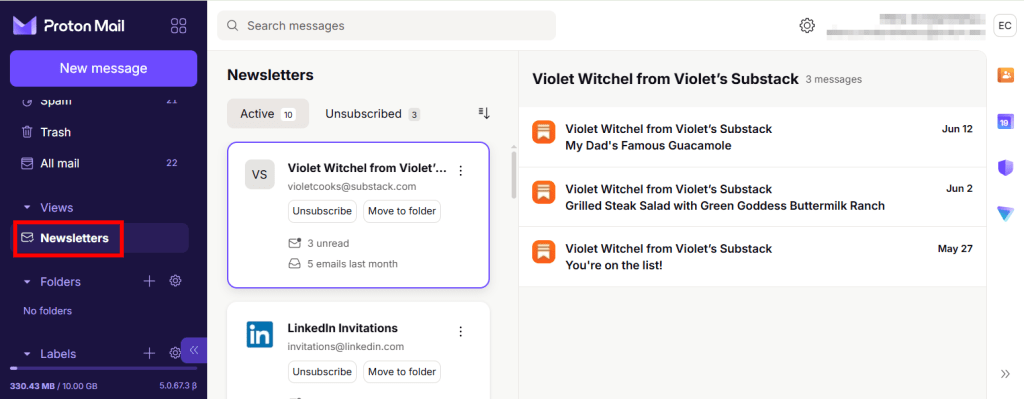
Aici veți găsi două file:
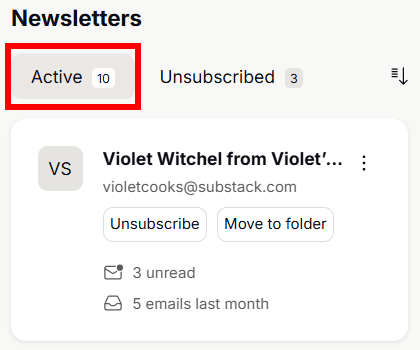
- Activă – Afișează buletinele informative la care sunteți abonat în prezent.
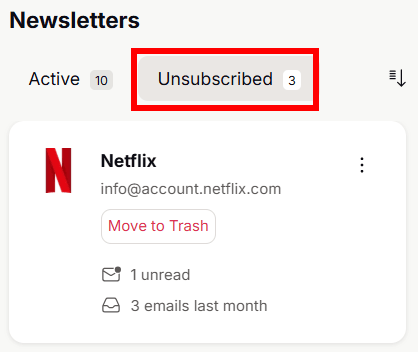
- Dezabonat – Listează expeditorii de la care v-ați dezabonat.
Fila Activă
Fila Activă afișează toți expeditorii identificați ca fiind buletine informative.
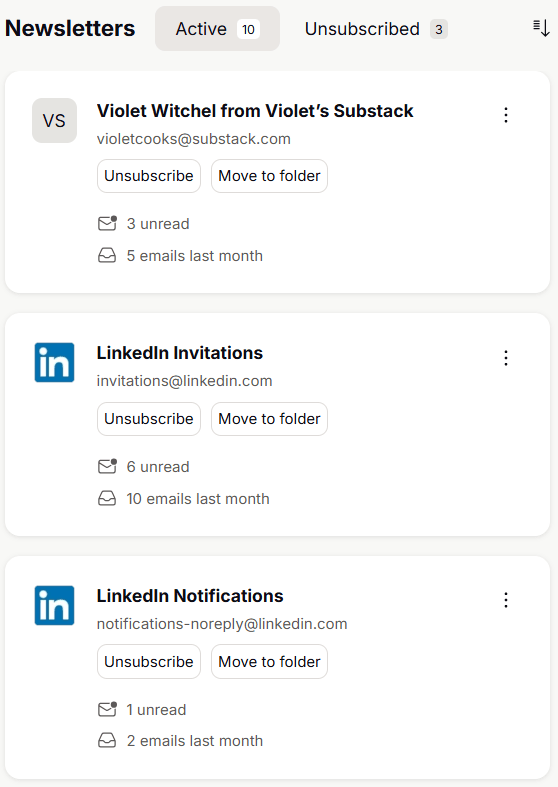
Pentru fiecare expeditor, veți vedea:
- Numele expeditorului și adresa de e-mail
- Numărul de mesaje necitite
- Numărul de mesaje primite în ultimele 30 de zile (ajută la identificarea potențialelor mesaje nedorite)
Puteți gestiona cu ușurință fiecare expeditor:
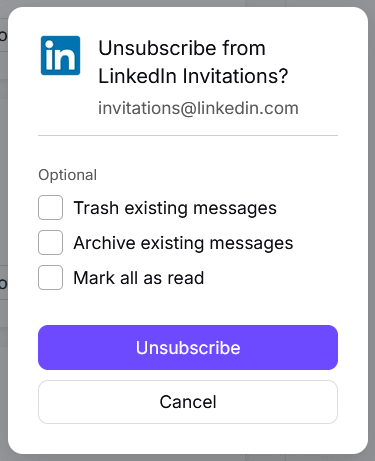
- Dezabonare și alegerea acțiunii pentru mesajele anterioare:
- Mutarea mesajelor existente în «Gunoi» (opțional)
- Arhivarea mesajelor existente (opțional)
- Marcarea tuturor ca citite (opțional)
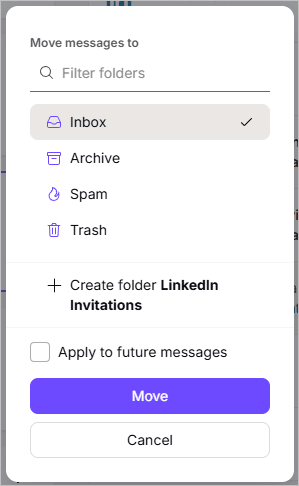
- Mutare în folder, selectați un folder sau creați unul nou și bifați Aplicare la mesajele viitoare (opțional) pentru ca e-mailurile noi de la acel expeditor să fie mutate automat în folderul selectat.
- Folosiți meniul ⋮ pentru a efectua una dintre următoarele acțiuni pentru toate mesajele de la lista de adrese selectată:
- Marcare ca citit
- Mutare în «Arhivă»
- Mutare în «Gunoi»
- Eliminare din listă

Fila Dezabonat
În fila Dezabonat, puteți:
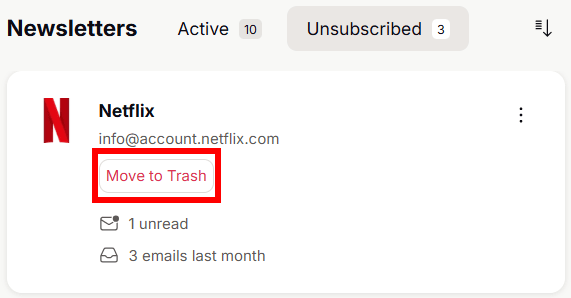
- Mutare în «Gunoi» și bifați Aplicare la mesajele viitoare (opțional) pentru a vă asigura că orice mesaje viitoare de la acel expeditor vor fi șterse automat.
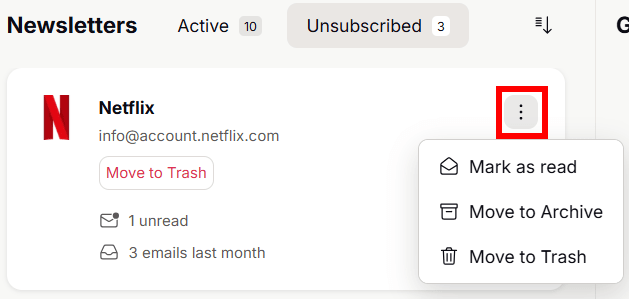
- Folosiți meniul ⋮ pentru a efectua una dintre următoarele acțiuni pentru toate mesajele de la lista de adrese selectată:
- Marcare ca citit
- Mutare în «Arhivă»
- Mutare în «Gunoi»
- Eliminare din listă
Sortați și organizați buletinele informative
Atât în fila Activă, cât și în cea Dezabonat, puteți sorta expeditorii după:
- Cele mai puțin citite
- Cele mai citite
- Cele mai frecvente
- De la A la Z
- Citite recent
- Primite recent

De asemenea, puteți gestiona e-mailuri individuale de la un expeditor fără a afecta restul listei de adrese. Pur și simplu faceți clic pe orice mesaj din panoul din dreapta pentru a marca ca citit, muta în «Gunoi», muta în «Arhivă» sau adăuga la Favorite.
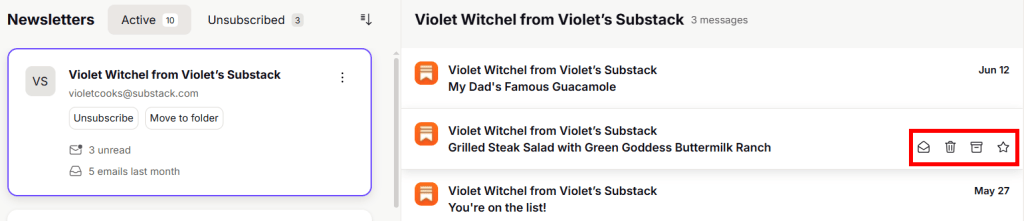
Cu aceste vizualizări, puteți identifica rapid ceea ce este important, ce ați ignorat și de la ce ar merita să vă dezabonați.
Întrebări frecvente
Buletinele mele informative sunt mutate în noua Afișare Buletine informative?
Nu, e-mailurile dvs. rămân exact unde sunt. Afișarea Buletine informative nu mută și nu reorganizează nimic; vă oferă pur și simplu un spațiu dedicat pentru a vedea toate abonamentele într-un singur loc. Veți găsi în continuare buletinele informative în Primite sau în folderele pe care le-ați atribuit. Această afișare face doar mai ușoară gestionarea lor, fără a schimba configurarea căsuței poștale.
De ce apare un e-mail care nu este buletin informativ sau un duplicat în Afișarea Buletine informative?
Folosim mai multe semnale — cum ar fi antetele de e-mail — pentru a identifica buletinele informative, dar uneori e-mailurile obișnuite pot fi clasificate incorect. Acest lucru se întâmplă deoarece nu toți expeditorii respectă convențiile standard pentru buletinele informative, ceea ce poate duce și la apariția unor duplicate în afișare.
Dacă observați ceva ce nu aparține acolo, ne-ar plăcea să ne ajutați! Pentru a raporta acest lucru, ne puteți trimite antetele e-mailului:
- Deschideți un e-mail.
- Faceți clic pe meniul … de lângă numele expeditorului.
- Selectați Afișare antete.
- Faceți clic pe Descărcare și trimiteți-ne fișierul.