
De ce îmi cere Mac-ul parola după actualizarea Proton Mail?
- Lectură
- 4 min
- Categorie
- Utilizarea Proton Mail
După ce actualizați aplicația desktop Proton Mail pe Mac la versiunea 1.15.1 sau una ulterioară, poate apărea o fereastră care vă cere parola. Acest lucru este normal și sigur și trebuie făcut o singură dată. Iată ce aveți de făcut.
Ce veți vedea
Prima dată când deschideți Proton Mail după actualizare, Mac-ul afișează o fereastră cu textul:

Această fereastră vine de la Mac. Vă întreabă dacă Proton Mail poate folosi datele de autentificare salvate anterior, pentru a rămâne conectați.
Ce aveți de făcut
- În câmpul Parolă, tastați parola pe care o folosiți pentru a debloca Mac-ul. Este aceeași parolă pe care o tastați când porniți Mac-ul sau vă conectați la acesta.
- Faceți clic pe Permite întotdeauna.
Gata. Proton Mail se deschide ca de obicei și rămâneți conectați.
Important: Tastați parola Mac-ului, nu parola Proton. Această fereastră vine de la Mac, deci are nevoie de parola Mac-ului.
De asemenea, asigurați-vă că faceți clic pe Permite întotdeauna, nu pe Permite sau Refuză:
- Permite funcționează o singură dată. Mac-ul vă va cere din nou de fiecare dată când deschideți Proton Mail.
- Refuză vă deconectează de la Proton Mail, iar fereastra va continua să apară.
De ce se întâmplă acest lucru?
Fiecare aplicație de pe Mac are o semnătură digitală care dovedește cine a creat-o, cam ca un sigiliu pe un plic. Această actualizare oferă Proton Mail o semnătură nouă. Mac-ul observă schimbarea și, pentru a vă proteja, vă cere permisiunea înainte de a lăsa aplicația actualizată să folosească datele de autentificare salvate de versiunea veche. Aceasta este o verificare de siguranță normală a Mac-ului și se întâmplă cu orice aplicație a cărei semnătură se schimbă.
Este sigur?
Da. Această fereastră vine chiar de la macOS, nu de la Proton sau de pe un site web. Proton nu vede niciodată parola Mac-ului. Aceasta ajunge direct la Mac.
Vă puteți da seama că fereastra este autentică pentru că:
- Apare imediat după ce deschideți Proton Mail.
- Afișează pictograma Proton Mail și menționează Proton Mail Safe Storage.
Dacă vedeți vreodată o solicitare pentru parola Mac-ului într-un e-mail sau pe un site web, nu o introduceți.
Întrebări frecvente
Am făcut clic pe Permite și a apărut o altă fereastră. Ce ar trebui să fac?
După ce faceți clic pe Permite, Mac-ul afișează o a doua fereastră asemănătoare:
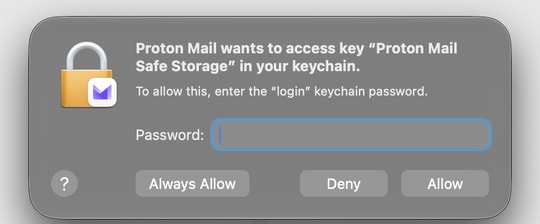
Tastați din nou parola Mac-ului și faceți clic pe Permite întotdeauna. Dacă faceți clic din nou pe Permite, funcționează deocamdată, dar Mac-ul vă va cere din nou data viitoare când deschideți Proton Mail.
Am făcut clic pe Refuză. Ce fac acum?
Nu s-a stricat nimic. Închideți Proton Mail și deschideți-l din nou. Fereastra va apărea din nou. De data aceasta, tastați parola Mac-ului și faceți clic pe Permite întotdeauna, apoi autentificați-vă din nou dacă Proton Mail vă cere acest lucru.
Fereastra reapare în continuare sau Proton Mail se blochează după ce se face clic pe Permiteți întotdeauna. Ce este de făcut?
Datele de conectare la Proton Mail salvate pe Mac pot fi blocate. Le puteți șterge în siguranță pentru ca Proton Mail să salveze altele noi. Mesajele dumneavoastră nu sunt afectate.
- Închideți complet Proton Mail. În bara de meniu din partea de sus a ecranului, faceți clic pe Proton Mail → Ieșire din Proton Mail.
- Deschideți aplicația Acces la trousseau. Apăsați Command (⌘) + Space, tastați Acces la trousseau și apăsați Return.
- Dacă apare o fereastră cu titlul Gestionați parolele în noua aplicație Parole, faceți clic pe Deschideți Acces la trousseau. Nu alegeți Deschideți Parole. Aplicația Parole nu afișează elementul care trebuie șters.
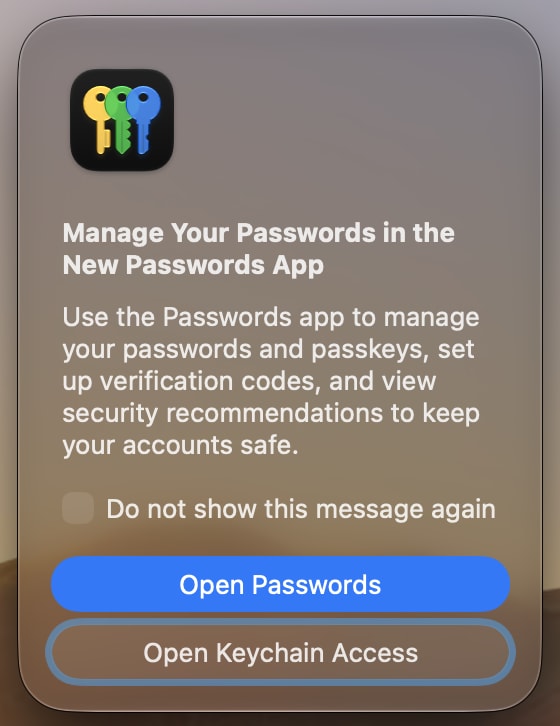
- În lista din stânga, faceți clic pe conectare.
- În caseta de căutare din dreapta sus, tastați Proton Mail Safe Storage.
- Faceți clic cu Control (sau clic dreapta) pe Proton Mail Safe Storage și alegeți Ștergeți „Proton Mail Safe Storage”. Faceți clic pe Ștergeți pentru a confirma.

- Închideți Acces la trousseau și deschideți din nou Proton Mail.
- Autentificați-vă cu contul Proton. Dacă Mac-ul solicită o parolă, tastați parola pe care o folosiți pentru a debloca Mac-ul și faceți clic pe Permiteți întotdeauna.
Sfat: Dacă nu se poate șterge, verificați dacă conectare este selectată în lista din stânga. Nu funcționează dacă iCloud sau un alt element este selectat.
Parola Mac-ului nu este acceptată. Ce ar trebui să fac?
Dacă parola Mac-ului a fost schimbată sau resetată la un moment dat, este posibil ca Mac-ul să aștepte în continuare parola veche. Încercați parola pe care ați folosit-o înainte. Dacă nici aceasta nu funcționează, consultați ghidul Apple pentru remedierea parolei trousseau de chei(fereastră nouă).
Va trebui să fac din nou acest lucru?
Nu. Odată ce faceți clic pe Permite întotdeauna, Mac-ul reține alegerea făcută.
Pot folosi Touch ID în schimb?
Nu. Această fereastră acceptă doar parola Mac-ului.