
Proton Mail को अपडेट करने के बाद मेरा Mac मेरा पासवर्ड क्यों मांगता है?
- पढ़ने का समय
- 1 मिनट
- श्रेणी
- Proton Mail का उपयोग करना
अपने Mac पर Proton Mail डेस्कटॉप ऐप को वर्शन 1.15.1 या उसके बाद के वर्शन में अपडेट करने के बाद पासवर्ड मांगने वाली एक विंडो पॉप अप हो सकती है। यह साधारण और सुरक्षित है, और इसे सिर्फ़ एक बार करना होता है। आगे बताया गया है कि क्या करना है।
आपको क्या दिखेगा
अपडेट करने के बाद पहली बार Proton Mail खोलने पर आपके Mac पर एक विंडो दिखाई देगी जिसमें लिखा होगा:

यह विंडो आपके Mac से आती है। यह पूछती है कि Proton Mail पहले सहेजी गई साइन-इन जानकारी इस्तेमाल कर सकता है या नहीं, ताकि आपका साइन-इन बना रहे।
क्या करें
- पासवर्ड बॉक्स में वह पासवर्ड टाइप करें जो आपका Mac अनलॉक करने के लिए इस्तेमाल होता है। यह वही पासवर्ड है जो Mac चालू करने या उसमें लॉग-इन करने पर टाइप किया जाता है।
- हमेशा अनुमति दें पर क्लिक करें।
बस इतना ही। Proton Mail पहले की तरह खुलता है और आपका साइन-इन बना रहता है।
ज़रूरी: अपना Mac पासवर्ड टाइप करें, Proton पासवर्ड नहीं। यह विंडो आपके Mac से आती है, इसलिए इसे आपके Mac का पासवर्ड चाहिए।
साथ ही, हमेशा अनुमति दें पर क्लिक करें, अनुमति दें या अस्वीकार करें पर नहीं:
- अनुमति दें सिर्फ़ एक बार काम करता है। Proton Mail खोलने पर हर बार आपका Mac दोबारा पूछेगा।
- अस्वीकार करें चुनने पर Proton Mail से साइन आउट हो जाता है, और विंडो बार-बार आती रहेगी।
ऐसा क्यों हो रहा है?
आपके Mac का हर ऐप एक डिजिटल हस्ताक्षर के साथ आता है, जो बताता है कि उसे किसने बनाया — कुछ-कुछ लिफ़ाफ़े पर लगी मोहर की तरह। यह अपडेट Proton Mail को नया हस्ताक्षर देता है। आपका Mac इस बदलाव को नोटिस करता है और आपकी सुरक्षा के लिए, अपडेट किए हुए ऐप को पुराने वर्शन की सहेजी गई साइन-इन जानकारी इस्तेमाल करने देने से पहले आपकी इजाज़त मांगता है। यह Mac की एक साधारण सुरक्षा जांच है, और यह हर उस ऐप के साथ होती है जिसका हस्ताक्षर बदलता है।
क्या यह सुरक्षित है?
हां। यह विंडो खुद macOS से आती है, Proton या किसी वेबसाइट से नहीं। Proton को आपका Mac पासवर्ड कभी नहीं दिखता। यह सीधे आपके Mac तक जाता है।
विंडो असली है, यह इनसे पता चलता है:
- यह Proton Mail खोलने के तुरंत बाद दिखती है।
- यह Proton Mail का आइकन दिखाती है और Proton Mail Safe Storage का ज़िक्र करती है।
अगर कभी किसी ईमेल या वेबसाइट पर आपके Mac पासवर्ड का अनुरोध दिखे, तो उसे दर्ज न करें।
अक्सर पूछे जाने वाले प्रश्न
मैंने अनुमति दें पर क्लिक किया और एक और विंडो आ गई। अब क्या करना चाहिए?
अनुमति दें पर क्लिक करने के बाद, आपका Mac एक और ऐसी ही विंडो दिखाता है:
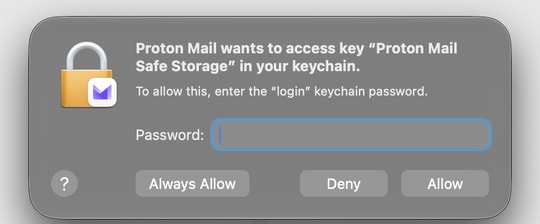
अपना Mac पासवर्ड फिर से टाइप करें और हमेशा अनुमति दें पर क्लिक करें। अगर दोबारा अनुमति दें पर क्लिक किया, तो यह अभी के लिए काम कर जाएगा, लेकिन अगली बार Proton Mail खोलने पर आपका Mac दोबारा पूछेगा।
मैंने अस्वीकार करें पर क्लिक किया। अब आगे क्या?
कुछ भी खराब नहीं हुआ है। Proton Mail बंद करें और दोबारा खोलें। विंडो फिर आएगी। इस बार अपना Mac पासवर्ड टाइप करें और हमेशा अनुमति दें पर क्लिक करें, फिर अगर Proton Mail कहे तो दोबारा साइन इन करें।
विंडो बार-बार आती रहती है, या हमेशा अनुमति दें पर क्लिक करने के बाद Proton Mail फ़्रीज़ हो जाता है। क्या करना चाहिए?
आपके Mac में सहेजी गई Proton Mail साइन-इन जानकारी अटकी हो सकती है। इन्हें सुरक्षित रूप से मिटाया जा सकता है ताकि Proton Mail नई जानकारी सहेज सके। आपके ईमेल पर कोई असर नहीं पड़ेगा।
- Proton Mail को पूरी तरह बंद करें। स्क्रीन के ऊपर मेन्यू बार में Proton Mail → Proton Mail बंद करें पर क्लिक करें।
- Keychain Access ऐप खोलें। Command (⌘) + Space दबाएं, Keychain Access टाइप करें, और Return दबाएं।
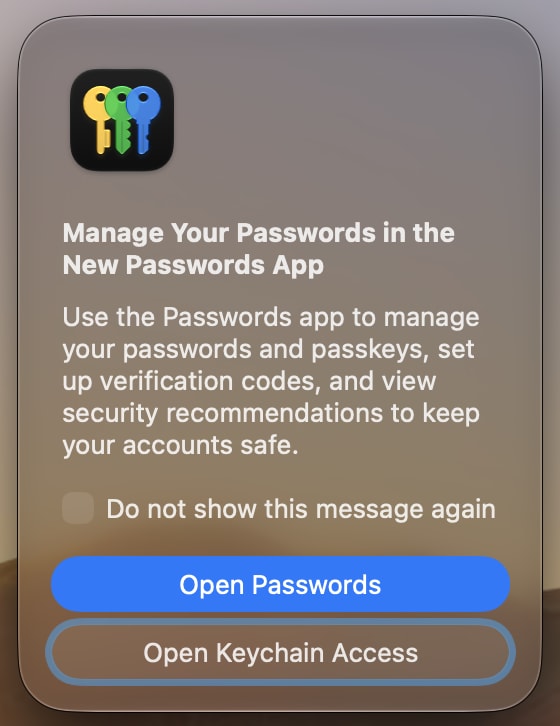
- अगर नए Passwords ऐप में अपने पासवर्ड मैनेज करें शीर्षक वाली विंडो दिखे, तो Keychain Access खोलें पर क्लिक करें। Passwords खोलें न चुनें। Passwords ऐप वह आइटम नहीं दिखाता जिसे मिटाना है।
- बाईं ओर की सूची में लॉगइन पर क्लिक करें।
- ऊपर दाईं ओर के सर्च बॉक्स में Proton Mail Safe Storage टाइप करें।
- Proton Mail Safe Storage पर Control-क्लिक करें या राइट-क्लिक करें, और “Proton Mail Safe Storage” मिटाएं चुनें। पक्का करने के लिए मिटाएं पर क्लिक करें।

- Keychain Access बंद करें और Proton Mail फिर से खोलें।
- अपने Proton खाते से साइन इन करें। अगर आपका Mac पासवर्ड मांगे, तो अपने Mac को अनलॉक करने वाला पासवर्ड टाइप करें और हमेशा अनुमति दें पर क्लिक करें।
सुझाव: अगर इसे मिटाने में समस्या हो, तो जांचें कि बाईं ओर की सूची में लॉगइन चुना गया है। अगर iCloud या कोई और आइटम चुना गया हो, तो यह काम नहीं करता।
मेरा Mac पासवर्ड स्वीकार नहीं हो रहा। अब क्या करना चाहिए?
अगर कभी आपका Mac पासवर्ड बदला या रीसेट हुआ था, तो हो सकता है कि यहां आपका Mac अब भी आपका पुराना पासवर्ड मांगे। पहले इस्तेमाल किया गया पासवर्ड आज़माएं। अगर वह भी काम न करे, तो अपना कीचेन पासवर्ड ठीक करने की Apple की गाइड देखें(नई विंडो)।
क्या यह दोबारा करना पड़ेगा?
नहीं। हमेशा अनुमति दें पर क्लिक करने के बाद आपका Mac आपकी पसंद याद रखता है।
क्या इसके बजाय Touch ID इस्तेमाल किया जा सकता है?
नहीं। यह विंडो सिर्फ़ आपका Mac पासवर्ड स्वीकार करती है।