
为什么更新 Proton Mail 后,我的 Mac 会要求输入密码?
- 阅读
- 1 分钟
- 类别
- 使用 Proton Mail
在 Mac 上将 Proton Mail 桌面应用更新到 1.15.1 或更高版本后,可能会弹出一个要求输入密码的窗口。这是正常且安全的,而且只需操作一次。具体做法如下。
你将看到的内容
更新后首次打开 Proton Mail 时,Mac 会显示一个窗口,内容为:

此窗口来自你的 Mac。它会询问 Proton Mail 能否使用之前保存的登录详细信息,以便你保持登录状态。
如何操作
- 在密码框中,输入用于解锁 Mac 的密码。该密码与开机或登录 Mac 时输入的密码相同。
- 点击始终允许。
就这样。Proton Mail 会照常打开,你也会保持登录状态。
重要提示:请输入 Mac 密码,而不是 Proton 密码。此窗口来自你的 Mac,因此需要的是 Mac 密码。
另外,请务必点击始终允许,而不是允许或拒绝:
- 允许仅生效一次。之后每次打开 Proton Mail,Mac 都会再次询问。
- 拒绝会使你退出 Proton Mail,而且该窗口会反复出现。
为什么会出现这种情况?
Mac 上的每个应用都带有数字签名,用于证明其开发者身份,就像信封上的封缄。本次更新为 Proton Mail 赋予了新的签名。Mac 察觉到这一变化后,为保护你的安全,会先征得你的允许,才让更新后的应用使用旧版本保存的登录详细信息。这是 Mac 的常规安全检查,任何签名发生变化的应用都会出现这种情况。
这安全吗?
安全。此窗口来自 macOS 本身,而非 Proton 或某个网站。Proton 无法看到你的 Mac 密码,它会直接发送到你的 Mac。
你可以通过以下特征判断该窗口是真实的:
- 它会在你打开 Proton Mail 后立即出现。
- 它会显示 Proton Mail 图标,并提到 Proton Mail Safe Storage。
如果你在电子邮件中或网站上看到要求输入 Mac 密码的请求,请勿输入。
常见问题
我点击了“允许”,又弹出了另一个窗口。该怎么办?
点击允许后,Mac 会再显示一个类似的窗口:
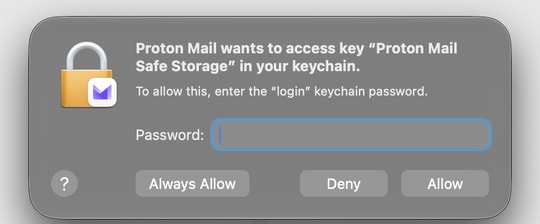
再次输入 Mac 密码,然后点击始终允许。如果再次点击允许,当前可以生效,但下次打开 Proton Mail 时,Mac 仍会再次询问。
我点击了“拒绝”。现在该怎么办?
一切正常,并未损坏。关闭 Proton Mail 再重新打开,该窗口会再次出现。这次请输入 Mac 密码并点击始终允许;如果 Proton Mail 要求你重新登录,请照做。
窗口反复出现,或者我点击“始终允许”后 Proton Mail 会冻结。我该怎么办?
你的 Mac 上保存的 Proton Mail 登录详细信息可能已卡住。你可以安全地删除它们,以便 Proton Mail 保存新的登录信息。你的电子邮件不会受到影响。
- 完全退出 Proton Mail。在屏幕顶部的菜单栏中,点击 Proton Mail → 退出 Proton Mail。
- 打开 Keychain Access 应用。按 Command (⌘) + Space,输入 Keychain Access,然后按 Return。
- 如果出现标题为在新的“密码”应用中管理你的密码的窗口,请点击打开 Keychain Access。不要选择打开“密码”。“密码”应用不会显示你需要删除的项目。
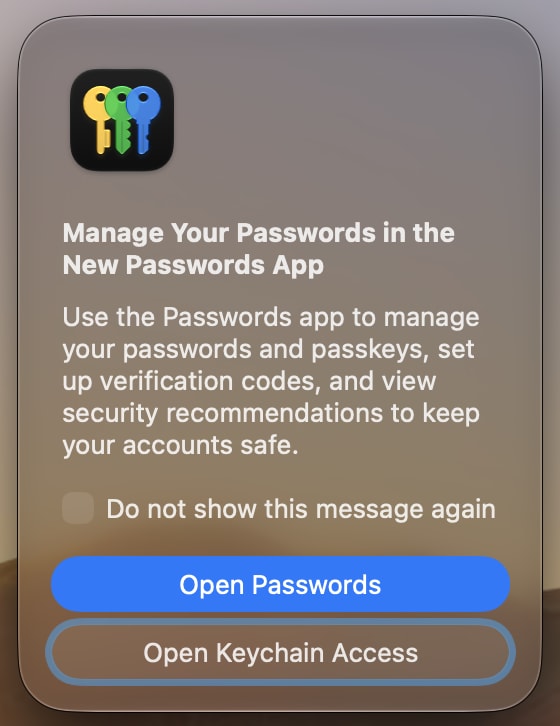
- 在左侧列表中,点击登录。
- 在右上角的搜索框中,输入 Proton Mail Safe Storage。
- 按住 Control 键点按(或右键点按)Proton Mail Safe Storage,然后选择删除“Proton Mail Safe Storage”。点击删除以确认。

- 关闭 Keychain Access,然后再次打开 Proton Mail。
- 使用你的 Proton 账户登录。如果你的 Mac 要求输入密码,请输入你用于解锁 Mac 的密码,然后点击始终允许。
提示:如果无法删除,请检查左侧列表中是否选中了登录。如果选中了 iCloud 或其他项目,则不会生效。
我的 Mac 密码不被接受。该怎么办?
如果你的 Mac 密码曾在某个时候更改或重置过,Mac 在此处可能仍要求你输入旧密码。请尝试之前使用的密码。如果仍无法通过,请参阅 Apple 关于修复钥匙串密码的指南(新窗口)。
我需要再做一次吗?
不需要。点击始终允许后,Mac 会记住你的选择。
我可以改用 Touch ID 吗?
不可以。此窗口只接受 Mac 密码。