
ทำไม Mac จึงขอรหัสผ่านหลังจากอัปเดต Proton Mail
- เวลาอ่าน
- 1 นาที
- หมวดหมู่
- การใช้ Proton Mail
หลังจากอัปเดตแอปเดสก์ท็อป Proton Mail บน Mac เป็นเวอร์ชัน 1.15.1 หรือใหม่กว่า อาจมีหน้าต่างปรากฏขึ้นเพื่อขอรหัสผ่าน ซึ่งเป็นเรื่องปกติและปลอดภัย และทำเพียงครั้งเดียวเท่านั้น ต่อไปนี้คือสิ่งที่ต้องทำ
สิ่งที่คุณจะเห็น
เมื่อเปิด Proton Mail ครั้งแรกหลังอัปเดต Mac จะแสดงหน้าต่างที่ระบุข้อความว่า:

หน้าต่างนี้มาจาก Mac โดยถามว่า Proton Mail ใช้ข้อมูลการเข้าสู่ระบบที่บันทึกไว้ก่อนหน้านี้ได้หรือไม่ เพื่อให้คุณยังคงเข้าสู่ระบบอยู่
สิ่งที่ต้องทำ
- ในช่อง รหัสผ่าน ให้พิมพ์รหัสผ่าน ที่ใช้ปลดล็อก Mac ซึ่งเป็นรหัสผ่านเดียวกับที่พิมพ์เมื่อเปิดใช้งาน Mac หรือเข้าสู่ระบบ
- คลิก อนุญาตเสมอ
เพียงเท่านี้ Proton Mail ก็เปิดตามปกติและคุณยังคงเข้าสู่ระบบอยู่
สำคัญ พิมพ์รหัสผ่าน Mac ไม่ใช่รหัสผ่าน Proton หน้าต่างนี้มาจาก Mac จึงต้องใช้รหัสผ่าน Mac
นอกจากนี้ อย่าลืมคลิก อนุญาตเสมอ ไม่ใช่ อนุญาต หรือ ปฏิเสธ
- อนุญาต ใช้ได้เพียงครั้งเดียว Mac จะถามอีกครั้งทุกครั้งที่เปิด Proton Mail
- ปฏิเสธ จะทำให้ออกจากระบบ Proton Mail และหน้าต่างนี้จะกลับมาแสดงซ้ำอีก
ทำไมจึงเกิดเรื่องนี้
แอปทุกตัวบน Mac มีลายเซ็นดิจิทัลที่ยืนยันว่าใครเป็นผู้สร้าง คล้ายกับตราประทับบนซองจดหมาย การอัปเดตครั้งนี้ทำให้ Proton Mail มีลายเซ็นใหม่ Mac จึงรับรู้ถึงการเปลี่ยนแปลง และเพื่อปกป้องคุณ จึงขออนุญาตก่อนที่จะให้แอปที่อัปเดตแล้วใช้ข้อมูลการเข้าสู่ระบบที่เวอร์ชันเก่าบันทึกไว้ นี่เป็นการตรวจสอบความปลอดภัยตามปกติของ Mac และเกิดขึ้นกับแอปใดก็ตามที่มีลายเซ็นเปลี่ยนแปลง
ปลอดภัยไหม
ปลอดภัย หน้าต่างนี้มาจาก macOS เอง ไม่ได้มาจาก Proton หรือเว็บไซต์ Proton ไม่เคยเห็นรหัสผ่าน Mac ของคุณ รหัสผ่านจะส่งตรงไปยัง Mac
คุณบอกได้ว่าหน้าต่างนี้เป็นของจริงเพราะ
- หน้าต่างจะปรากฏขึ้นทันทีหลังจากเปิด Proton Mail
- หน้าต่างแสดงไอคอน Proton Mail และมีข้อความ Proton Mail Safe Storage
หากพบคำขอรหัสผ่าน Mac ในอีเมลหรือบนเว็บไซต์ อย่าป้อนรหัสผ่านนั้น
คำถามที่พบบ่อย
ฉันคลิกอนุญาตแล้วมีหน้าต่างอื่นปรากฏขึ้น ควรทำอย่างไร
หลังจากคลิก อนุญาต Mac จะแสดงหน้าต่างที่สองที่คล้ายกัน
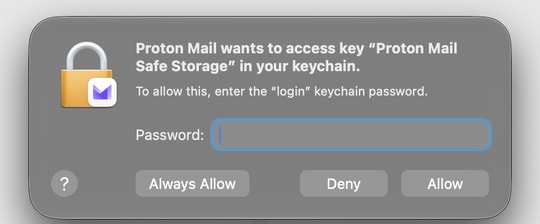
พิมพ์รหัสผ่าน Mac อีกครั้งแล้วคลิก อนุญาตเสมอ หากคลิก อนุญาต อีกครั้ง จะใช้ได้เฉพาะครั้งนี้ แต่ Mac จะถามอีกครั้งในครั้งถัดไปที่เปิด Proton Mail
ฉันคลิกปฏิเสธแล้ว ทำอย่างไรต่อ
ไม่มีอะไรเสียหาย ปิด Proton Mail แล้วเปิดใหม่อีกครั้ง หน้าต่างจะปรากฏขึ้นอีก คราวนี้ให้พิมพ์รหัสผ่าน Mac แล้วคลิก อนุญาตเสมอ จากนั้นเข้าสู่ระบบอีกครั้งหาก Proton Mail ขอให้ทำ
หน้าต่างยังคงกลับมาอีก หรือ Proton Mail ค้างหลังจากคลิกอนุญาตเสมอ ควรทำอย่างไร
รายละเอียดการเข้าสู่ระบบ Proton Mail ที่บันทึกไว้ใน Mac ของคุณอาจติดขัดอยู่ คุณลบออกได้อย่างปลอดภัยเพื่อให้ Proton Mail บันทึกข้อมูลใหม่ได้ อีเมลของคุณไม่ได้รับผลกระทบ
- ออกจาก Proton Mail ให้สนิท ในแถบเมนูที่ด้านบนของหน้าจอ ให้คลิก Proton Mail → ออกจาก Proton Mail
- เปิดแอป Keychain Access กด Command (⌘) + Space พิมพ์ Keychain Access แล้วกด Return
- หากมีหน้าต่างชื่อ จัดการรหัสผ่านของคุณในแอป Passwords ใหม่ ปรากฏขึ้น ให้คลิก เปิด Keychain Access อย่าเลือก เปิด Passwords แอป Passwords จะไม่แสดงรายการที่คุณต้องลบ
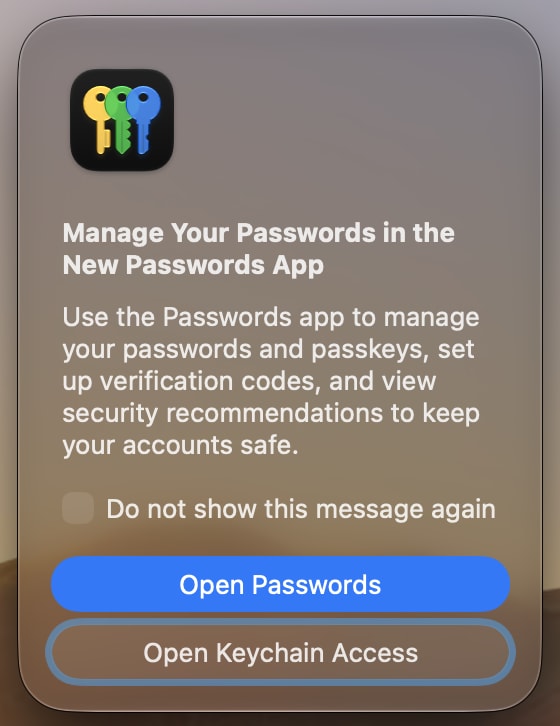
- ในรายการทางด้านซ้าย ให้คลิก เข้าสู่ระบบ
- ในช่องค้นหาที่มุมขวาบน ให้พิมพ์ Proton Mail Safe Storage
- กด Control ค้างแล้วคลิก หรือคลิกขวา Proton Mail Safe Storage แล้วเลือก ลบ “Proton Mail Safe Storage” คลิก ลบ เพื่อยืนยัน

- ปิด Keychain Access แล้วเปิด Proton Mail อีกครั้ง
- เข้าสู่ระบบด้วยบัญชี Proton ของคุณ หาก Mac ขอรหัสผ่าน ให้พิมพ์รหัสผ่านที่คุณใช้ปลดล็อก Mac แล้วคลิก อนุญาตเสมอ
เคล็ดลับ : หากลบไม่ได้ ให้ตรวจสอบว่ามีการเลือก เข้าสู่ระบบ ในรายการทางด้านซ้าย จะไม่ทำงานหากเลือก iCloud หรือรายการอื่นอยู่
รหัสผ่าน Mac ไม่ได้รับการยอมรับ ควรทำอย่างไร
หากรหัสผ่าน Mac ถูกเปลี่ยนหรือรีเซ็ตไปแล้ว Mac อาจยังคาดหวังรหัสผ่านเก่าในขั้นตอนนี้ ลองใช้รหัสผ่านที่เคยใช้ก่อนหน้านี้ หากยังใช้ไม่ได้ ดูคู่มือของ Apple ในการแก้ไขรหัสผ่านพวงกุญแจ(หน้าต่างใหม่)
จะต้องทำแบบนี้อีกไหม
ไม่ต้อง เมื่อคลิก อนุญาตเสมอ แล้ว Mac จะจดจำตัวเลือกของคุณไว้
ใช้ Touch ID แทนได้ไหม
ไม่ได้ หน้าต่างนี้ยอมรับเฉพาะรหัสผ่าน Mac เท่านั้น