
Dlaczego mój Mac prosi o hasło po zaktualizowaniu Proton Mail?
- Odczytywanie
- 4 min
- Kategoria
- Korzystanie z Proton Mail
Po zaktualizowaniu aplikacji Proton Mail na Macu do wersji 1.15.1 lub nowszej może pojawić się okno z prośbą o hasło. Jest to normalne i bezpieczne, a czynność tę wystarczy wykonać tylko raz. Oto, co zrobić.
Co zobaczysz
Gdy po raz pierwszy otworzysz Proton Mail po aktualizacji, Mac wyświetli okno z komunikatem:

To okno pochodzi z Maca. Pyta, czy Proton Mail może użyć zapisanych wcześniej danych logowania, aby utrzymać zalogowanie.
Co zrobić
- W polu Hasło wpisz hasło, którego używasz do odblokowania Maca. To to samo hasło, które wpisujesz, gdy włączasz Maca lub się do niego logujesz.
- Kliknij Zawsze zezwalaj.
To wszystko. Proton Mail otwiera się jak zwykle i nie musisz logować się ponownie.
Ważne: wpisz hasło do Maca, a nie hasło do Proton. To okno pochodzi z Maca, więc potrzebuje hasła do Maca.
Pamiętaj też, aby kliknąć Zawsze zezwalaj, a nie Zezwól lub Odmów:
- Zezwól działa tylko raz. Mac zapyta ponownie za każdym razem, gdy otworzysz Proton Mail.
- Odmów wylogowuje z Proton Mail, a okno będzie pojawiać się w kółko.
Dlaczego tak się dzieje?
Każda aplikacja na Macu ma podpis cyfrowy, który potwierdza, kto ją stworzył — trochę jak pieczęć na kopercie. Ta aktualizacja nadaje Proton Mail nowy podpis. Mac zauważa zmianę i w celu ochrony pyta o zgodę, zanim pozwoli zaktualizowanej aplikacji użyć danych logowania zapisanych przez starą wersję. To standardowa kontrola bezpieczeństwa w Macu i dotyczy każdej aplikacji, której podpis się zmienia.
Czy to bezpieczne?
Tak. To okno pochodzi z samego macOS, a nie z Proton ani ze strony internetowej. Proton nigdy nie widzi hasła do Maca. Trafia ono bezpośrednio do Maca.
To, że okno jest autentyczne, poznasz po tym, że:
- Pojawia się zaraz po otwarciu Proton Mail.
- Wyświetla ikonę Proton Mail i zawiera nazwę Proton Mail Safe Storage.
Jeśli kiedykolwiek zobaczysz prośbę o hasło do Maca w wiadomości e-mail lub na stronie internetowej, nie wpisuj go.
Często zadawane pytania
Co zrobić, jeśli po kliknięciu Zezwól pojawi się kolejne okno?
Po kliknięciu Zezwól Mac wyświetli drugie, podobne okno:
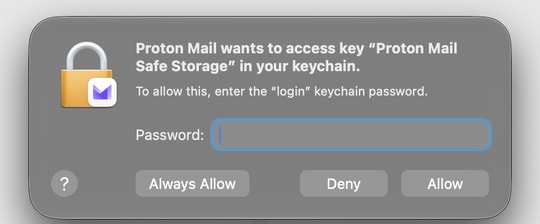
Wpisz ponownie hasło do Maca i kliknij Zawsze zezwalaj. Jeśli ponownie klikniesz Zezwól, zadziała to teraz, ale Mac zapyta ponownie przy następnym otwarciu Proton Mail.
Co zrobić po kliknięciu Odmów?
Nic nie zostało zepsute. Zamknij Proton Mail i otwórz go ponownie. Okno pojawi się jeszcze raz. Tym razem wpisz hasło do Maca i kliknij Zawsze zezwalaj, a następnie zaloguj się ponownie, jeśli Proton Mail o to poprosi.
Okno ciągle powraca lub Proton Mail zawiesza się po kliknięciu Zawsze zezwalaj. Co zrobić?
Zapisane dane logowania do Proton Mail na Macu mogą być zablokowane. Możesz je bezpiecznie usunąć, aby Proton Mail mógł zapisać nowe. Nie ma to wpływu na Twoje wiadomości.
- Zakończ całkowicie Proton Mail. Na pasku menu u góry ekranu kliknij Proton Mail → Zakończ Proton Mail.
- Otwórz aplikację Dostęp do pęku kluczy. Naciśnij Command (⌘) + Spacja, wpisz Dostęp do pęku kluczy i naciśnij Return.
- Jeśli pojawi się okno zatytułowane Zarządzaj hasłami w nowej aplikacji Hasła, kliknij Otwórz dostęp do pęku kluczy. Nie wybieraj Otwórz Hasła. Aplikacja Hasła nie pokazuje elementu, który chcesz usunąć.
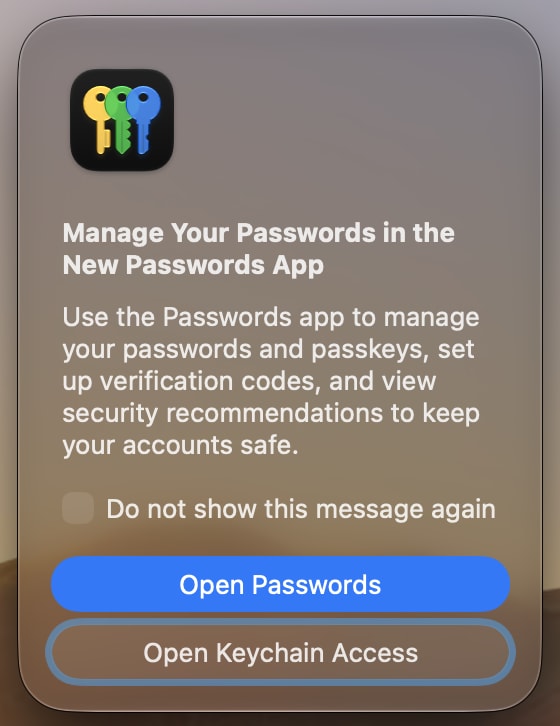
- Na liście po lewej kliknij Dane logowania.
- W polu wyszukiwania w prawym górnym rogu wpisz Proton Mail Safe Storage.
- Kliknij Proton Mail Safe Storage z klawiszem Control (lub kliknij prawym przyciskiem myszy) i wybierz Usuń „Proton Mail Safe Storage”. Kliknij Usuń, aby potwierdzić.

- Zamknij Dostęp do pęku kluczy i ponownie otwórz Proton Mail.
- Zaloguj się na konto Proton. Jeśli Mac poprosi o hasło, wpisz hasło używane do odblokowania Maca i kliknij Zawsze zezwalaj.
Wskazówka: jeśli nie możesz go usunąć, sprawdź, czy na liście po lewej wybrano Dane logowania. Nie zadziała, jeśli wybrano iCloud lub inny element.
Hasło do Maca nie jest akceptowane. Co zrobić?
Jeśli hasło do Maca zostało w pewnym momencie zmienione lub zresetowane, Mac może nadal oczekiwać w tym miejscu starego hasła. Wypróbuj hasło używane wcześniej. Jeśli to również nie zadziała, zapoznaj się z instrukcją Apple dotyczącą naprawy hasła do pęku kluczy(nowe okno).
Czy trzeba będzie to powtarzać?
Nie. Gdy klikniesz Zawsze zezwalaj, Mac zapamięta ten wybór.
Czy mogę zamiast tego użyć Touch ID?
Nie. To okno akceptuje tylko hasło do Maca.