
Jak korzystać z grup w Proton Mail
- Odczytywanie
- 5 min
- Kategorie
- Korzystanie z Proton Mail
- Proton Mail
Możesz tworzyć grupy w Proton Mail, aby ułatwić komunikację zespołom w Twojej organizacji. Wiadomości, które wysyłasz na adres grupy, będą przekazywane dalej do wszystkich jej członków, co pozwoli Tobie i innym zainteresowanym stronom na jednoczesny kontakt ze wszystkimi członkami zespołu w grupie przy użyciu jednego, unikalnego adresu e-mail. Funkcja ta jest również powszechnie znana jako lista mailingowa lub lista dystrybucyjna.
Grupy w Proton Mail są dostępne dla wszystkich uprawnionych użytkowników planów Mail Professional (obecnie wycofanego), Proton Workspace oraz Visionary z niestandardową domeną.
- Jak zarządzać grupami
- Jak przyjąć zaproszenia do grupy jako użytkownik Proton
- Jak przyjąć zaproszenia do grupy jako użytkownik spoza Proton
- Jak wysłać wiadomość e-mail do grupy
- Często zadawane pytania
Jak zarządzać grupami
Administratorzy organizacji mogą zarządzać grupami, ale najpierw musisz włączyć obsługę wielu użytkowników.
Aby rozpocząć, zaloguj się na stronie mail.proton.me(nowe okno) i przejdź do sekcji Ustawienia → Wszystkie ustawienia → Organizacja → Grupy.
Jak utworzyć grupę
Aby utworzyć grupę, kliknij przycisk Nowa grupa. Podaj nazwę grupy, cel (opcjonalnie) oraz adres grupy dla nowej grupy.

Teraz możesz dodać członków do grupy, korzystając z ich adresów e-mail. Pamiętaj, że jeśli dodasz do grupy adres e-mail spoza Proton Mail, szyfrowanie end-to-end dla wiadomości wysyłanych na adres grupy zostanie wyłączone. Nie ma to wpływu na szyfrowanie innych wiadomości otrzymywanych przez adresy Proton Mail w grupie.

Gdy skończysz, kliknij przycisk Zapisz, aby zakończyć tworzenie grupy. Zaproszenia zostaną automatycznie wysłane do członków grupy.
Jak przypisać właścicieli grup
Administratorzy organizacji mogą przypisać do grupy jednego lub więcej właścicieli. Właściciele grup mogą pomagać w zarządzaniu grupą, do której zostali przypisani, co ułatwia delegowanie zadań związanych z administrowaniem grupami w Twojej organizacji.
Aby przypisać właściciela grupy:
- Przejdź do strony Grupy w ustawieniach.
- Wybierz grupę, którą chcesz zarządzać.
- Znajdź osobę, którą chcesz przypisać, i kliknij ikonę trzech kropek (⋮).
- Wybierz Właściciel grupy.
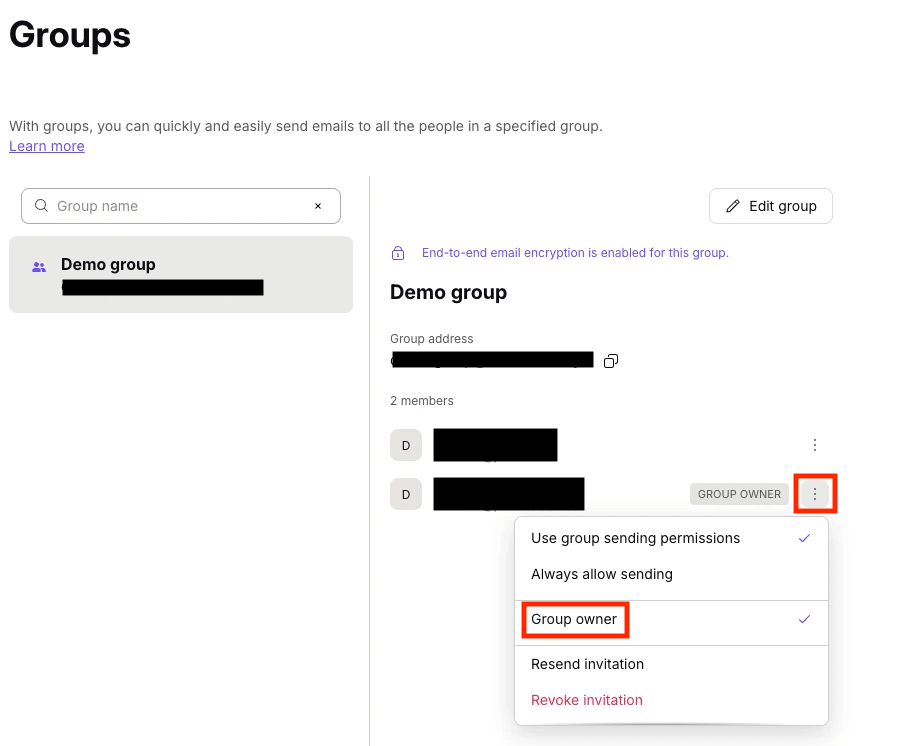
Właściciele grup są oznaczeni plakietką na liście członków.
Uprawnienia właściciela grupy
Właściciele grup mogą zarządzać grupami, których są właścicielami, ale nie otrzymują pełnych uprawnień administratora organizacji. Mogą oni:
- Zmieniać ustawienia grupy, w tym nazwę, opis, adres oraz atrybuty/role członków
- Dodawać i usuwać członków grupy
- Akceptować zaproszenia do udostępniania
- Usuwać grupy
Właściciele grup nie mogą dodawać nowych grup do Twojej organizacji.
Przypisanie właściciela grupy nie wpływa na uprawnienia administratora organizacji. Administratorzy nadal mogą zarządzać wszystkimi grupami w swojej organizacji.
Jak skonfigurować uprawnienia do wysyłania dla grupy
Możesz kontrolować, kto może wysyłać wiadomości do grupy, korzystając z menu Kto może wysyłać na ten adres grupy na ekranie tworzenia grupy. Dostępne opcje to:
- Wszyscy — każdy może wysyłać wiadomości e-mail na adresy grup. Obejmuje to wiadomości e-mail od użytkowników spoza Proton.
- Członkowie grupy — akceptowane są tylko wiadomości e-mail wysyłane z adresów e-mail członków grupy.
- Nikt — domyślnie nikt nie może wysyłać wiadomości na adres grupy. Administratorzy mogą następnie nadpisać to uprawnienie dla poszczególnych członków grupy.

Aby przyznać członkowi grupy w grupie z ustawieniem Nikt uprawnienie do wysyłania wiadomości e-mail do grupy:
- Przejdź do strony Grupy w ustawieniach.
- Wybierz grupę i znajdź członka grupy, którego uprawnienia chcesz zmienić.
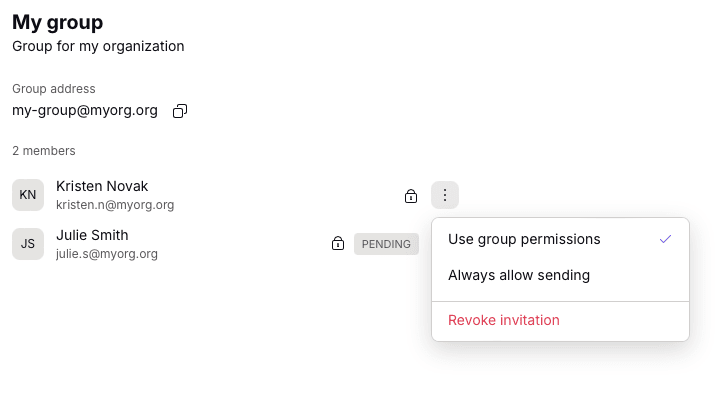
- Kliknij trzy kropki obok nazwy tej osoby.
Opcje uprawnień członków grupy to:
- Użyj uprawnień grupy — użyj uprawnień do wysyłania skonfigurowanych dla grupy.
- Zawsze zezwalaj na wysyłanie — zawsze zezwalaj temu adresowi na wysyłanie wiadomości e-mail do tej grupy, niezależnie od skonfigurowanych uprawnień grupy.
Jak edytować grupę
Po utworzeniu grupy administratorzy mogą zmienić jej nazwę, cel, uprawnienia do wysyłania oraz członków grupy. Aby to zrobić:
- Przejdź do strony Grupy w ustawieniach.
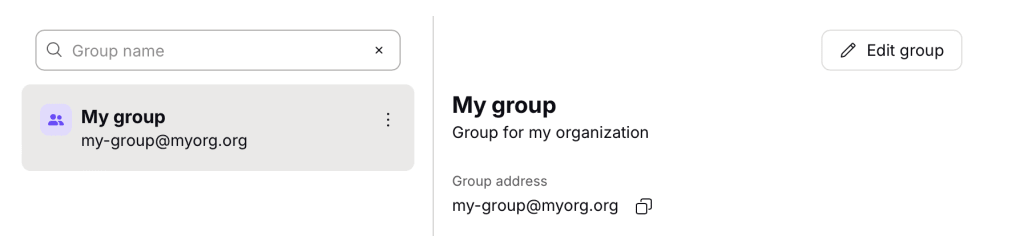
- Znajdź grupę, którą chcesz edytować.
- Kliknij przycisk Edytuj grupę.
- Po zakończeniu kliknij przycisk Zapisz, aby zapisać zmiany.
Jak akceptować zaproszenia do grup jako użytkownik Protona
Gdy dodajesz zarządzanych członków z własnej organizacji do grupy, członkostwo jest zatwierdzane automatycznie. Użytkownicy mogą sprawdzić, do których grup należą, w sekcji Członkostwo w grupie w menu Ustawienia → Konto → Członkostwo w grupie.
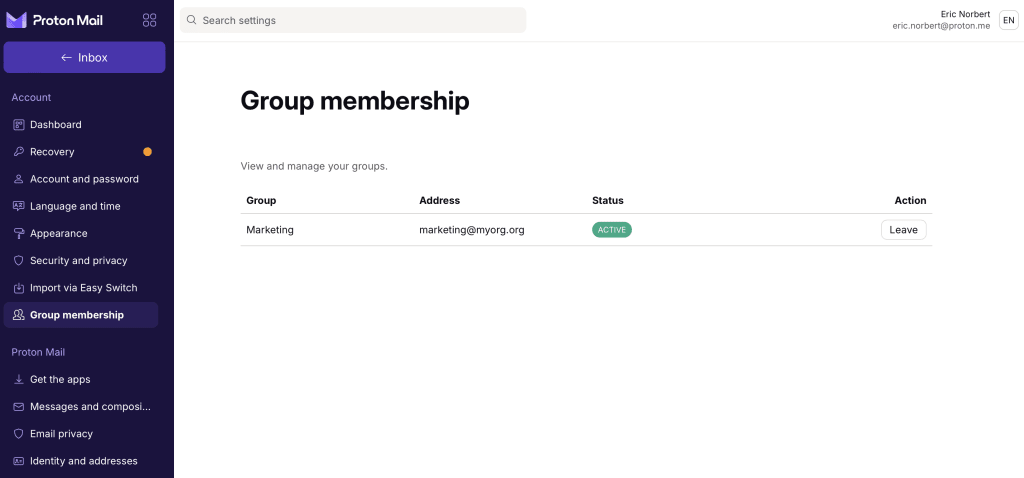
W przypadku dodawania do grupy prywatnych członków lub adresów e-mail spoza Twojej organizacji, członkostwo musi najpierw zostać potwierdzone na tej stronie.
Jak akceptować zaproszenia do grup jako użytkownik bez konta Proton
Administratorzy mogą również dodawać do grupy adresy e-mail użytkowników bez konta Proton. W takim przypadku do zewnętrznego członka grupy zostanie wysłana wiadomość e-mail umożliwiająca mu zaakceptowanie lub odrzucenie członkostwa.

Jak wysłać wiadomość e-mail do grupy
Aby wysłać wiadomość e-mail do grupy, po prostu dodaj adres grupy w polu odbiorcy w swojej wiadomości. Wiadomość e-mail zostanie następnie wysłana do wszystkich aktywnych członków grupy.
Często zadawane pytania
Czy mam używać Grup w Proton Mail, czy grup kontaktów?
Być może używasz już naszej funkcji grup kontaktów do użytku osobistego.
Grupy w Proton Mail są lepiej dostosowane do potrzeb organizacji, ponieważ są:
- Zarządzane centralnie: Grupy w Proton Mail są zarządzane centralnie i dostępne w całej Twojej organizacji.
- Zawsze aktualne: Adres e-mail grupy pozostaje ważny, nawet gdy dodajesz lub usuwasz członków.
Grupy kontaktów są jednak ograniczone do użytkownika, który je tworzy, i nie są widoczne po wysłaniu wiadomości – są zastępowane poszczególnymi adresami e-mail należącymi do grupy kontaktów.
Czy mogę używać grup w Proton Calendar lub Proton Drive?
Grupy nie są obecnie obsługiwane w Proton Calendar ani Proton Drive, co oznacza, że nie możesz zaprosić grupy na wydarzenie, udostępnić jej kalendarza ani udostępnić jej plików. Planujemy jednak wdrożyć te rozwiązania w przyszłości.