
Jak używać niestandardowej domeny z Porkbun w Proton Mail
- Odczytywanie
- 7 min
- Kategorie
- Konfiguracja domeny
- Niestandardowa domena e-mail
- Proton Mail
Jeśli masz niestandardową domenę, taką jak yourdomain.com, kupioną w Porkbun, możesz używać Proton Mail do wysyłania i odbierania wiadomości e-mail przy użyciu adresów takich jak yourname@yourdomain.com.
Aby to zrobić, musisz mieć płatny plan Proton. Liczba niestandardowych domen, z których możesz korzystać w Proton Mail, zależy od Twojego planu:
- Proton Mail Plus: 1 niestandardowa domena
- Proton Unlimited: 3 niestandardowe domeny
- Proton Duo: 3 niestandardowe domeny
- Proton Family: 3 niestandardowe domeny
- Proton Visionary (oryginalny): 10 niestandardowych domen
- Proton Mail Essentials: 3 niestandardowe domeny
- Proton Mail Professional (obecnie wycofany): 10 niestandardowych domen
- Proton Workspace Standard: 15 niestandardowych domen (domyślnie z opcją dodania kolejnych)
- Proton Workspace Premium: 20 niestandardowych domen (domyślnie z opcją dodania kolejnych)
Oto jak skonfigurować niestandardową domenę Porkbun na swoim koncie Proton Mail:
Krok 1: Utwórz swoją organizację
Podczas zakupu planu Proton for Business pojawia się monit o skonfigurowanie organizacji. Jeśli ten krok został pominięty, możesz to zrobić teraz, wykonując poniższe czynności.
Jeśli masz już utworzoną organizację lub nie korzystasz z planu Business, pomiń tę sekcję.
- Kliknij Konfiguracja organizacji w prawym górnym rogu.

- Ustaw nazwę organizacji i kliknij Wyślij. Możesz ją zmienić później.

- Przydziel przestrzeń dyskową do swojego konta administratora i kliknij Wyślij.
Dowiedz się więcej o konfigurowaniu swojej organizacji
Step 2: Connect and verify your domain
Aby zweryfikować niestandardową domenę Porkbun, musisz dodać rekordy DNS w ustawieniach DNS swojej domeny.
Uwaga: Poniższe kroki mają zastosowanie tylko wtedy, gdy serwery nazw Twojej domeny są ustawione na DNS Porkbun. Jeśli Twoje serwery nazw wskazują na inną usługę, dodaj te same rekordy DNS w konsoli zarządzania DNS tego dostawcy zamiast w pulpicie Porkbun.
Dowiedz się, jak zaktualizować rekordy DNS dla swojej niestandardowej domeny
Wykonaj poniższe kroki, aby zweryfikować swoją niestandardową domenę Porkbun:
- Na swoim koncie Proton Mail przejdź do sekcji Ustawienia → Nazwy domen i kliknij Dodaj domenę.

- Wpisz nazwę domeny i kliknij Dalej.

- Skopiuj rekord TXT, w tym Typ, Nazwę hosta oraz Wartość / Dane / Pozostałe.

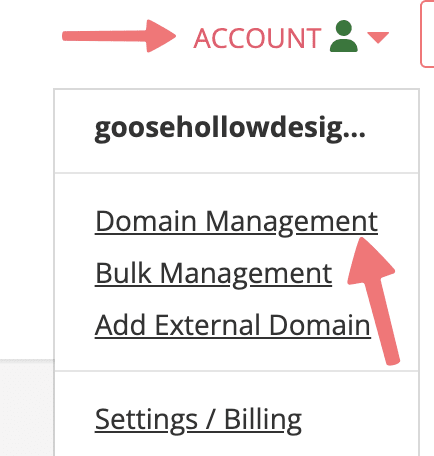
- Otwórz nową kartę przeglądarki, przejdź do Porkbun(nowe okno), zaloguj się i otwórz Konto → Zarządzanie domeną.
- Znajdź swoją domenę i kliknij Szczegóły po prawej stronie. Następnie znajdź Rekordy DNS i kliknij edytuj (✏️).

- W menu Zarządzaj rekordami DNS wykonaj następujące czynności:
- Ustaw Typ na TXT – rekord tekstowy.
- Pozostaw pole Host puste.
- W polu Answer wklej rekord TXT skopiowany z Proton Mail.

- Kliknij Dodaj. Nie zamykaj jeszcze strony Porkbun.
- Przełącz się na stronę konfiguracji niestandardowej domeny w Proton Mail i kliknij Zweryfikuj. Weryfikacja może potrwać kilka godzin.
Krok 3: Utwórz nowych użytkowników i adresy dla swojej niestandardowej domeny
Przed przejściem dalej upewnij się, że masz wykupioną wystarczającą liczbę licencji dla użytkowników, których planujesz utworzyć.
Przejdź do sekcji Adresy i kliknij Dodaj użytkownika lub Dodaj adres. Spowoduje to otwarcie ustawień Użytkownicy i adresy.

Masz dwie opcje: kliknij Dodaj użytkownika, aby utworzyć nowe konto użytkownika dla swojej niestandardowej domeny, lub Dodaj adres, aby utworzyć nowe adresy e-mail dla istniejącego użytkownika.

Jeśli wybierzesz „Dodaj użytkownika”
Przejdziesz przez proces konfigurowania nowego konta użytkownika.

Możesz:
- Ustawić nazwę użytkownika i nowy adres e-mail Proton
- Wybrać, jak użytkownik uzyskuje dostęp:
- Wprowadzić adres e-mail zaproszenia, umożliwiając użytkownikowi ustawienie własnego hasła, lub
- Kliknąć Utwórz hasło zamiast tego, aby skonfigurować hasło ręcznie, które musisz bezpiecznie udostępnić użytkownikowi
- Przypisz przestrzeń dyskową konta
- Wybierz, czy chcesz ustawić użytkownika jako użytkownika prywatnego. Nadanie użytkownikowi statusu prywatnego uniemożliwia administratorom organizacji zarządzanie nim lub uzyskiwanie dostępu do jego danych. W zależności od zasad organizacji może to nie być zalecane. Dowiedz się więcej o rolach użytkowników.
- W zależności od Twojej subskrypcji Proton możesz opcjonalnie włączyć:
- Połączenia VPN, umożliwiające użytkownikowi zdalne łączenie się
- Asystent pisania zapewniający dostęp do narzędzia Proton Scribe w celu korekty lub ulepszania wiadomości
- Lumo dający dostęp do naszego prywatnego asystenta AI dla firm(nowe okno)
Po zakończeniu kliknij Utwórz użytkownika.
Jeśli wybierzesz „Dodaj adres”
Będziesz mieć możliwość dodania adresów e-mail do istniejącego użytkownika.

Dla każdego adresu możesz:
- Wybierz domenę
- Ustaw nowy adres e-mail
- Ustaw nazwę wyświetlaną
Po zakończeniu kliknij Zapisz adres.
Dowiedz się więcej o dodawaniu użytkowników do swojej organizacji.
Krok 4: Zaktualizuj rekordy MX
Przed przejściem dalej upewnij się, że utworzono wszystkie adresy e-mail użytkowników dla swojej domeny Porkbun w Proton Mail, aby żadne wiadomości nie zostały utracone podczas migracji.
Gdy zaktualizujesz rekordy MX, poinformujesz internet, aby dostarczał wszystkie przychodzące wiadomości e-mail dla Twojej domeny na serwery Proton Mail zamiast do Twojego poprzedniego dostawcy poczty e-mail. Po tej zmianie wiadomości wysyłane na adresy, które nie istnieją w Proton Mail, nie zostaną dostarczone, ponieważ Twoja domena nie będzie już kierować poczty na Twój stary serwer.
Aby mieć pewność, że wiadomości wysyłane z Twojej niestandardowej domeny będą niezawodnie dostarczane i chronione przed spoofingiem, skonfiguruj rekordy MX w Porkbun, wykonując następujące kroki:
- Przejdź do sekcji Ustawienia → Nazwy domen i kliknij Podgląd obok swojej domeny.

- Przejdź do sekcji MX i skopiuj oba rekordy MX, w tym Typ, Nazwę hosta oraz Wartość / Dane / Pozostałe.

- Przejdź na stronę Porkbun, przewiń w dół i usuń wszelkie istniejące rekordy MX, klikając ikonę kosza (🗑️).
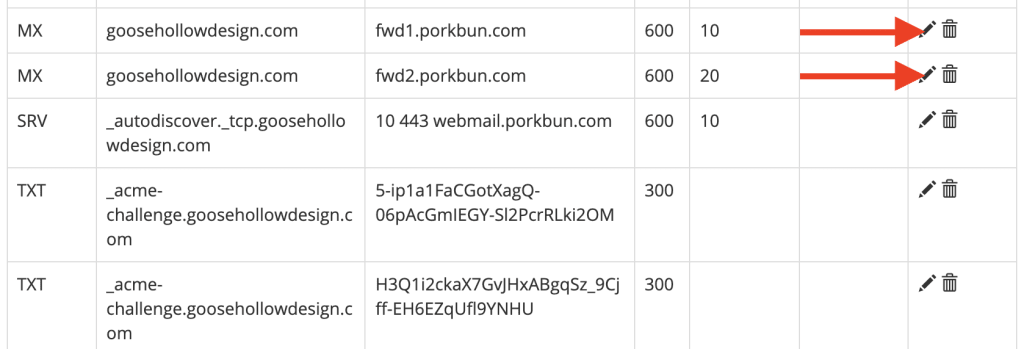
- Przewiń w górę do menu Zarządzaj rekordami DNS i wykonaj następujące czynności:
- Ustaw Typ na MX – rekord wymiany poczty.
- Pozostaw pole Host puste.
- W polu Answer wprowadź pierwszy rekord MX skopiowany z Proton Mail.
- Kliknij Dodaj.
- Powtórz te kroki dla drugiego rekordu MX.

- Wróć do konfiguracji niestandardowej domeny w Proton Mail i kliknij Dalej.
Krok 5: Skonfiguruj rekordy SPF, DKIM i DMARC
Rekordy SPF, DKIM i DMARC pomagają chronić Twoją domenę przed spoofingiem i poprawiają dostarczalność wiadomości e-mail. Bez nich Twoje wiadomości mogą być odrzucane lub trafiać do spamu u głównych dostawców poczty e-mail, takich jak Gmail.
Wykonaj poniższe kroki, aby skonfigurować rekordy SPK, DKIM i DMARC w Porkbun podczas konfiguracji niestandardowej domeny w Proton Mail:
- Skopiuj rekord SPF, w tym Typ, Nazwę hosta oraz Wartość / Dane / Pozostałe.

- Wróć na stronę Porkbun → do menu Zarządzaj rekordami DNS i wykonaj następujące czynności:
- Ustaw Typ na TXT – rekord tekstowy.
- Pozostaw pole Host puste.
- W polu Answer wklej wartość rekordu Wartość / Dane / Pozostałe skopiowaną z Proton Mail.
- Kliknij Dodaj.
- Wróć na stronę konfiguracji niestandardowej domeny w Proton Mail i kliknij Dalej.
- Na karcie DKIM skopiuj wszystkie trzy rekordy CNAME, w tym Typ, Nazwę hosta oraz Wartość / Dane.

- Przełącz się na stronę Porkbun → do menu Zarządzaj rekordami DNS i wykonaj następujące czynności:
- Ustaw Typ na CNAME – rekord nazwy kanonicznej.
- Ustaw Host na pierwszą wartość Nazwy hosta skopiowaną z Proton Mail.
- W polu Answer wklej pierwszy rekord Wartość / Dane / Pozostałe skopiowany z Proton Mail.
- Kliknij Dodaj.
- Powtórz te kroki dla dwóch pozostałych rekordów DKIM.

- Wróć do konfiguracji niestandardowej domeny w Proton Mail i kliknij Dalej.
- Na karcie DMARC skopiuj rekord TXT, w tym Typ, Nazwa hosta i Wartość / Dane / Pozostałe.

- Przełącz się na stronę Porkbun → do menu Zarządzaj rekordami DNS i wykonaj następujące czynności:
- Ustaw Typ na TXT – rekord tekstowy.
- Ustaw Host na wartość Nazwy hosta skopiowaną w Proton Mail.
- W polu Answer wklej wartość rekordu Wartość / Dane / Pozostałe skopiowaną z Proton Mail.
- Kliknij Dodaj.

To wszystko! Możesz teraz wysyłać i odbierać wiadomości e-mail, korzystając z niestandardowej domeny Porkbun w Proton Mail.