
วิธีใช้โดเมนที่กำหนดเองจาก Porkbun กับ Proton Mail
- เวลาอ่าน
- 1 นาที
- หมวดหมู่
- โดเมนอีเมลที่กำหนดเอง
- การตั้งค่าโดเมน
- Proton Mail
หากซื้อโดเมนที่กำหนดเอง เช่น yourdomain.com จาก Porkbun จะสามารถใช้ Proton Mail เพื่อส่งและรับอีเมลโดยใช้ที่อยู่ เช่น yourname@yourdomain.com ได้
ในการดำเนินการนี้ จำเป็นต้องมี แผน Proton แบบชำระเงิน จำนวนโดเมนที่กำหนดเองที่สามารถใช้กับ Proton Mail ได้จะขึ้นอยู่กับแพ็กเก็จของคุณ:
- Proton Mail Plus: 1 โดเมนที่กำหนดเอง
- Proton Unlimited: 3 โดเมนที่กำหนดเอง
- Proton Duo: โดเมนที่กำหนดเอง 3 โดเมน
- Proton Family: โดเมนที่กำหนดเอง 3 โดเมน
- Proton Visionary (รุ่นเก่า): 10 โดเมนที่กำหนดเอง
- Proton Mail Essentials: 3 โดเมนที่กำหนดเอง
- Proton Mail Professional (เลิกใช้งานแล้ว): โดเมนที่กำหนดเอง 10 โดเมน
- Proton Workspace Standard: 15 โดเมนที่กำหนดเอง (ตามค่าเริ่มต้น พร้อมตัวเลือกในการเพิ่มอีก)
- Proton Workspace Premium: 20 โดเมนที่กำหนดเอง (ตามค่าเริ่มต้น พร้อมตัวเลือกในการเพิ่มอีก)
ขั้นตอนการตั้งค่าโดเมน Porkbun ที่กำหนดเองกับบัญชี Proton Mail:
ขั้นตอนที่ 1: สร้างองค์กร
เมื่อซื้อแผน Proton for Business ระบบจะแจ้งเตือนให้ตั้งค่าองค์กร หากข้ามขั้นตอนนี้ไป สามารถดำเนินการได้ในขณะนี้โดยทำตามขั้นตอนด้านล่าง
หากสร้างองค์กรเรียบร้อยแล้ว หรือไม่ได้ใช้แผน Business ให้ข้ามส่วนนี้ไป
- คลิก การตั้งค่าองค์กร ที่มุมขวาบน

- ตั้ง ชื่อองค์กร แล้วคลิก ส่ง ซึ่งสามารถเปลี่ยนในภายหลังได้

- จัดสรรพื้นที่จัดเก็บให้กับบัญชีผู้ดูแลระบบ แล้วคลิก ส่ง
เรียนรู้เพิ่มเติมเกี่ยวกับการตั้งค่าองค์กรของคุณ
ขั้นตอนที่ 2: เชื่อมต่อและยืนยันโดเมน
ในการยืนยันโดเมนที่กำหนดเองของ Porkbun จำเป็นต้องเพิ่มระเบียน DNS ไปยังการตั้งค่า DNS ของโดเมน
หมายเหตุ: ขั้นตอนด้านล่างนี้จะนำไปใช้เฉพาะในกรณีที่เนมเซิร์ฟเวอร์ของโดเมนถูกตั้งค่าเป็น DNS ของ Porkbun เท่านั้น หากเนมเซิร์ฟเวอร์ชี้ไปยังบริการอื่น ให้เพิ่มระเบียน DNS เดียวกันในคอนโซลการจัดการ DNS ของผู้ให้บริการรายนั้นแทนหน้าหลักของระบบของ Porkbun
เรียนรู้วิธีอัปเดตระเบียน DNS สำหรับโดเมนที่กำหนดเอง
ทำตามขั้นตอนเหล่านี้เพื่อยืนยันโดเมนที่กำหนดเองของ Porkbun:
- ในบัญชี Proton Mail ให้ไปที่ การตั้งค่า → ชื่อโดเมน แล้วคลิก เพิ่มโดเมน

- ป้อนชื่อโดเมนแล้วคลิก ถัดไป

- คัดลอกระเบียน TXT รวมถึง ชนิด, ชื่อโฮสต์ และ ค่า / ข้อมูล / นำไปที่

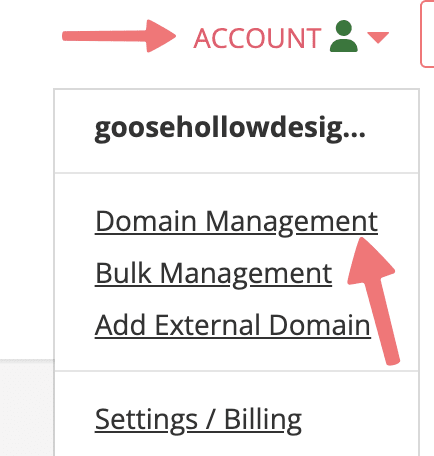
- เปิดแท็บเบราว์เซอร์ใหม่ ไปที่ Porkbun(หน้าต่างใหม่) เข้าสู่ระบบ แล้วเปิด บัญชี → การจัดการโดเมน
- ค้นหาโดเมนและคลิก รายละเอียด ที่ด้านขวาสุด จากนั้นค้นหา ระเบียน DNS แล้วคลิก แก้ไข (✏️)

- ในเมนู จัดการระเบียน DNS ให้ดำเนินการดังนี้:
- ตั้งค่า ชนิด เป็น TXT – ระเบียนข้อความ
- เว้นช่องข้อมูล โฮสต์ ให้ว่างไว้
- ในช่อง Answer ให้วางระเบียน TXT ที่คัดลอกใน Proton Mail

- คลิก เพิ่ม อย่าเพิ่งปิดหน้า Porkbun
- สลับไปยังหน้าการตั้งค่าโดเมนที่กำหนดเองของ Proton Mail แล้วคลิก ยืนยัน การยืนยันนี้อาจใช้เวลาหลายชั่วโมงจึงจะเสร็จสมบูรณ์
ขั้นตอนที่ 3: สร้างผู้ใช้งานและที่อยู่ใหม่สำหรับโดเมนที่กำหนดเอง
ก่อนดำเนินการต่อ โปรดตรวจสอบให้แน่ใจว่าได้ซื้อสิทธิ์ผู้ใช้เพียงพอสำหรับผู้ใช้ที่วางแผนจะสร้างแล้ว
ไปที่ ที่อยู่ และคลิก เพิ่มผู้ใช้ หรือ เพิ่มที่อยู่ ซึ่งจะเป็นการเปิดการตั้งค่า ผู้ใช้งานและที่อยู่

มีสองตัวเลือก: คลิก เพิ่มผู้ใช้ เพื่อสร้างบัญชีผู้ใช้ใหม่สำหรับโดเมนที่กำหนดเอง หรือ เพิ่มที่อยู่ เพื่อสร้างที่อยู่อีเมลใหม่สำหรับผู้ใช้ที่มีอยู่แล้ว

หากเลือก “เพิ่มผู้ใช้”
จะมีคำแนะนำในการตั้งค่าบัญชีผู้ใช้ใหม่

สามารถดำเนินการดังต่อไปนี้:
- ตั้ง ชื่อ ผู้ใช้และ ที่อยู่อีเมล Proton ใหม่
- เลือกวิธีที่ผู้ใช้จะได้รับการเข้าถึง:
- ป้อน อีเมลคำเชิญ เพื่ออนุญาตให้ผู้ใช้ตั้งรหัสผ่านด้วยตนเอง หรือ
- คลิก สร้างรหัสผ่านแทน เพื่อตั้งค่ารหัสผ่านด้วยตนเอง ซึ่งจำเป็นต้องแชร์กับผู้ใช้อย่างปลอดภัย
- กำหนด พื้นที่จัดเก็บบัญชี
- เลือกว่าต้องการกำหนดให้ผู้ใช้เป็น ผู้ใช้ส่วนตัว หรือไม่ การกำหนดให้ผู้ใช้เป็นแบบส่วนตัวจะป้องกันไม่ให้ผู้ดูแลระบบขององค์กรจัดการผู้ใช้รายนั้นหรือเข้าถึงข้อมูลของผู้ใช้รายนั้นได้ ทั้งนี้ อาจไม่แนะนำให้เลือกตัวเลือกนี้ โดยขึ้นอยู่กับนโยบายขององค์กร เรียนรู้เพิ่มเติมเกี่ยวกับ บทบาทผู้ใช้
- สามารถเลือกเปิดใช้งานสิ่งต่อไปนี้ได้ โดยขึ้นอยู่กับการสมัครสมาชิก Proton:
- การเชื่อมต่อ VPN ซึ่งอนุญาตให้ผู้ใช้เชื่อมต่อจากระยะไกลได้
- ผู้ช่วยด้านการเขียน ซึ่งช่วยให้สามารถเข้าถึง Proton Scribe เพื่อตรวจทานหรือขัดเกลาอีเมล
- Lumo ซึ่งช่วยให้เข้าถึง ผู้ช่วย AI ส่วนตัวสำหรับธุรกิจ(หน้าต่างใหม่)
เมื่อเสร็จสิ้น ให้คลิก สร้างผู้ใช้
หากเลือก “เพิ่มที่อยู่”
จะสามารถเพิ่มที่อยู่อีเมลให้กับผู้ใช้ที่มีอยู่ได้

สำหรับแต่ละที่อยู่ สามารถดำเนินการดังนี้:
- เลือก โดเมน
- ตั้งค่า ที่อยู่อีเมล ใหม่
- ตั้งค่า ชื่อที่แสดง
เมื่อเสร็จสิ้น ให้คลิก บันทึกที่อยู่
เรียนรู้เพิ่มเติมเกี่ยวกับการเพิ่มผู้ใช้ในองค์กรของคุณ
ขั้นตอนที่ 4: อัปเดตระเบียน MX
ก่อนดำเนินการต่อ ตรวจสอบให้แน่ใจว่าได้ สร้างที่อยู่อีเมลของผู้ใช้ทั้งหมด สำหรับโดเมน Porkbun ใน Proton Mail แล้ว เพื่อไม่ให้อีเมลสูญหายในระหว่างการย้ายข้อมูล
เมื่ออัปเดตระเบียน MX จะเป็นการแจ้งระบบอินเทอร์เน็ตให้จัดส่งอีเมลขาเข้าทั้งหมดสำหรับโดเมนไปยังเซิร์ฟเวอร์ของ Proton Mail แทนผู้ให้บริการอีเมลรายเดิม หลังจากเปลี่ยนการตั้งค่านี้ อีเมลที่ส่งไปยังที่อยู่ที่ไม่มีอยู่ใน Proton Mail จะไม่ได้รับการจัดส่ง เนื่องจากโดเมนจะไม่กำหนดเส้นทางเมลไปยังเซิร์ฟเวอร์เดิมอีกต่อไป
เพื่อให้อีเมลที่ส่งจากโดเมนที่กำหนดเองได้รับอย่างน่าเชื่อถือและได้รับการปกป้องจากการปลอมแปลง ให้กำหนดค่าระเบียน MX กับ Porkbun โดยทำตามขั้นตอนเหล่านี้:
- ไปที่ การตั้งค่า → ชื่อโดเมน แล้วคลิก ตรวจทาน ถัดจากโดเมน

- ไปที่ MX และคัดลอกระเบียน MX ทั้งสองรายการ รวมถึง ชนิด, ชื่อโฮสต์ และ ค่า / ข้อมูล / นำไปที่

- ไปที่หน้า Porkbun เลื่อนลง และลบระเบียน MX ที่มีอยู่โดยคลิก ถังขยะ (🗑️)
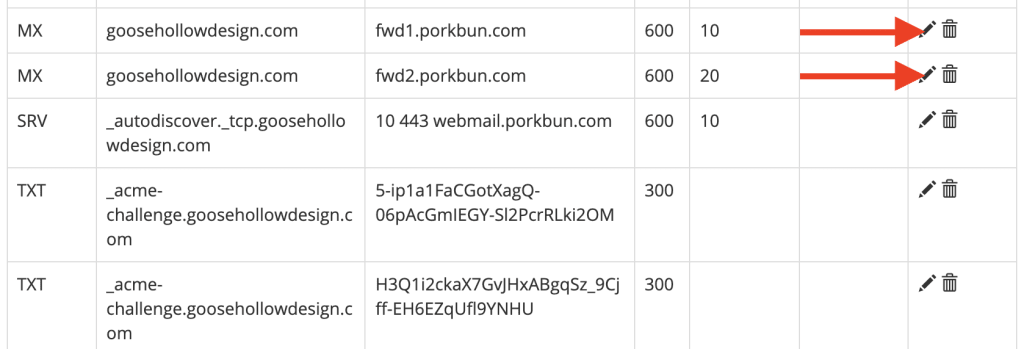
- เลื่อนขึ้นไปที่เมนู จัดการระเบียน DNS และดำเนินการดังนี้:
- ตั้งค่า ชนิด เป็น MX – ระเบียนแลกเปลี่ยนเมล
- เว้นช่องข้อมูล โฮสต์ ให้ว่างไว้
- ในช่อง Answer ให้ป้อนระเบียน MX แรกที่คัดลอกจาก Proton Mail
- คลิก เพิ่ม
- ทำซ้ำขั้นตอนเหล่านี้สำหรับระเบียน MX รายการที่สอง

- กลับไปที่การตั้งค่าโดเมนที่กำหนดเองของ Proton Mail แล้วคลิก ถัดไป
ขั้นตอนที่ 5: กำหนดค่าระเบียน SPF, DKIM และ DMARC
ระเบียน SPF, DKIM และ DMARC จะช่วยปกป้องโดเมนจากการปลอมแปลง และปรับปรุงความสามารถในการส่งอีเมล หากไม่มีระเบียนเหล่านี้ ข้อความอาจถูกปฏิเสธหรือถูกส่งไปยังสแปมโดยผู้ให้บริการอีเมลรายใหญ่ เช่น Gmail
ทำตามขั้นตอนเหล่านี้เพื่อตั้งค่าระเบียน SPK, DKIM และ DMARC กับ Porkbun เมื่อตั้งค่าโดเมนที่กำหนดเองโดยใช้ Proton Mail:
- คัดลอกระเบียน SPF รวมถึง ชนิด, ชื่อโฮสต์ และ ค่า / ข้อมูล / นำไปที่

- กลับไปที่หน้า Porkbun → เมนู จัดการระเบียน DNS แล้วดำเนินการดังนี้:
- ตั้งค่า ชนิด เป็น TXT – ระเบียนข้อความ
- เว้นช่องข้อมูล โฮสต์ ให้ว่างไว้
- ในช่อง Answer ให้วางระเบียน ค่า / ข้อมูล / นำไปที่ ที่คัดลอกใน Proton Mail
- คลิก เพิ่ม
- กลับไปยังหน้าตั้งค่าโดเมนที่กำหนดเอง of Proton Mail แล้วคลิก ถัดไป
- ในแท็บ DKIM ให้คัดลอกระเบียน CNAME ทั้งสามรายการ รวมถึง ชนิด, ชื่อโฮสต์ และ ค่า / ข้อมูล

- สลับไปยังหน้า Porkbun → เมนู จัดการระเบียน DNS แล้วดำเนินการดังนี้:
- ตั้งค่า ชนิด เป็น CNAME – Canonical name record
- ตั้งค่า Host เป็นค่า ชื่อโฮสต์ แรกที่คัดลอกใน Proton Mail
- ในช่อง Answer ให้วางระเบียน ค่า / ข้อมูล / นำไปที่ แรกที่คัดลอกใน Proton Mail
- คลิก เพิ่ม
- ทำซ้ำขั้นตอนเหล่านี้สำหรับระเบียน DKIM อีกสองรายการที่เหลือ

- กลับไปที่การตั้งค่าโดเมนที่กำหนดเองของ Proton Mail แล้วคลิก ถัดไป
- ในแท็บ DMAC ให้คัดลอกระเบียน TXT รวมถึง ชนิด, ชื่อโฮสต์ และ ค่า / ข้อมูล / นำไปที่

- สลับไปยังหน้า Porkbun → เมนู จัดการระเบียน DNS แล้วดำเนินการดังนี้:
- ตั้งค่า ชนิด เป็น TXT – ระเบียนข้อความ
- ตั้งค่า โฮสต์ เป็นค่า ชื่อโฮสต์ ที่คัดลอกใน Proton Mail
- ในช่อง Answer ให้วางระเบียน ค่า / ข้อมูล / นำไปที่ ที่คัดลอกใน Proton Mail
- คลิก เพิ่ม

เพียงเท่านี้ก็เรียบร้อย! ตอนนี้สามารถส่งและรับอีเมลโดยใช้โดเมนที่กำหนดเองของ Porkbun ร่วมกับ Proton Mail ได้แล้ว