
วิธีใช้โดเมนที่กำหนดเองจาก Bluehost กับ Proton Mail
- เวลาอ่าน
- 1 นาที
- หมวดหมู่
- การตั้งค่าโดเมน
หากซื้อโดเมนที่กำหนดเองจาก Bluehost (เช่น yourdomain.com) สามารถใช้โดเมนนี้เพื่อส่งและรับอีเมลด้วยบัญชี Proton Mail ได้ (ตัวอย่างเช่น การใช้ที่อยู่อีเมล yourname@yourdomain.com)
ในการดำเนินการนี้ ต้องมี แผน Proton แบบชำระเงิน จำนวนโดเมนที่กำหนดเองที่สามารถใช้กับ Proton Mail ได้จะขึ้นอยู่กับแผนที่ใช้งาน
- Proton Mail Plus: 1 โดเมนที่กำหนดเอง
- Proton Unlimited: 3 โดเมนที่กำหนดเอง
- Proton Duo: โดเมนที่กำหนดเอง 3 โดเมน
- Proton Family: โดเมนที่กำหนดเอง 3 โดเมน
- Proton Visionary (รุ่นเก่า): 10 โดเมนที่กำหนดเอง
- Proton Mail Essentials: 3 โดเมนที่กำหนดเอง
- Proton Mail Professional (เลิกใช้งานแล้ว): โดเมนที่กำหนดเอง 10 โดเมน
- Proton Workspace Standard: 15 โดเมนที่กำหนดเอง (ตามค่าเริ่มต้น พร้อมตัวเลือกในการเพิ่มอีก)
- Proton Workspace Premium: 20 โดเมนที่กำหนดเอง (ตามค่าเริ่มต้น พร้อมตัวเลือกในการเพิ่มอีก)
ขั้นตอนการตั้งค่าโดเมนที่กำหนดเองสำหรับใช้งานกับบัญชี Proton Mail มีดังนี้:
- เพิ่มโดเมนไปยังบัญชี Proton Mail
- ยืนยันโดเมน เพื่อให้ Proton ทราบว่าเป็นเจ้าของโดเมนนั้นอย่างแท้จริง
- สร้างผู้ใช้งานใหม่และเพิ่มสมาชิกในทีมไปยังบัญชี
- กำหนดค่าระเบียน DNS ของผู้รับจดทะเบียนโดเมน เพื่อให้ Proton Mail จัดการอีเมลที่ส่งและรับโดยใช้โดเมนนั้น
- ตั้งค่าที่อยู่อีเมล
เพิ่มโดเมน
1. ในเบราว์เซอร์ ให้เข้าสู่ระบบบัญชี Proton Mail และเลือก การตั้งค่า → การตั้งค่าทั้งหมด → Proton Mail → ชื่อโดเมน → เพิ่มโดเมน.

2. ป้อนชื่อโดเมนและคลิก ถัดไป อาจได้รับการขอให้ป้อนรหัสผ่าน Proton Mail(หน้าต่างใหม่) อีกครั้งเพื่อความปลอดภัย

ยืนยันโดเมน
สิ่งแรกที่ต้องทำหลังจากเพิ่มชื่อโดเมนที่กำหนดเองคือการแสดงให้ Proton Mail เห็นว่าเป็นผู้ควบคุมโดเมนนี้ โดยสามารถทำได้โดยเพิ่มระเบียน TXT ที่มีรหัสเฉพาะซึ่ง Proton Mail สร้างขึ้น ไปยังระเบียน DNS ของโดเมนในพอร์ทัลการจัดการโดเมนของผู้รับจดทะเบียน
จากนั้นเซิร์ฟเวอร์ Proton Mail จะค้นหาระเบียน TXT ทั้งหมดสำหรับโดเมนเพื่อดูว่ามีระเบียนใดตรงกับรหัสยืนยันหรือไม่ หากพบข้อมูลที่ตรงกัน การยืนยันจะสำเร็จและสามารถดำเนินการขั้นตอนถัดไปได้
เมื่อคลิกถัดไป จะนำไปยังแท็บ ยืนยัน นอกจากนี้ยังสามารถเข้าถึงได้จาก การตั้งค่า → การตั้งค่าทั้งหมด → Proton Mail → ชื่อโดเมน → โดเมน โดยคลิกที่ปุ่ม ปฏิบัติการ → ตรวจทาน และเลือกแท็บ ยืนยัน
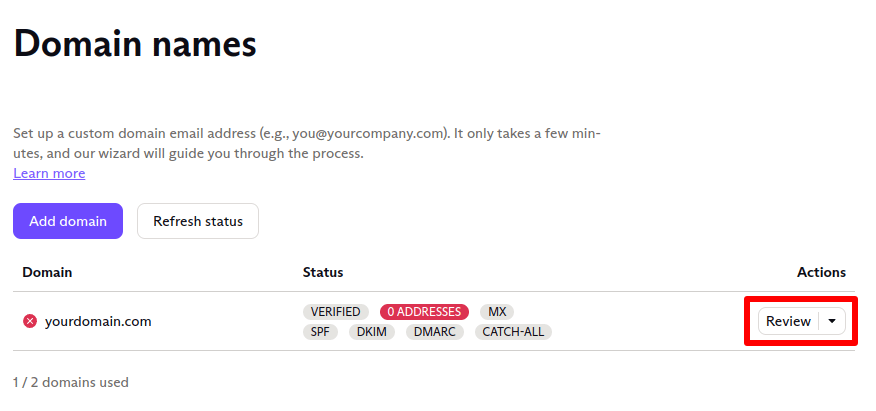
ในแท็บ ยืนยัน ชื่อโฮสต์ (@) และระเบียนการยืนยัน TXT จะแสดงอยู่ทางด้านขวาของโดเมนที่เพิ่มใหม่
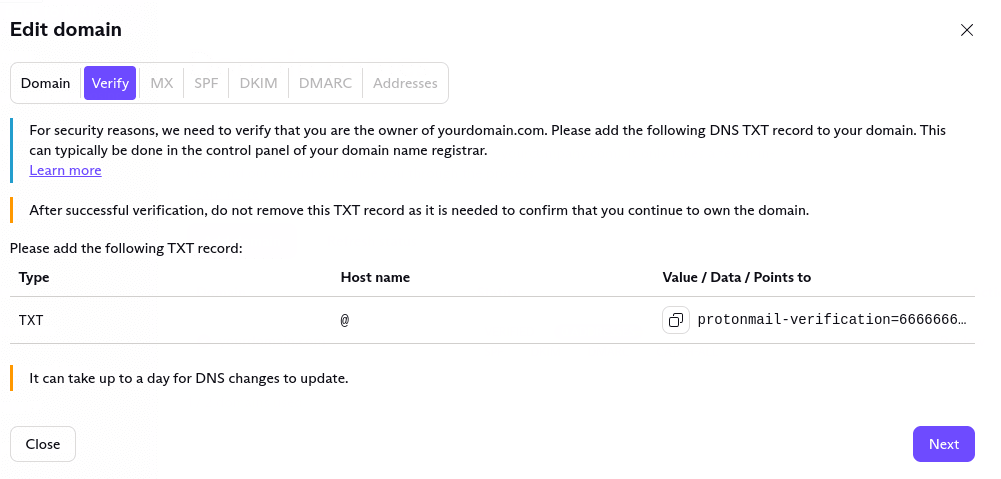
ตอนนี้:
1. เข้าสู่ระบบบัญชี Bluehost และเลือกโดเมนที่ต้องการใช้ หากมีเพียงโดเมนเดียว แผงการจัดการจะเปิดขึ้นโดยอัตโนมัติ
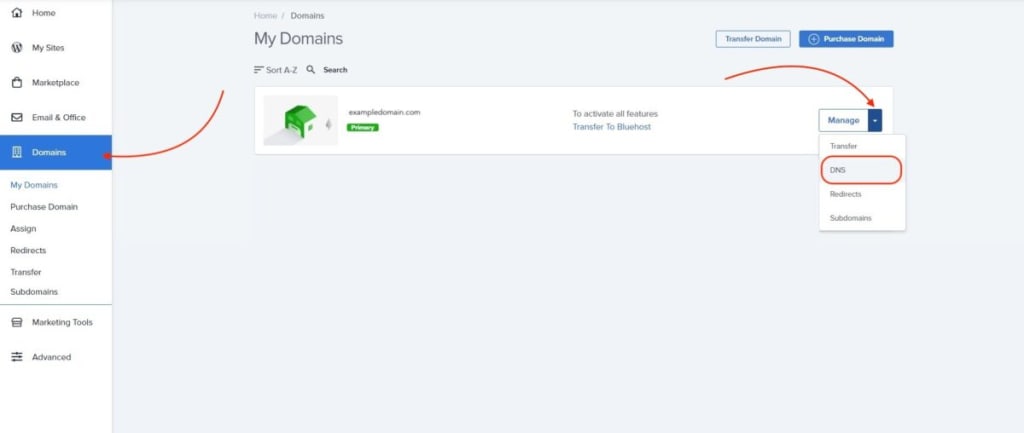
2. เพิ่มระเบียน ให้คลิกที่แท็บ DNS และในส่วนจัดการระเบียน DNS ขั้นสูง (Manage Advanced DNS Records) ให้คลิกที่ปุ่ม + ADD RECORD ทางด้านขวา
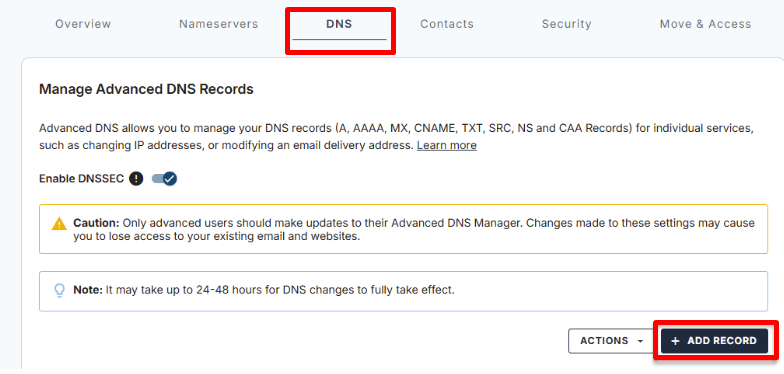
เพื่อยืนยันโดเมน ให้เลือก ชนิด (Type): TXT แล้วป้อนค่าต่อไปนี้:
- ชื่อ/ระเบียนโฮสต์ (Name/Host Record): @ (หากไม่ยอมรับค่า @ ให้ป้อนโดเมนของคุณแทน)
- ค่า TXT (TXT Value): กลับไปที่แท็บ ยืนยัน (Verify) ในหน้าต่างการตั้งค่าโดเมนที่กำหนดเองของ Proton Mail คัดลอกข้อความจากคอลัมน์ ค่า / ข้อมูล / นำไปที่ (Value / Data / Points to) ไปยังช่อง ค่า TXT (TXT Value) ในคอนโซล Bluehost ของคุณ
- TTL: เลือกค่าที่ต่ำที่สุดเพื่อให้อัปเดตระเบียน DNS ของคุณได้รวดเร็วยิ่งขึ้น
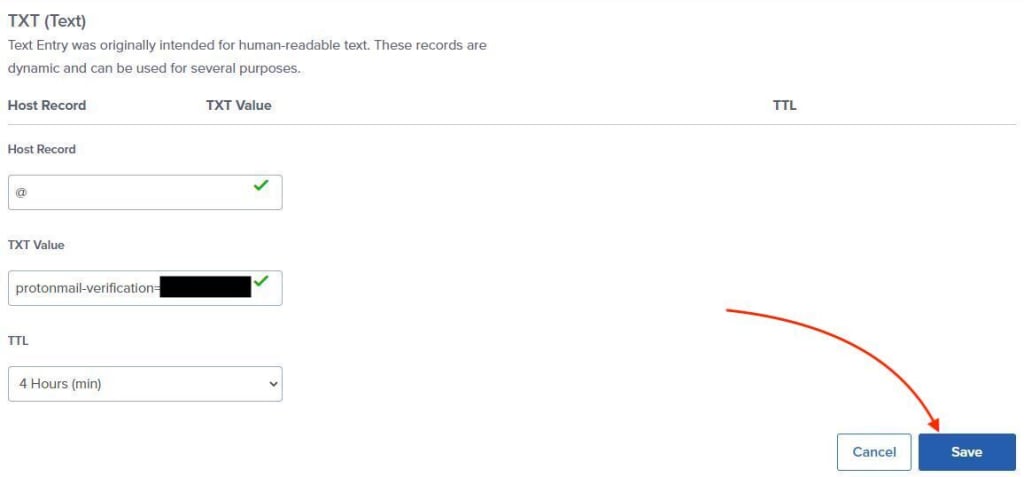
คลิก บันทึก (Save) เมื่อเสร็จสมบูรณ์
รอสักครู่ จากนั้นคลิก ถัดไป ในคอนโซล แก้ไขโดเมน ของ Proton Mail เพื่อเริ่มการตรวจสอบ DNS โดยเซิร์ฟเวอร์ หากสำเร็จ สามารถดำเนินการขั้นตอนถัดไปได้ทันที (การสร้างระเบียน MX) หากไม่สำเร็จ ไม่ต้องกังวล เนื่องจากขั้นตอนนี้อาจใช้เวลาสักครู่ โปรดลองอีกครั้งในอีกหนึ่งชั่วโมง
สร้างองค์กร
เมื่อมีโดเมนแล้ว จะสามารถ สร้างองค์กร และ เพิ่มผู้ใช้งาน เข้าไปยังองค์กรได้
แชร์ข้อมูลการเข้าสู่ระบบกับสมาชิกในทีม
ก่อนจะเปลี่ยนระเบียน MX ขอแนะนำให้แจ้งให้สมาชิกในทีมทราบเกี่ยวกับการเปลี่ยนแปลงที่จะเกิดขึ้น หลังจากเปลี่ยนระเบียน MX แล้ว อีเมลจะถูกส่งไปยังกล่องขาเข้าของ Proton Mail แทนกล่องขาเข้าเดิม
สร้างระเบียน MX ใน Bluehost เพื่อเปิดใช้งานโดเมนของคุณ
เมื่อโดเมนได้รับการยืนยันแล้ว ให้คลิก ถัดไป เพื่อไปยังแท็บ MX (หรือกลับมาที่หน้านี้ภายหลังและไปที่แท็บ MX โดยตรง) ระเบียน Mail Exchanger (MX) มีความสำคัญต่อการทำงานของอีเมล: โดยจะบอกอินเทอร์เน็ตว่าเซิร์ฟเวอร์ใดควรรับอีเมลของโดเมน
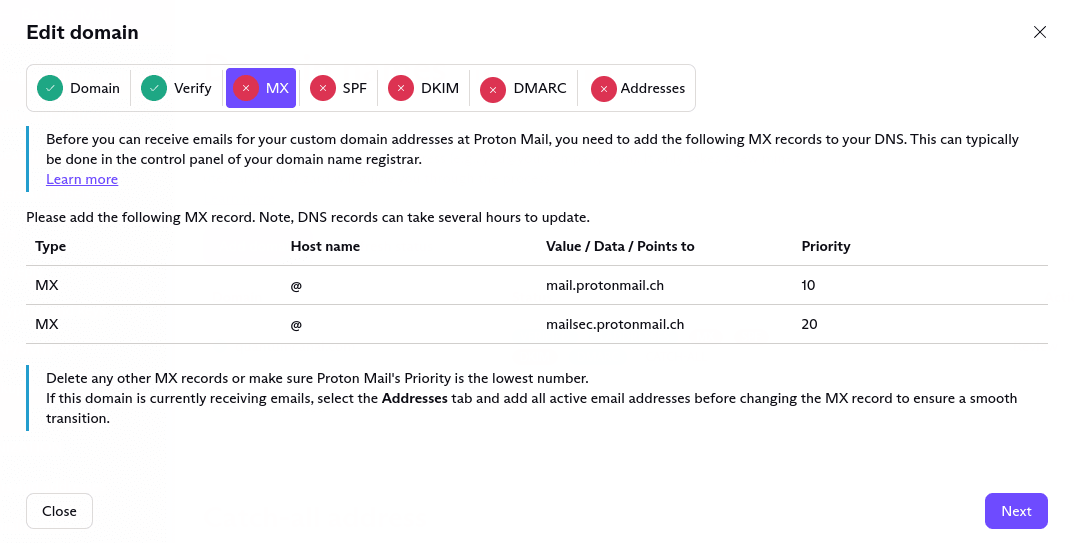
หากกำลังตั้งค่าโดเมนใหม่ ให้ดำเนินการเพิ่มระเบียน MX ที่ระบุในแผงควบคุม Bluehost ของคุณ โดยมีขั้นตอนดังนี้:
- เปิดคอนโซลโดเมน Bluehost ของคุณ
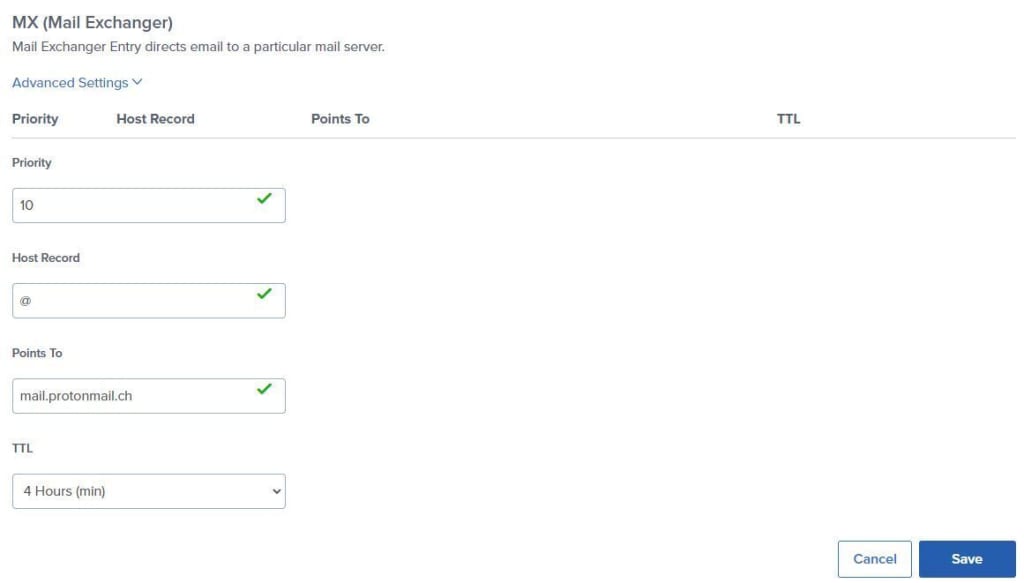
- ไปที่ ชนิด (Type): MX แล้วป้อนค่าต่อไปนี้:
- ลำดับความสำคัญ (Priority): 10
- ระเบียนโฮสต์ (Host Record): @ (หากไม่ยอมรับค่า @ ให้ป้อนโดเมนของคุณแทน)
- นำไปที่ (Points to): mail.protonmail.ch
- TTL: เลือกค่าที่ต่ำที่สุดเพื่อให้อัปเดตระเบียน DNS ของคุณได้รวดเร็วยิ่งขึ้น
คลิก บันทึก (Save) เมื่อเสร็จสมบูรณ์
2. สร้างระเบียน MX ที่สองโดยใช้ค่าเหล่านี้:
- ชนิด: MX
- ลำดับความสำคัญ: 20
- ระเบียนโฮสต์ (Host Record): @ (หากไม่ยอมรับค่า @ ให้ป้อนโดเมนของคุณแทน)
- นำไปที่ (Points to): mailsec.protonmail.ch
- TTL: เลือกค่าที่ต่ำที่สุดเพื่อให้อัปเดตระเบียน DNS ของคุณได้รวดเร็วยิ่งขึ้น
คลิก บันทึก (Save) เมื่อเสร็จสมบูรณ์
หากโดเมนมีกล่องจดหมายอยู่แล้วในปัจจุบัน ขอแนะนำให้เพิ่มที่อยู่อีเมลทั้งหมดที่ใช้งาน ก่อน เปลี่ยนระเบียน MX เป็น Proton Mail เพื่อให้แน่ใจว่าการเปลี่ยนผ่านจะเป็นไปอย่างราบรื่น ด้านล่างนี้คือคำอธิบายเกี่ยวกับวิธีการดำเนินการดังกล่าว
วิธีนี้จะช่วยหลีกเลี่ยงการหยุดชะงักของการจัดส่งอีเมล เนื่องจาก Proton Mail จะยอมรับเฉพาะเมลสำหรับที่อยู่ที่เพิ่มไว้เท่านั้น mail.protonmail.ch จะนำไปที่เซิร์ฟเวอร์เมลของ Proton Mail ดังนั้นเมื่อทำการเปลี่ยนแปลงนี้แล้ว จะเป็นการสั่งให้อินเทอร์เน็ตส่งอีเมลสำหรับโดเมนไปยังบัญชี Proton Mail
หากมีระเบียน MX สำหรับหลายบริการ อีเมลจะถูกส่งไปยังบริการที่มีลำดับความสำคัญสูงสุด (ค่าต่ำสุด) หากมีระเบียน MX อื่นๆ ควรลบระเบียนเหล่านั้นออก หรือตรวจสอบให้แน่ใจว่าลำดับความสำคัญของ mail.protonmail.ch เป็นตัวเลขที่น้อยกว่า (ลำดับความสำคัญสูงกว่า) ระเบียน MX อื่นๆ
อีกครั้ง การอัปเดตการเปลี่ยนแปลง MX อาจใช้เวลาสูงสุดหนึ่งวัน และอีเมลอาจยังส่งไปยัง MX เดิมในระหว่างการเปลี่ยนผ่านนี้ เมื่อระบบตรวจพบว่าระเบียน MX สูงสุดของโดเมนชี้ไปยัง Proton Mail แล้ว แท็บ MX จะแสดงไอคอนเครื่องหมายถูกสีเขียว
ตั้งค่าที่อยู่
หากกำลังเปลี่ยนโดเมนเดิมเพื่อส่งอีเมลไปยังกล่องขาเข้า Proton Mail ควรตั้งค่าที่อยู่อีเมลเดิมทั้งหมดก่อนป้อนข้อมูลระเบียน MX (ตามที่อธิบายไว้ข้างต้น)
เลือกแท็บ ที่อยู่ → เพิ่มที่อยู่

ขั้นตอนการนำทางจะนำไปยังส่วน องค์กร ของหน้าบัญชี Proton Mail คลิกที่ เพิ่มที่อยู่ เพื่อสร้างที่อยู่อีเมล Proton Mail โดยใช้โดเมนที่กำหนดเอง หากมีโดเมนที่กำหนดเองมากกว่าหนึ่งโดเมน สามารถเลือกโดเมนที่ต้องการใช้ได้จากรายการดรอปดาวน์

สร้างระเบียน SPF, DKIM และ DMARC
ด้วยเหตุผลด้านความปลอดภัย ขอแนะนำให้เพิ่มระเบียน SPF และ DKIM การตั้งค่า DMARC เป็นคุณสมบัติขั้นสูงที่เป็นตัวเลือก
เรียนรู้เพิ่มเติมเกี่ยวกับ SPF, DKIM และ DMARC
การตั้งค่าระเบียน SPF และ DMARC ในคอนโซล Bluehost มีลักษณะคล้ายกับการตั้งค่าระเบียน TXT
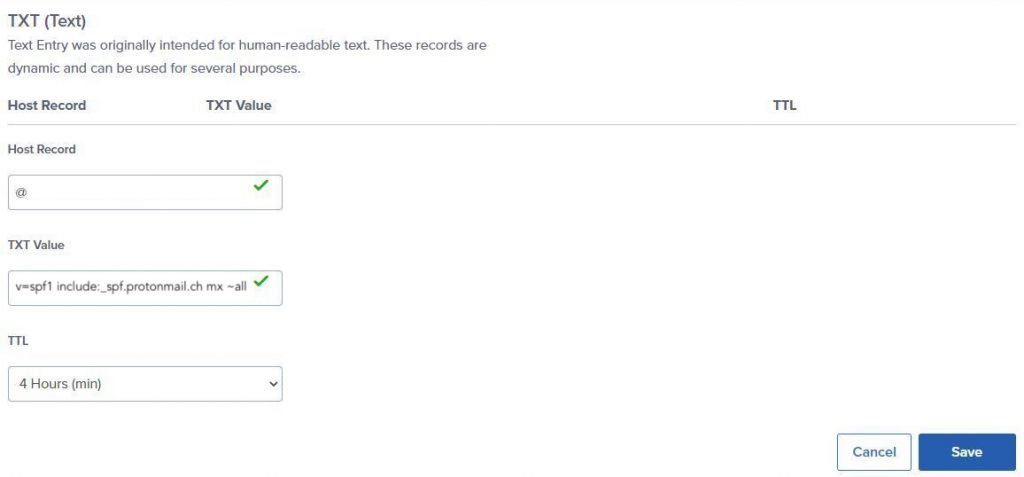
1. ในการสร้างระเบียน SPF ให้ไปที่ ชนิด TXT (TXT type) → เพิ่มระเบียน (Add record) แล้วป้อนและ บันทึก (Save) ค่าต่อไปนี้:
- ระเบียนโฮสต์ (Host Record): @ (หากไม่ยอมรับค่า @ ให้ป้อนโดเมนของคุณแทน)
- ค่า TXT (TXT Value): v=spf1 include:_spf.protonmail.ch mx ~all
- TTL: เลือกค่าที่ต่ำที่สุดเพื่อให้อัปเดตระเบียน DNS ของคุณได้รวดเร็วยิ่งขึ้น
2. ในการสร้างระเบียน DKIM ให้ไปที่ ชนิด (Type): CNAME แล้วป้อนค่าต่อไปนี้:
- ระเบียนโฮสต์ (Host Record): protonmail._domainkey
- นำไปที่ (Points to): คัดลอกและวางข้อความจากคอลัมน์ ค่า / ข้อมูล / นำไปที่ (Value / Data / Points to) ของแท็บ DKIM ในคอนโซลโดเมน Proton Mail ของคุณ
- TTL: เลือกค่าที่ต่ำที่สุดเพื่อให้อัปเดตระเบียน DNS ของคุณได้รวดเร็วยิ่งขึ้น
หมายเหตุ: Bluehost อาจไม่ยอมรับระเบียนหากมีจุด (.) อยู่ที่ท้ายรายการ นำไปที่ (Points to) หากได้รับข้อความคำเตือน/ข้อผิดพลาด ให้ลบจุดออกจากท้ายระเบียนดังกล่าว
คุณควรเพิ่มระเบียน DKIM ที่สองและสามด้วย ให้ทำซ้ำขั้นตอนข้างต้นโดยใช้ชื่อระเบียนที่เหมาะสมคือ protonmail2._domainkey และ protonmail3._domainkey

3. ในการสร้างระเบียน DMARC ให้ไปที่ ชนิด (Type): TXT แล้วป้อนค่าต่อไปนี้:
- ระเบียนโฮสต์ (Host Record): _dmarc
- TTL: เลือกค่าที่ต่ำที่สุดเพื่อให้อัปเดตระเบียน DNS ของคุณได้รวดเร็วยิ่งขึ้น
- ค่า TXT (TXT Value): คัดลอกและวางข้อความจากคอลัมน์ ค่า / ข้อมูล / นำไปที่ (Value / Data / Points to) ของแท็บ DMARC ในคอนโซลโดเมน Proton Mail ของคุณ
ขณะนี้คุณสามารถส่งและรับอีเมลโดยใช้โดเมนที่คุณกำหนดเองจาก Bluehost ด้วยบัญชี Proton Mail ของคุณได้แล้ว!
คู่มือการตั้งค่าสำหรับผู้รับจดทะเบียนโดเมนอื่นๆ ก็มีพร้อมใช้งานสำหรับ:
หากเป็นเจ้าของโดเมนจากผู้รับจดทะเบียนรายอื่น โปรดดูคู่มือทั่วไป วิธีใช้โดเมนที่กำหนดเองกับ Proton Mail