
Jak używać niestandardowej domeny z Bluehost w Proton Mail
- Odczytywanie
- 7 min
- Kategoria
- Konfiguracja domeny
Jeśli kupisz niestandardową domenę w Bluehost (np. yourdomain.com), możesz z niej korzystać do wysyłania i odbierania wiadomości e-mail za pomocą swojego konta Proton Mail (na przykład przy użyciu adresu e-mail yourname@yourdomain.com).
Aby to zrobić, musisz mieć płatny plan Proton. Liczba niestandardowych domen, z których możesz korzystać w Proton Mail, zależy od Twojego planu.
- Proton Mail Plus: 1 niestandardowa domena
- Proton Unlimited: 3 niestandardowe domeny
- Proton Duo: 3 niestandardowe domeny
- Proton Family: 3 niestandardowe domeny
- Proton Visionary (oryginalny): 10 niestandardowych domen
- Proton Mail Essentials: 3 niestandardowe domeny
- Proton Mail Professional (obecnie wycofany): 10 niestandardowych domen
- Proton Workspace Standard: 15 niestandardowych domen (domyślnie z opcją dodania kolejnych)
- Proton Workspace Premium: 20 niestandardowych domen (domyślnie z opcją dodania kolejnych)
Procedura konfiguracji niestandardowej domeny do użytku z kontem Proton Mail wygląda następująco:
- Dodaj swoją domenę do swojego konta Proton Mail.
- Zweryfikuj swoją domenę, aby Proton wiedział, że naprawdę należy do Ciebie.
- Utwórz nowych użytkowników i dodaj członków zespołu do swojego konta.
- Skonfiguruj rekordy DNS u rejestratora domeny, aby Proton Mail obsługiwał wiadomości e-mail wysyłane i odbierane przy użyciu tej domeny.
- Skonfiguruj swój adres e-mail.
Dodaj swoją domenę
1. W przeglądarce zaloguj się na swoje konto Proton Mail i wybierz Ustawienia → Wszystkie ustawienia → Proton Mail → Nazwy domen → Dodaj domenę.

2. Wpisz nazwę swojej domeny i kliknij Dalej. Ze względów bezpieczeństwa możesz otrzymać prośbę o ponowne wpisanie hasła do konta Proton Mail(nowe okno).

Zweryfikuj swoją domenę
Pierwszą rzeczą, którą musisz zrobić po dodaniu niestandardowej nazwy domeny, jest wykazanie w Proton Mail, że kontrolujesz tę domenę. Możesz to zrobić, dodając rekord TXT z unikalnym kodem wygenerowanym przez Proton Mail do rekordów DNS swojej domeny w portalu zarządzania domenami u swojego rejestratora.
Serwery Proton Mail wyszukają wówczas wszystkie rekordy TXT dla Twojej domeny i sprawdzą, czy któryś z nich pasuje do kodu weryfikacyjnego. Jeśli znajdziemy dopasowanie, weryfikacja zakończy się powodzeniem i możesz przejść do kolejnych kroków.
Gdy klikniesz Dalej, przejdziesz do karty Zweryfikuj. Możesz również do niej przejść z menu Ustawienia → Wszystkie ustawienia → Proton Mail → Nazwy domen → Domena, klikając przycisk Akcje → Podgląd i wybierając kartę Zweryfikuj.
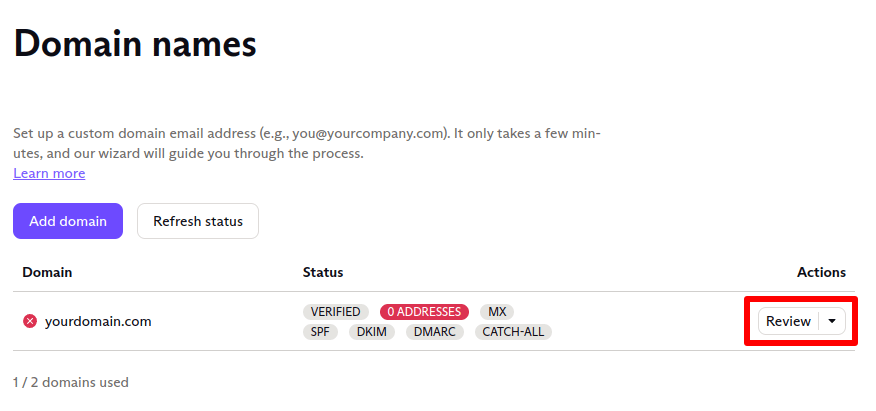
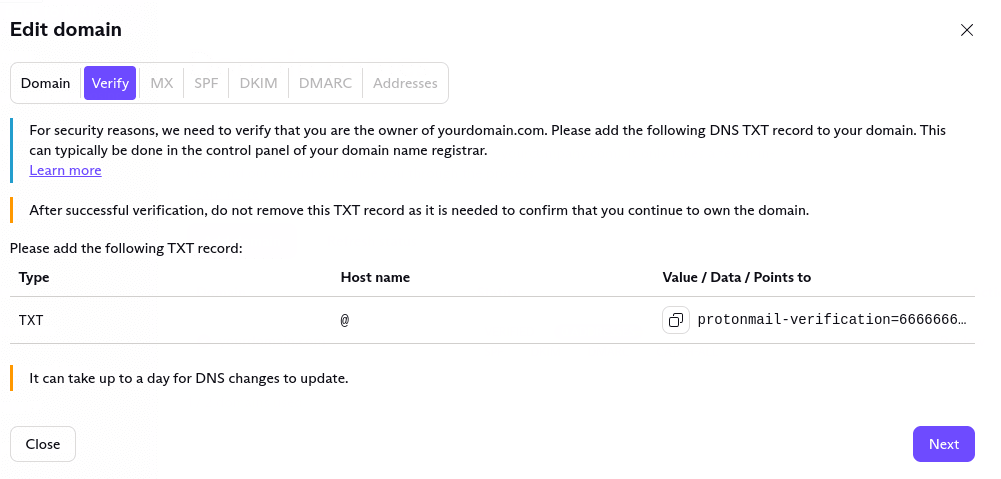
W karcie Zweryfikuj Twoja Nazwa hosta (@) i rekord weryfikacyjny TXT są widoczne po prawej stronie nowo dodanej domeny.
Teraz:
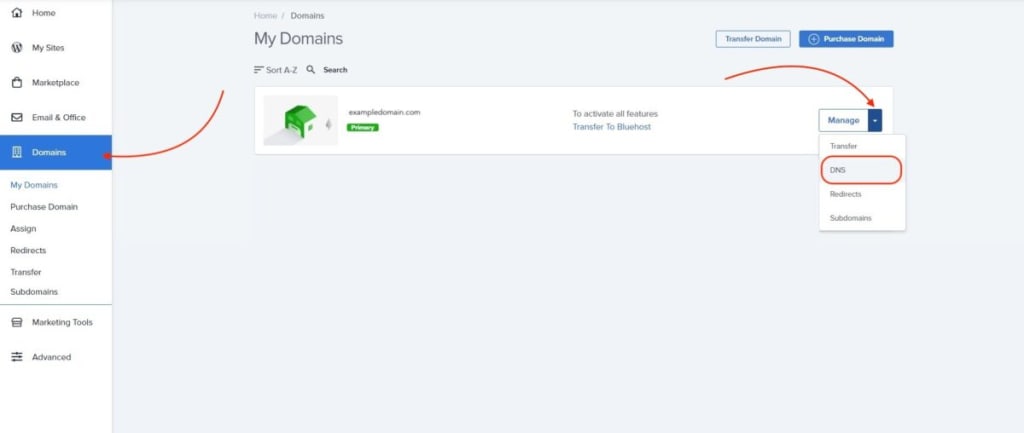
1. Zaloguj się na swoje konto Bluehost i wybierz domenę, której chcesz użyć. Jeśli masz tylko jedną domenę, panel zarządzania otworzy się bezpośrednio.
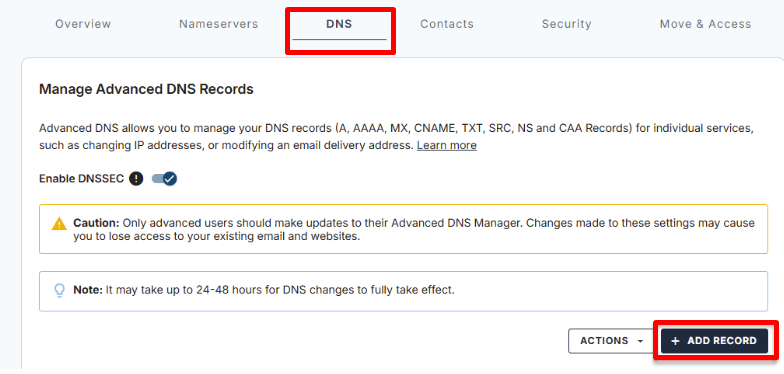
2. Aby dodać rekord, kliknij kartę DNS, a w sekcji Zarządzaj zaawansowanymi rekordami DNS kliknij przycisk + DODAJ REKORD po prawej stronie.
Aby zweryfikować domenę, wybierz Typ: TXT. Wpisz następujące wartości:
- Nazwa/Rekord hosta: @ (Jeśli wartość @ nie zostanie zaakceptowana, wpisz zamiast niej swoją domenę.)
- Wartość TXT: Wróć do karty Zweryfikuj w oknie konfiguracji niestandardowej domeny Proton Mail. Skopiuj tekst z kolumny Wartość / Dane / Pozostałe do pola Wartość TXT w konsoli Bluehost.
- TTL: Wybierz najniższą możliwą wartość, aby szybciej zaktualizować swój rekord DNS.
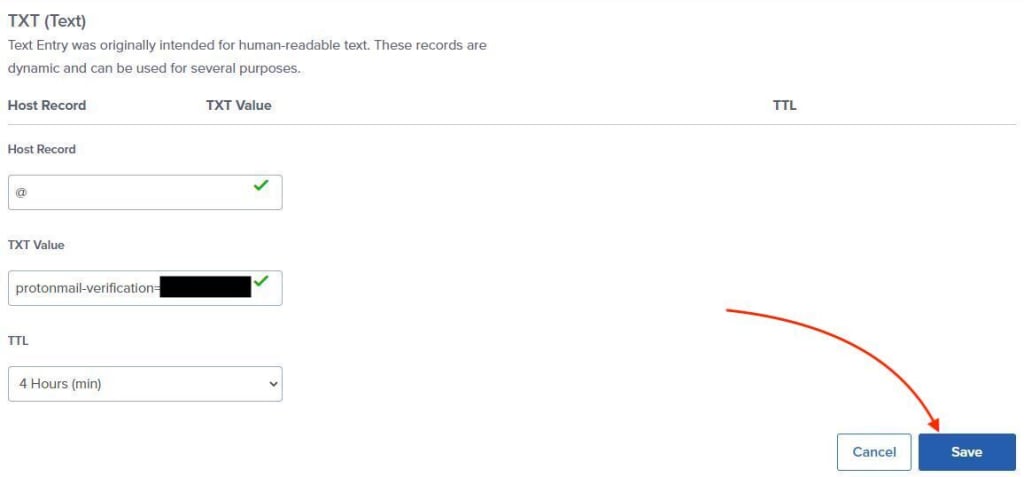
Kliknij Zapisz, gdy skończysz.
Odczekaj kilka minut, a następnie kliknij Dalej w konsoli Edytuj domenę w Proton Mail, aby uruchomić sprawdzanie DNS przez nasze serwery. Jeśli się powiedzie, możesz przejść do następnego kroku (tworzenia rekordu MX). Jeśli się nie uda, nie martw się; proces ten może trochę potrwać, więc spróbuj ponownie za godzinę.
Utwórz organizację
Teraz, gdy masz już domenę, możesz utworzyć organizację i dodać do niej użytkowników.
Udostępnij dane logowania członkom swojego zespołu
Zanim zmienisz rekordy MX, zalecamy poinformowanie członków zespołu o nadchodzącej zmianie. Po zmianie rekordów MX wiadomości e-mail będą dostarczane do ich skrzynek odbiorczych Proton Mail zamiast do starych skrzynek.
Utwórz rekordy MX w Bluehost, aby aktywować swoją domenę
Po zweryfikowaniu domeny kliknij Dalej, aby przejść do karty MX (lub wróć do tej strony później i przejdź bezpośrednio do karty MX). Rekord MX (Mail Exchanger) jest kluczowy dla działania poczty e-mail: informuje on sieć, które serwery mają odbierać wiadomości e-mail w Twojej domenie.
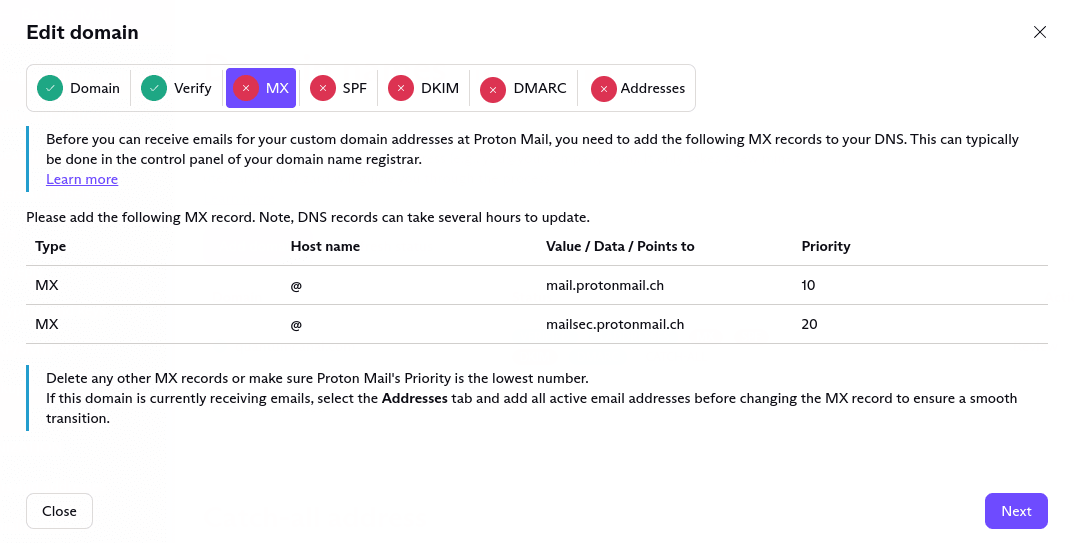
Jeśli konfigurujesz nową domenę, przejdź dalej i dodaj określone rekordy MX w panelu sterowania Bluehost. Aby to zrobić:
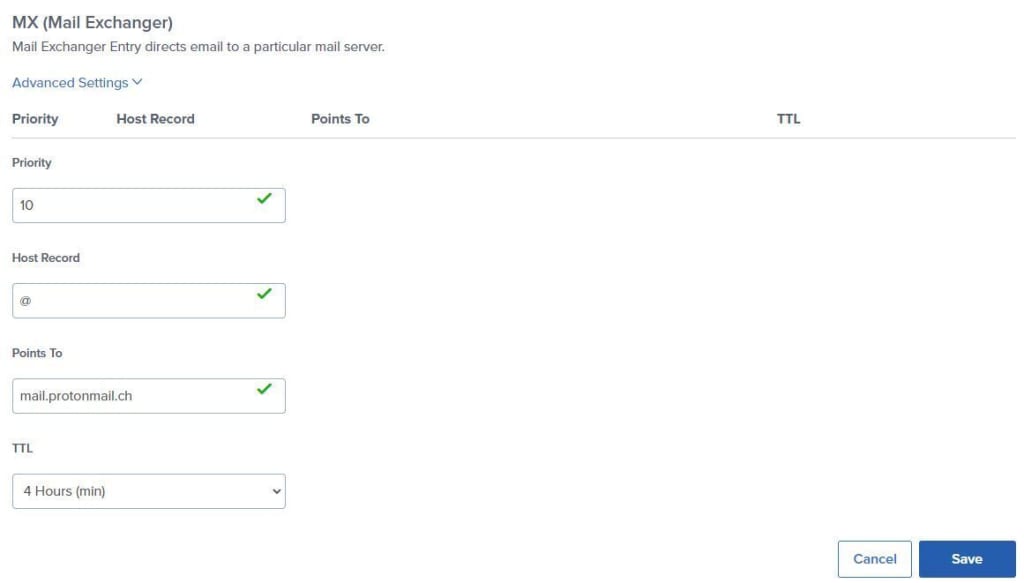
- Otwórz konsolę domeny Bluehost.
- Przejdź do pozycji Typ: MX i wpisz następujące wartości:
- Priorytet: 10
- Rekord hosta: @ (Jeśli wartość @ nie zostanie zaakceptowana, wpisz zamiast niej swoją domenę.)
- Wskazuje na: mail.protonmail.ch
- TTL: Wybierz najniższą możliwą wartość, aby szybciej zaktualizować swoje rekordy DNS.
Kliknij Zapisz, gdy skończysz.
2. Utwórz drugi rekord MX przy użyciu następujących wartości:
- Typ: MX
- Priorytet: 20
- Rekord hosta: @ (Jeśli wartość @ nie zostanie zaakceptowana, wpisz zamiast niej swoją domenę.)
- Wskazuje na: mailsec.protonmail.ch
- TTL: Wybierz najniższą możliwą wartość, aby szybciej zaktualizować swoje rekordy DNS.
Kliknij Zapisz, gdy skończysz.
Jeśli Twoja domena ma obecnie istniejące skrzynki pocztowe, zalecamy dodanie wszystkich używanych adresów e-mail przed przełączeniem rekordów MX na Proton Mail, aby zapewnić płynne przejście. Poniżej opisujemy, jak to zrobić.
Pomoże to uniknąć zakłóceń w dostarczaniu wiadomości e-mail, ponieważ Proton Mail będzie akceptować tylko pocztę kierowaną na adresy, które zostały przez Ciebie dodane. Adres mail.protonmail.ch wskazuje na serwery pocztowe Proton Mail, więc po wprowadzeniu tej zmiany informujesz sieć, aby wysyłała wiadomości e-mail dla Twojej domeny na Twoje konto Proton Mail.
Jeśli masz rekordy MX dla wielu usług, wiadomości e-mail będą dostarczane do usługi o najwyższym priorytecie (najniższej wartości). Jeśli masz inne rekordy MX, musisz albo je usunąć, albo upewnić się, że priorytet mail.protonmail.ch ma niższą wartość liczbową (wyższy priorytet) niż pozostałe rekordy MX.
Przypominamy, że rozprzestrzenienie zmian MX może zająć do jednego dnia, a w tym okresie przejściowym wiadomości e-mail mogą nadal trafiać na Twój stary MX. Gdy wykryjemy, że główny rekord MX Twojej domeny wskazuje na Proton Mail, na karcie MX pojawi się zielony znacznik wyboru.
Skonfiguruj swoje adresy
Jeśli zmieniasz istniejącą domenę, aby dostarczać wiadomości e-mail do skrzynki odbiorczej Proton Mail, przed uzupełnieniem rekordów MX skonfiguruj wszystkie istniejące adresy e-mail (jak opisano powyżej).
Wybierz kartę Adres → Dodaj adres.

To przeniesie Cię do sekcji Organizacja na stronie konta Proton Mail. Kliknij Dodaj adres, aby utworzyć adres e-mail Proton Mail przy użyciu swojej niestandardowej domeny. Jeśli masz więcej niż jedną niestandardową domenę, możesz wybrać z rozwijanej listy tę, której chcesz użyć.

Utwórz rekordy SPF, DKIM i DMARC
Ze względów bezpieczeństwa zalecamy dodanie rekordów SPF i DKIM. Konfiguracja DMARC to opcjonalna, zaawansowana funkcja.
Dowiedz się więcej o SPF, DKIM i DMARC
Konfiguracja rekordów SPF i DMARC w konsoli Bluehost wygląda podobnie do konfiguracji rekordów TXT.
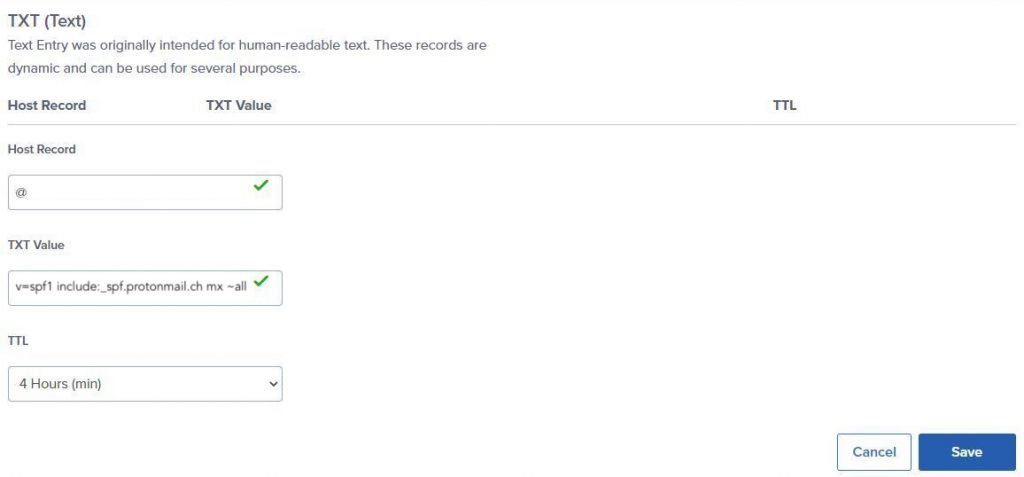
1. Aby utworzyć rekord SPF, przejdź do Typ: TXT → Dodaj rekord, a następnie wpisz i zapisz następujące wartości:
- Rekord hosta: @ (Jeśli wartość @ nie zostanie zaakceptowana, wpisz zamiast niej swoją domenę.)
- Wartość TXT: v=spf1 include:_spf.protonmail.ch mx ~all
- TTL: Wybierz najniższą możliwą wartość, aby szybciej zaktualizować swój rekord DNS.
2. Aby utworzyć rekord DKIM, przejdź do pozycji Typ: CNAME i wpisz następujące wartości:
- Rekord hosta: protonmail._domainkey
- Wskazuje na: Skopiuj i wklej ciąg tekstowy z kolumny Wartość / Dane / Pozostałe na karcie DKIM w konsoli domeny Proton Mail.
- TTL: Wybierz najniższą możliwą wartość, aby szybciej zaktualizować swój rekord DNS.
Uwaga: Bluehost może nie zaakceptować rekordu, jeśli na końcu wpisu w polu Wskazuje na znajduje się kropka (.). Jeśli otrzymasz komunikat o ostrzeżeniu/błędzie, po prostu usuń kropkę z końca rekordu.
Dodaj również drugi i trzeci rekord DKIM. Powtórz powyższe kroki z odpowiednimi nazwami rekordów: protonmail2._domainkey i protonmail3._domainkey.

3. Aby utworzyć rekord DMARC, przejdź do pozycji Typ: TXT i wpisz następujące wartości:
- Rekord hosta: _dmarc
- TTL: Wybierz najniższą możliwą wartość, aby szybciej zaktualizować swój rekord DNS.
- Wartość TXT: Skopiuj i wklej ciąg tekstowy z kolumny Wartość / Dane / Pozostałe na karcie DMARC w konsoli domeny Proton Mail.
Możesz teraz wysyłać i odbierać wiadomości e-mail ze swojej niestandardowej domeny w Bluehost przy użyciu swojego konta Proton Mail!
Instrukcje konfiguracji dla innych rejestratorów domen są również dostępne dla:
Jeśli posiadasz domenę od innego rejestratora, zapoznaj się z naszym ogólnym przewodnikiem Jak korzystać z niestandardowej domeny w Proton Mail.